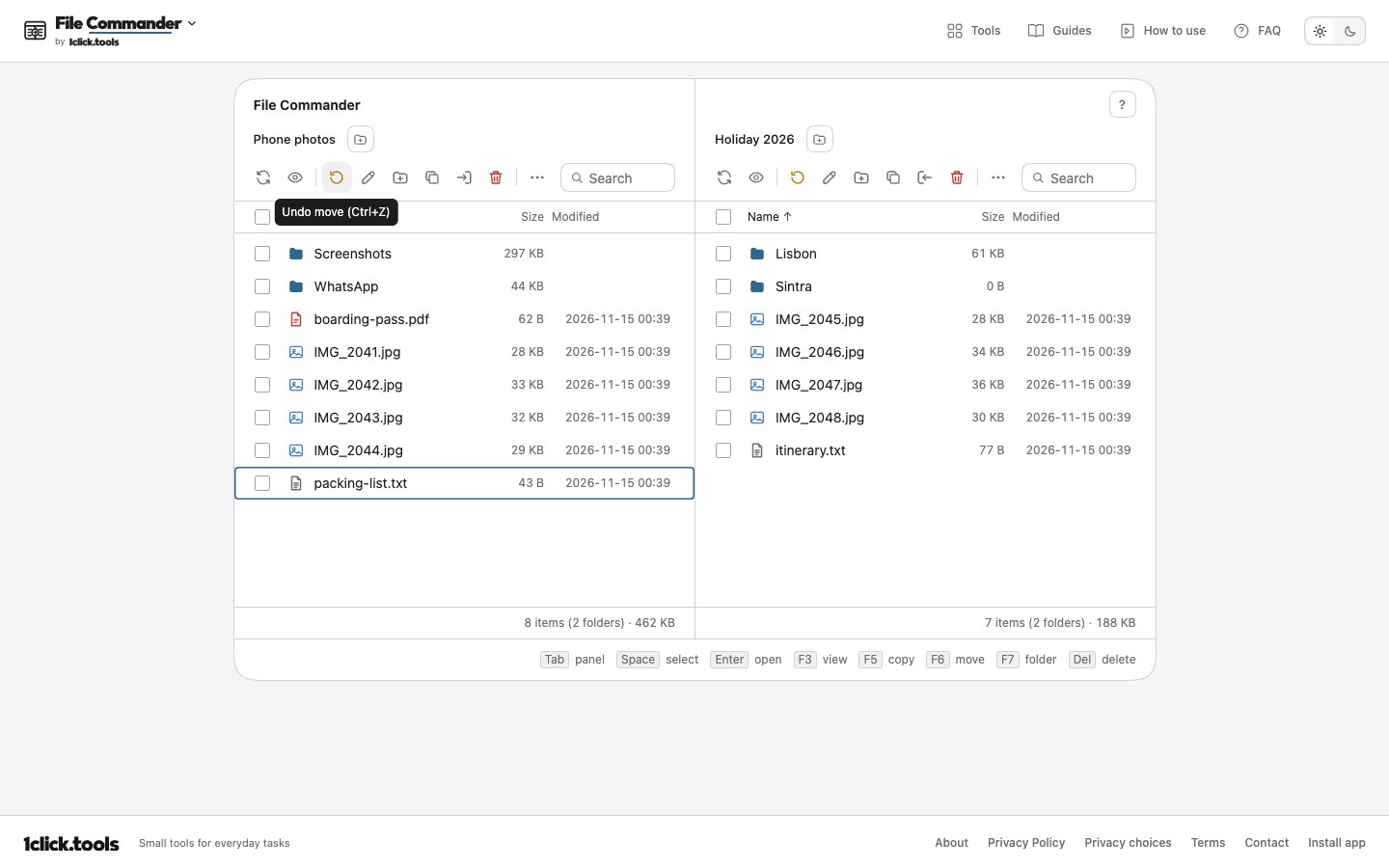
약간의 안내
드래그 앤 드롭으로 파일을 이동하는 방법
패널 사이로 파일을 드래그해 이동하세요. Option/Alt를 누르면 복사되며, 드래그 대신 이동 아이콘을 사용하는 방법도 설명합니다.
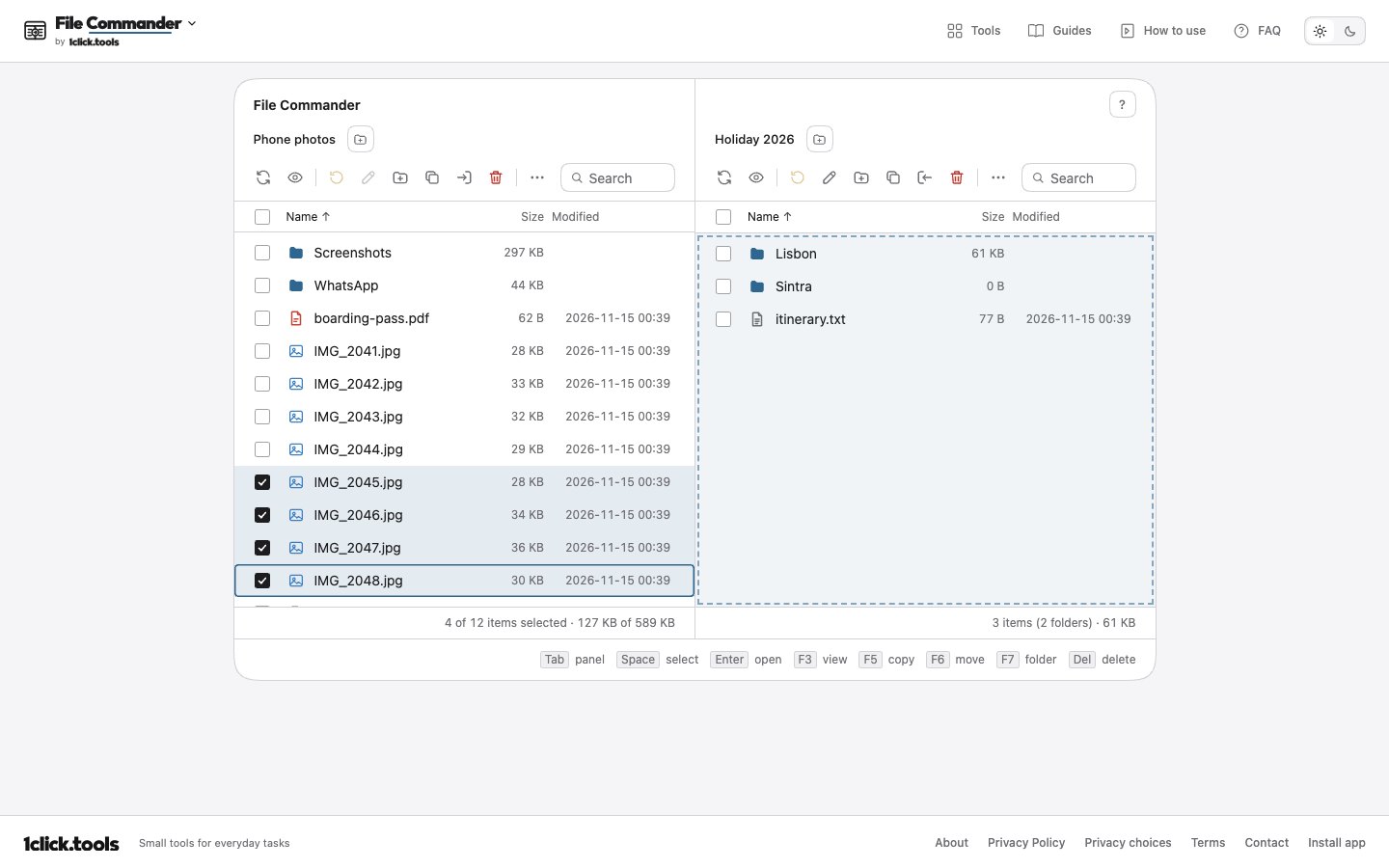
사진 4장을 Holiday 2026으로 드래그
IMG_2045.jpg를 IMG_2048.jpg로 선택하고 오른쪽 패널로 드래그했습니다. 점선 윤곽선은 놓기 대상을 표시합니다. 릴리스하면 파일이 이동되었습니다.
| 드롭 | 결과 | 실행 취소 |
|---|---|---|
| 일반 드롭 | 파일이 다른 폴더로 이동됩니다. | 다시 이동 |
| Option/Alt 또는 Ctrl 키를 누른 상태 | 파일이 복사되었습니다. | 복사본을 제거합니다. |
| Finder 또는 Explorer에서 | 항상 폴더에 복사됨 | 복사본을 제거합니다. |
한 드라이브 내에서 이동하는 것은 즉각적입니다. 드라이브 간에 파일이 복사된 다음 제거됩니다.
이 예를 반복하세요
- IMG_2045.jpg부터 IMG_2048.jpg까지 선택하세요.
- 선택한 행 중 하나를 오른쪽 패널로 드래그합니다.
- 이동하려면 손을 떼고 복사하려면 Option/Alt 키를 누르세요.
결과 확인
사진 4장이 Phone photos에서 없어지고 Holiday 2026에 표시됩니다.
흔한 실수
선택하지 않은 파일에서 드래그를 시작하면 그 파일만 이동합니다. 선택된 행에서 드래그를 시작하세요.
File Commander 열기소스 및 크레딧
이 가이드를 위해 만들어진 샘플 폴더. Phone photos와 Holiday 2026 폴더에는 스크린샷용으로 만든 가로 이미지와 짧은 텍스트 파일이 들어 있습니다. 모든 스크린샷은 이 파일로 실제 도구를 사용하는 모습을 보여줍니다.
이동할 파일을 선택하세요
원본 패널에서 파일을 하나 이상 선택합니다. 선택된 파일 중 하나를 끌면 선택 전체가 이동하고, 선택되지 않은 파일을 끌면 그 파일만 이동합니다.
다른 패널로 드래그
선택 항목을 다른 패널 위로 드래그합니다. 점선 윤곽선은 파일이 이동될 위치를 보여줍니다. 이동하려면 손을 떼세요. Mac에서는 Option, Windows에서는 Alt 또는 Ctrl을 누른 상태에서 이동하는 대신 복사하려면 놓습니다.
또는 이동 아이콘을 사용하세요.
상자 안의 화살표인 이동 아이콘은 드래그하지 않고 선택 항목을 이동합니다. 파일이 이동하는 패널을 가리킵니다. F6도 마찬가지입니다.
움직이는 것이 무엇인지 알아라
동일한 드라이브에서 브라우저는 파일을 즉시 이동합니다. 서로 다른 드라이브 사이에서 File Commander는 이를 복사한 다음 원본을 삭제하므로 복사본만큼 오랜 시간이 걸립니다. 브라우저에서는 페이지에서 원본을 제거할 수 없기 때문에 컴퓨터에서 드래그한 파일은 항상 복사됩니다.
잘못된 파일을 옮겼나요? 실행 취소하면 다시 이동됩니다..