약간의 안내
워터마크 없이 MP4를 GIF로 변환하는 방법
실제 2초짜리 MP4를 480px·15fps GIF로 변환하세요. 스크린샷을 따라 원본과 결과를 다운로드하고 실제 파일 크기를 비교합니다.
실제 예: 2초짜리 MP4가 GIF로 변합니다.
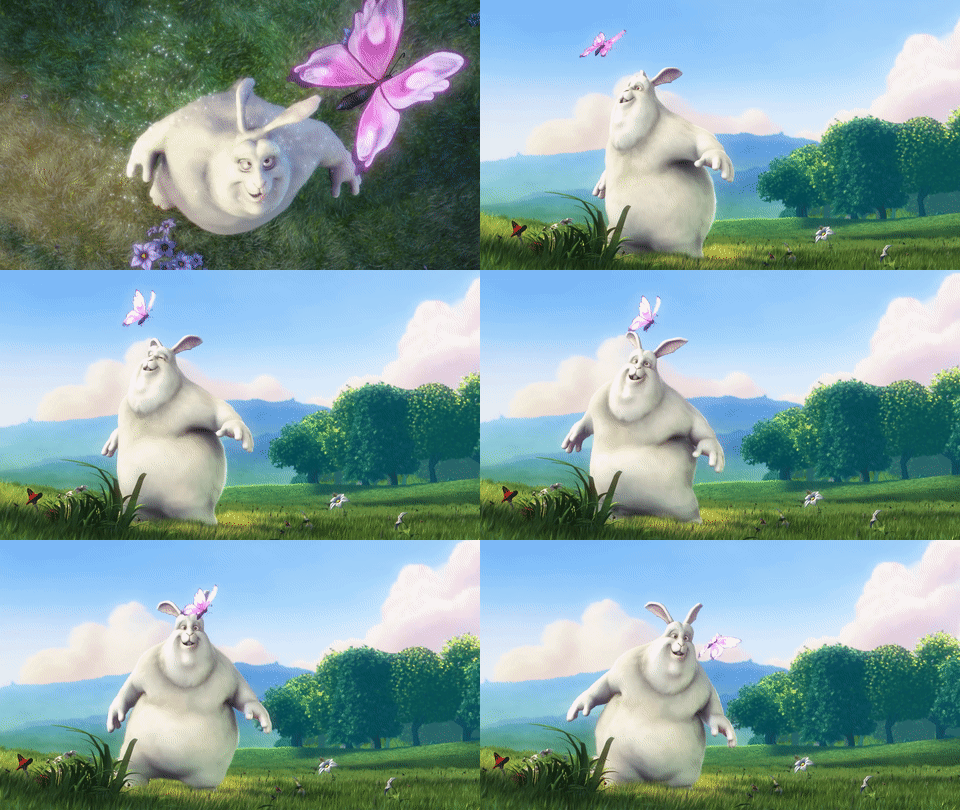
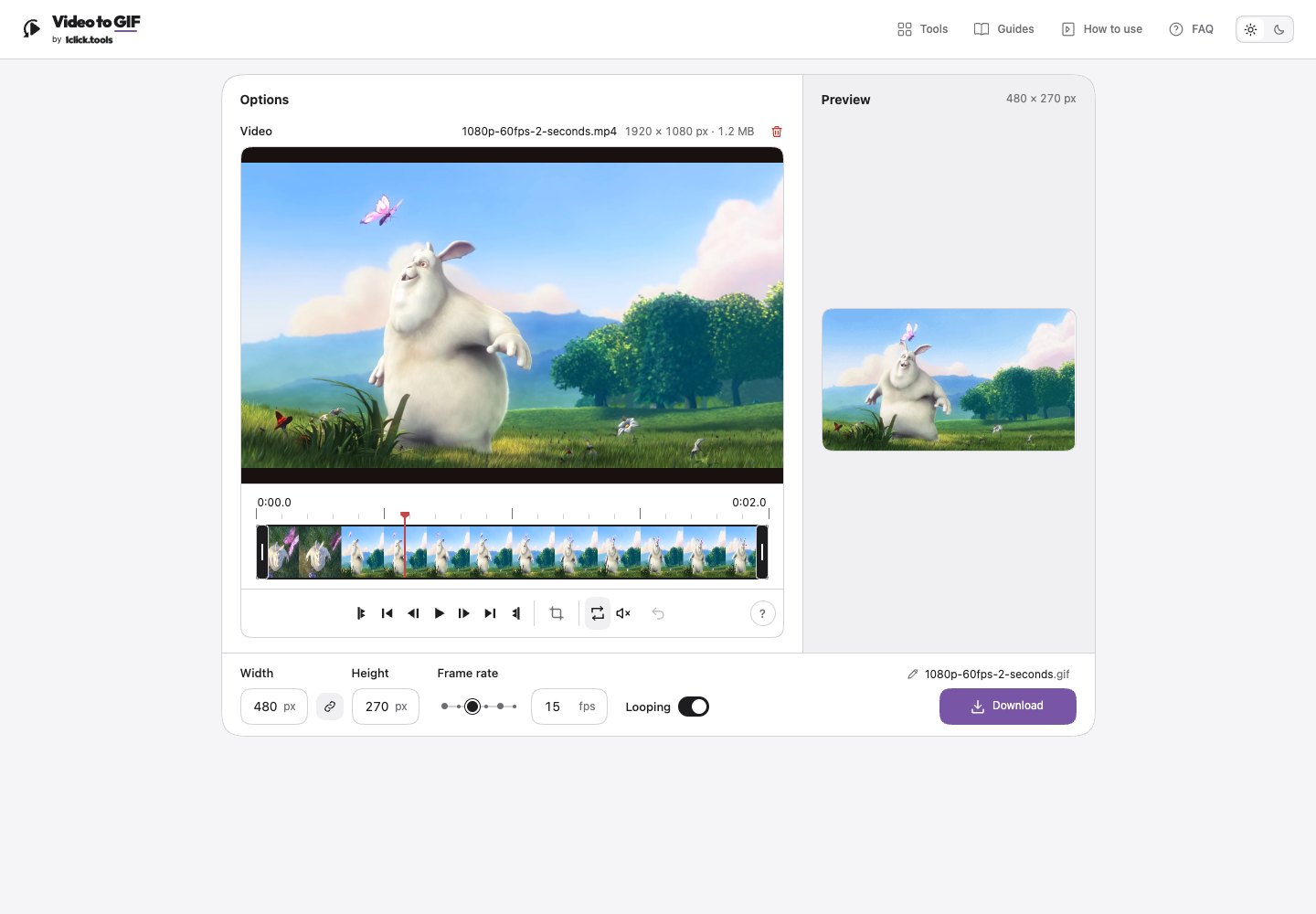
우리는 제공된 샘플 폴더에 있는 1080p-60fps-2-seconds.mp4(1920 × 1080 및 60fps의 2초 Big Buck Bunny 클립)를 사용했습니다. 출력은 전체 클립, 480픽셀 너비 및 15fps를 사용합니다.
이 파일로 시작하세요
- 2초짜리 1080p MP4 다운로드1.2MiB
실제 다운로드 비교
- 실제 480 × 270 GIF 다운로드2.0MiB
| 설정 | 실제 입력 또는 출력 | 확인해야 할 사항 |
|---|---|---|
| 소스 MP4 | 1920 × 1080 · 60fps · 2.00초 · 1,297,431바이트 | 소스는 변함이 없습니다 |
| 출력 설정 | 480 × 270 · 15fps · 반복 사용 · 자르기 없음 | 비율은 16:9로 유지됩니다. |
| 다운로드된 GIF | 30프레임 · 1.99초 · 2,072,656바이트 | GIF 타이밍은 100분의 1초로 반올림됩니다. |
실제 GIF는 크기와 프레임 속도가 더 작지만 효율적으로 압축된 MP4보다 더 큽니다. GIF 크기가 비디오보다 작다는 보장은 없습니다. 출력에 오디오가 없습니다.
이 예를 반복하세요
- 위의 2초짜리 MP4를 다운로드하고 Video to GIF에서 선택하세요.
- 전체 0~2초 범위를 유지하고 비율을 연결하여 폭을 480으로 설정하고 15fps를 선택하고 루핑을 켜진 상태로 둡니다.
- GIF를 다운로드하여 열어보세요. 크기, 애니메이션 및 파일 크기를 원본 MP4와 비교하세요.
다운로드 확인
다운로드된 GIF는 480×270, 30프레임, 녹화시간 1.99초입니다. 반복되며 오디오가 포함되어 있지 않습니다.
흔한 실수
사진이 작다고 해서 파일 크기도 작아지는 것은 아닙니다. GIF는 MP4보다 훨씬 클 수 있습니다. 필요한 경우 더 짧은 클립, 더 적은 수의 프레임 또는 더 작은 크기를 사용하십시오.
Video to GIF에서 이 클립을 사용해 보세요.소스 및 크레딧
빅 벅 버니 · © 2008 Blender Foundation / www.bigbuckbunny.org · CC BY 3.0. 제공된 MP4 샘플은 ffmpegwasm/testdata에서 제공됩니다. 예제 GIF는 크기가 조정되고 해당 클립에서 변환됩니다.
짧은 클립으로 시작하세요
MP4 또는 WebM 비디오 중 하나를 선택하세요. 재생 지원은 파일 확장자뿐만 아니라 브라우저에서 디코딩할 수 있는 코덱에 따라 달라집니다. 200MB가 넘는 동영상에는 경고가 표시되지만 크기가 작은 파일도 기기 메모리를 초과할 수 있습니다. 짧은 소스는 유용한 출발점이 됩니다. 처리는 로컬에서 이루어집니다. 변환 엔진은 처음 사용할 때 다운로드되지만 비디오는 업로드되지 않습니다.
시간 다듬기, 사진 자르기
타임라인 핸들을 드래그하여 GIF의 시작과 끝을 선택하세요. 빨간색 재생헤드는 비디오 위치를 나타냅니다. 도구 모음을 사용하면 재생, 일시 중지, 프레임 이동 및 트림 경계 설정이 가능합니다. 비디오는 자르기가 적용된 GIF 결과를 보여줍니다. 자르기는 선택 사항입니다. 자르기 상자가 있는 원본을 보려면 자르기 아이콘을 선택하고, 드래그하여 더 작은 영역을 유지한 다음 두 번 클릭하거나 Enter를 눌러 적용합니다. 비율을 유지하려면 Shift 키를 누른 채 모서리를 드래그하고, 중앙에서 크기를 조정하려면 Alt(Mac의 경우 옵션)를 누르세요. 실행 취소 또는 Cmd+Z / Ctrl+Z를 사용하여 다듬기, 자르기 및 출력 변경 사항을 뒤로 이동하고 ? 도구 모음 오른쪽 끝에는 모든 컨트롤이 설명되어 있습니다. 트리밍은 GIF가 시작하고 끝나는 시기를 선택합니다. 자르기는 각 프레임에서 계속 표시되는 부분을 선택합니다.
이미지 크기, 프레임 속도, 파일 용량의 균형
너비 480픽셀, 15fps의 5초짜리 클립을 사용해 보세요. 인코딩 전 약 75프레임입니다. 30fps의 10초짜리 클립에는 약 300개의 프레임이 있으므로 동일한 크기에서도 훨씬 더 많은 작업이 필요할 수 있습니다. 출력 크기는 측면당 1~1920픽셀이어야 하며 프레임 속도는 5~30fps의 정수여야 합니다. 일반적으로 클립이 짧고 크기가 작으며 프레임 수가 적으면 처리 시간과 출력 크기가 줄어듭니다.
GIF 파일을 더 작게 만들려면 어떻게 해야 하나요?
필요한 순간만 보관한 다음 동일한 기간의 내보내기를 비교하세요. 15fps에서 너비 480픽셀을 시도한 다음 더 작은 너비나 10fps와 같은 더 낮은 프레임 속도를 시도해 보세요. 그림 모양을 유지하려면 치수를 연결된 상태로 유지하세요. 너비와 높이를 절반으로 줄이면 각 프레임의 픽셀이 1/4로 줄어들지만 파일 크기가 1/4로 보장되지는 않습니다. 한 번에 하나씩 설정을 변경하고 실제 다운로드의 가독성과 움직임을 확인하세요. 대상에 엄격한 크기 제한이 있는 경우 거기에서 최종 파일을 테스트하십시오. 이 도구에는 대상 크기 설정이 없습니다.
반복 미리보기 및 선택
GIF 미리보기는 재생되는 동안 비디오를 따라갑니다. 비디오가 일시 중지되면 검사를 위해 GIF 미리 보기가 독립적으로 계속 재생될 수 있습니다. Looping 스위치는 다운로드한 GIF의 반복을 제어합니다. 타임라인 루프 아이콘은 비디오 재생만 제어합니다. GIF 반복이 꺼지면 독립 미리보기가 재생되기 전에 로딩 화면에서 일시 중지됩니다. 해당 일시정지는 내보낸 GIF에 포함되지 않습니다.
인코딩된 GIF 다운로드 및 확인
샘플을 열면 VideoToGIF_1080p60fps2Seconds_22.11.2026.gif와 같은 자동 이름이 설정됩니다. 연필을 사용하여 출력 이름을 바꾸고 다운로드를 클릭합니다. 계정, 결제 또는 워터마크 추가가 필요하지 않습니다. GIF에는 오디오가 없으며 제한된 색상 팔레트를 지원하므로 인코딩된 결과는 색상, 타이밍 또는 부드러움 측면에서 미리보기와 다를 수 있습니다. GIF는 소스 비디오보다 클 수 있습니다. 원본을 보관하고 최종 파일을 확인하세요. 온라인 프로젝트는 없으며 브라우저에 복사본만 보관됩니다.
정지 이미지로 작업한다면 다음 가이드를 보세요: 이미지 품질 및 파일 크기 가이드 JPG 및 WebP 압축에 대해 설명합니다. 이러한 품질 비율은 GIF 애니메이션에는 적용되지 않습니다.