약간의 안내
이미지 용량 줄이기: 화질과 크기 조절 방법
JPG 화질 90·80·60%를 비교하세요. 크기 조절이 도움 되는 때, 변환 후 파일이 커지는 이유와 용량·화질의 균형을 설명합니다.
실제 비교: 90%, 80%, 60% JPG 품질
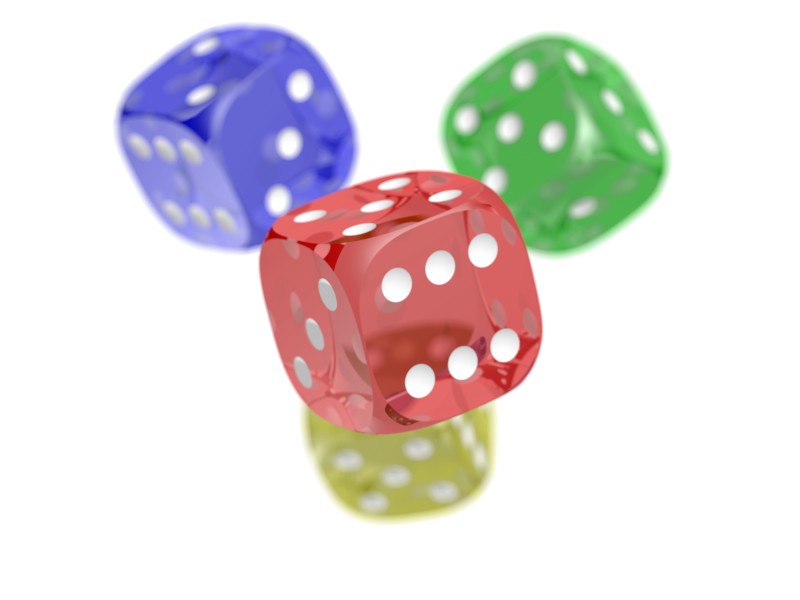
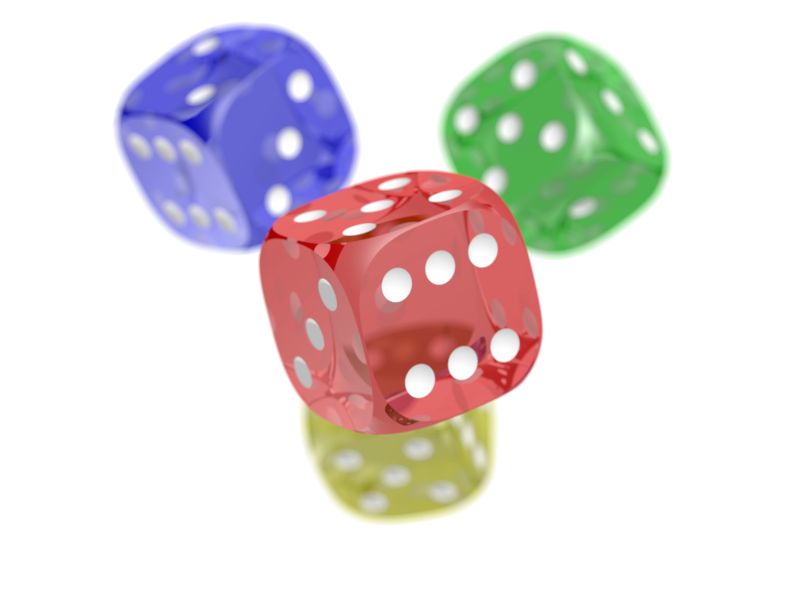
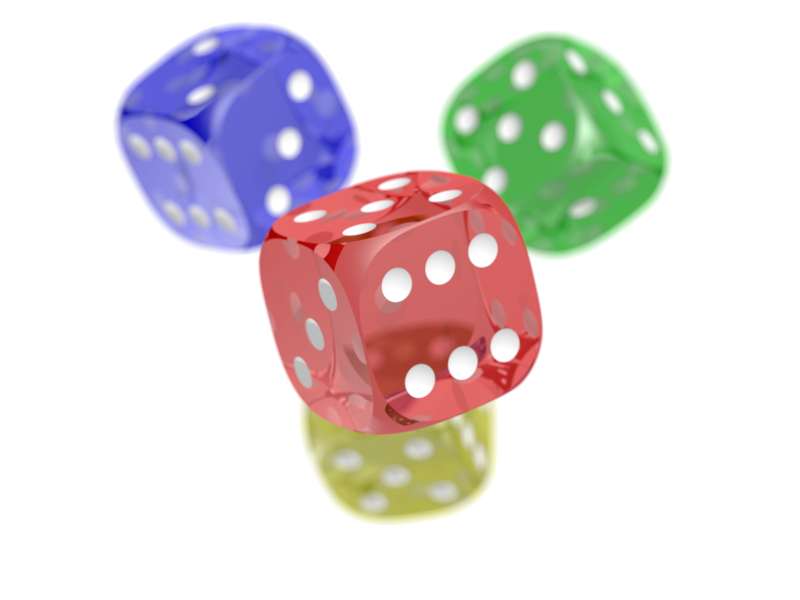
동일한 원본 주사위 PNG를 JPG로 세 번 변환하여 800 × 600 크기와 흰색 배경을 고정했습니다. 품질 비율만 변경되었습니다.
이 파일로 시작하세요
- 투명 주사위 · 800 × 600 PNG219.3 KiB
실제 다운로드 비교
- 90% JPG 다운로드34.3 KiB
- 80% JPG 다운로드24.8 KiB
- 60% JPG 다운로드17.9 KiB

| 품질 | 고정 설정 | 측정된 다운로드 |
|---|---|---|
| 90% | JPG · 800 × 600 · #FFFFFF | 35,114바이트 |
| 80% | JPG · 800 × 600 · #FFFFFF | 25,446바이트 |
| 60% | JPG · 800 × 600 · #FFFFFF | 18,360바이트 |
이러한 크기는 이 이미지와 브라우저에 대해 측정된 결과이며 약속된 절감 효과는 아닙니다. 각 내보내기는 원본 PNG에서 시작됩니다. 버전을 다운로드하고 동일한 확대/축소에서 가장자리, 그라데이션 및 그림자를 비교하세요.
이 예를 반복하세요
- 원본 주사위 PNG를 추가하고 JPG를 선택한 다음 원래 크기를 유지하고 흰색 배경을 설정합니다.
- 압축을 켜고 항상 원본 PNG에서 90%, 80%, 60%로 내보냅니다. 다운로드하기 전에 각 파일의 이름을 바꾸십시오.
- 원본과 결과를 비교하려면 썸네일을 선택한 다음 동일한 확대/축소에서 세 가지 다운로드를 비교하세요. 여기서는 60% 파일이 가장 작습니다. 크기만 고려하지 말고 필요한 세부 사항을 기준으로 선택하세요.
다운로드 확인
세 가지 다운로드는 모두 800 × 600 JPG입니다. 이번 실행에서는 측정된 크기가 35,114바이트에서 25,446바이트, 18,360바이트로 감소합니다.
흔한 실수
80% 품질은 파일 크기가 20% 감소한다는 의미는 아닙니다. 이미 압축된 JPG를 다시 내보내면 실험도 변경됩니다. 모든 버전에 동일한 원본을 사용하십시오.
80% 비교 설정을 사용해 보세요소스 및 크레딧
주사위 이미지: Daniel G., Ed g2s 및 CyberShadow · CC BY-SA 3.0. 제공된 PNG는 변경되지 않습니다. 크기가 조정되고 변환되었으며 배경이 채워진 버전은 동일한 라이선스에 따라 공유됩니다.
세 가지 컨트롤이 결과에 영향을 미칩니다.
픽셀 크기는 저장되는 픽셀 수를 결정합니다. 형식에 따라 사용되는 인코딩이 결정됩니다. 품질은 지원되는 인코더의 손실을 제어합니다. 품질 비율은 대상 파일 크기 비율이 아닙니다. 품질이 80%라고 해서 파일이 원래 크기의 80%가 된다는 의미는 아닙니다. 콘텐츠, 기존 압축 및 브라우저 인코딩이 모두 결과에 영향을 미칩니다.
실제로 필요한 치수부터 시작하세요.
사진이 의도한 표시 크기보다 훨씬 큰 경우 품질을 실험하기 전에 연결된 비율로 크기를 조정하세요. 인쇄하거나 나중에 편집할 수 있도록 원본을 보관하세요. 더 큰 크기를 선택한 경우에도 ICO 출력은 측면당 256픽셀로 제한됩니다. 크기 조정 후 비례적으로 축소됩니다. JPG, PNG 및 WebP는 일반적으로 더 큰 이미지 크기를 지원합니다. 이 도구를 사용하면 동일한 작업으로 변환, 크기 조정 및 품질 조정이 가능하므로 중간 파일을 반복적으로 다운로드하고 다시 가져올 필요가 없습니다.
사용 가로 및 세로 크기 조정 예 사진을 늘리지 않고 크기를 줄입니다.
JPG 및 WebP 품질 조정
압축을 켜면 품질이 80%에서 시작됩니다. 이는 비교 기준이며 최적값을 보장하지 않습니다. 옆 필드에 10%부터 100%까지 정수로 입력하세요. 낮은 값과 90%를 비교하고 다운로드한 파일의 작은 글씨, 그라데이션, 경계를 확인하세요. PNG, PDF, ICO는 무손실 인코딩을 써서 압축 옵션을 사용할 수 없으며 전용 무손실 압축 최적화도 제공하지 않습니다. 필요하면 이미지 크기를 줄여 PDF 용량을 낮추세요.
투명한 소스를 JPG로 변환하시겠습니까? 배경색을 선택하세요 — 품질과 함께 선택하세요.
출력이 더 커질 수 있는 이유는 무엇입니까?
원본이 이미 효율적으로 인코딩되어 있거나 다른 형식이 더 많은 바이트를 요구할 수 있습니다. 지원되는 JPG 또는 정지 WebP를 같은 형식과 크기로 처리할 때 재인코딩 결과가 더 크면 원본을 유지합니다. 크기나 형식 변경을 요청하면 결과 용량이 커도 적용됩니다. 특정 KB 크기나 시각적 손실이 전혀 없음을 보장하지 않습니다.
업로드 제한 이하로 이미지를 줄이려면 어떻게 해야 합니까?
먼저 대상이 허용하는 형식, 픽셀 크기 및 최대 파일 크기를 확인하십시오. 원본 이미지에서 작업하고 필요한 크기를 초과하는 경우 크기를 줄이고 해당 형식이 허용되면 80% 품질의 JPG 또는 WebP를 비교하세요. 준비된 파일이 여전히 너무 크면 품질이나 크기를 낮추고 다시 비교하십시오. 각 변경 후에 텍스트와 세부 사항을 확인한 다음 다운로드한 파일을 대상 제한과 비교하여 확인하십시오. 이는 수동 비교입니다. 도구에는 자동 대상 KB 제어가 없으며 백분율이 특정 바이트 크기를 보장하지 않습니다.
압축 꺼짐은 무엇을 뜻하나요?
형식과 크기가 변경되지 않은 상태에서 압축을 해제하면 원본 파일이 보존됩니다. 변환이나 크기 조정을 요청하는 경우 브라우저는 다시 인코딩해야 합니다. 압축을 끄면 소스 바이트를 보존하는 대신 브라우저 기본 인코딩 품질을 사용합니다. 압축은 이전 편집으로 인해 손실된 세부 정보를 복원할 수 없습니다. 준비된 결과를 다운로드하고 나중에 다른 버전이 필요할 경우를 대비해 소스를 보관하세요.