약간의 안내
Claude 답변을 서식 그대로 Google Docs로 옮기는 방법
제목, 체크리스트, 표와 코드가 있는 Claude 답변을 문서로 변환하세요. .docx 파일을 다운로드한 뒤 Google Docs에서 여는 과정을 설명합니다.
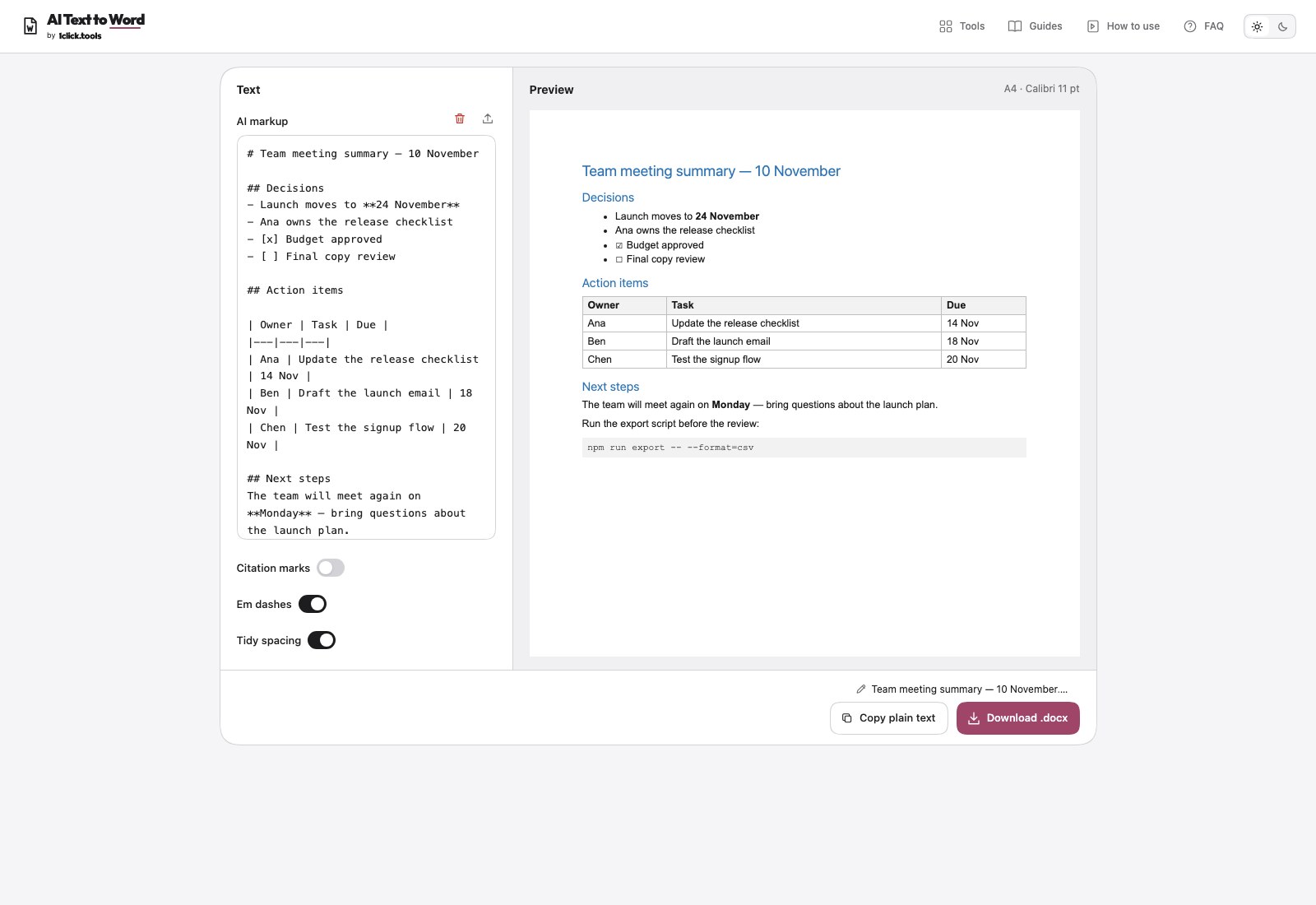
체크리스트, 표, 코드가 포함된 Claude 회의 요약
Claude 스타일의 회의 요약을 붙여넣고 페이지 미리보기를 확인한 후 .docx를 다운로드하여 Google Docs에서 열었습니다.
이 파일로 시작하세요
- 붙여넣은 응답 다운로드(마크다운)535바이트
실제 다운로드 비교
- Word 문서(.docx) 다운로드10.3 KiB
| 붙여넣은 응답에서 | 워드 문서에서 |
|---|---|
| # Team meeting summary | 제목 1 스타일 |
| - [x] Budget approved | ☑ Budget approved |
| - [ ] Final copy review | ☐ Final copy review |
| ```bash code block | 회색 배경의 Consolas 글꼴 |
Google Docs는 Google Drive에서 .docx 파일을 열고 제목 스타일, 목록, 표를 유지합니다.
이 예를 반복하세요
- Claude 응답을 복사하고 휴지통으로 예시를 삭제한 뒤 응답을 AI 마크업에 붙여넣으세요.
- .docx 다운로드를 선택합니다.
- 파일을 Google Drive에 업로드하고 다음으로 열기 > Google Docs를 선택합니다.
결과 확인
작업 항목 표는 | 문자로 구분된 텍스트 줄이 아니라 열 3개로 된 실제 표입니다.
흔한 실수
복사한 Markdown을 Google Docs에 바로 붙여넣으면 문서에 # 기호와 | 문자가 남습니다.
자신의 답변을 AI Text to Word에 붙여넣으세요.소스 및 크레딧
이 가이드를 위해 작성된 샘플 답변. 예제 텍스트는 ChatGPT와 Claude가 답변에 사용하는 Markdown 형식으로 작성되었습니다. 실제 채팅 기록이 아닙니다. 스크린샷, Word 문서 및 텍스트 파일은 이러한 파일을 사용하는 실제 AI Text to Word 세션에서 가져옵니다.
Claude의 응답 복사
Claude 응답을 복사합니다. Markdown으로 복사할 때 Markdown을 해석하지 않는 편집기에 붙여넣으면 # 기호, 별표 및 테이블 파이프가 남거나 테이블이 텍스트 줄로 병합될 수 있습니다.
붙여넣기 및 페이지 미리보기 확인
AI 마크업 오른쪽 위의 휴지통으로 예시 텍스트를 삭제한 뒤 답변을 붙여넣으세요. 미리보기는 제목, 굵은 글씨, 체크리스트, 표, 코드 블록을 A4 페이지 비율로 보여주며 휴대폰에서는 편집기 아래에 표시됩니다. 체크리스트는 완료 항목을 ☑, 미완료 항목을 ☐로 표시하고 코드 블록은 고정 폭 글꼴로 줄바꿈을 유지합니다.
.docx 다운로드
하단 표시줄에서 .docx 다운로드를 선택합니다. 자동 파일 이름은 AITextToWord, 시작 제목 단어 및 AITextToWord_TeamMeetingSummary_22.11.2026.docx와 같은 현재 날짜를 결합합니다. 먼저 이름 옆에 있는 연필을 사용하여 이름을 변경하세요.
Google Docs로 열어보세요.
파일을 Google Drive에 업로드하고 마우스 오른쪽 버튼을 클릭한 다음 연결 프로그램 > Google Docs를 선택합니다. 또는 Google Docs에서 파일 > 열기 > 업로드를 선택하고 파일을 선택합니다. 제목은 제목 스타일을 사용하므로 Google Docs 개요에 표시되고 표는 행과 열을 유지합니다.
ChatGPT 답변을 저장하려면 다음 예시를 따라 해 보세요: ChatGPT에서 Word로의 예.
편집기별 차이 알아보기
각 편집기는 자체 글꼴과 간격을 적용하므로 결과가 미리보기와 약간 다르게 보일 수 있습니다. 코드 블록은 고정 폭 텍스트로 유지됩니다. Google Docs에는 별도의 코드 블록 스타일이 없습니다.