
약간의 안내
ChatGPT 답변을 기호 없이 Word로 옮기는 방법
ChatGPT 답변을 붙여넣고 제목·목록·표 서식이 적용된 Word 문서를 다운로드하세요. 먼저 【3†source】 같은 출처 표시를 제거하는 방법도 설명합니다.
Markdown에서 Word 문서까지 ChatGPT 여행 계획
제목, 중첩 목록, 표, 인용문 및 【3†source】 인용 표시가 포함된 ChatGPT 스타일 여행 일정을 붙여넣은 다음 Word 문서로 다운로드했습니다.
이 파일로 시작하세요
- 붙여넣은 답변 다운로드(마크다운)633바이트
실제 다운로드 비교
- Word 문서(.docx) 다운로드10.6 KiB
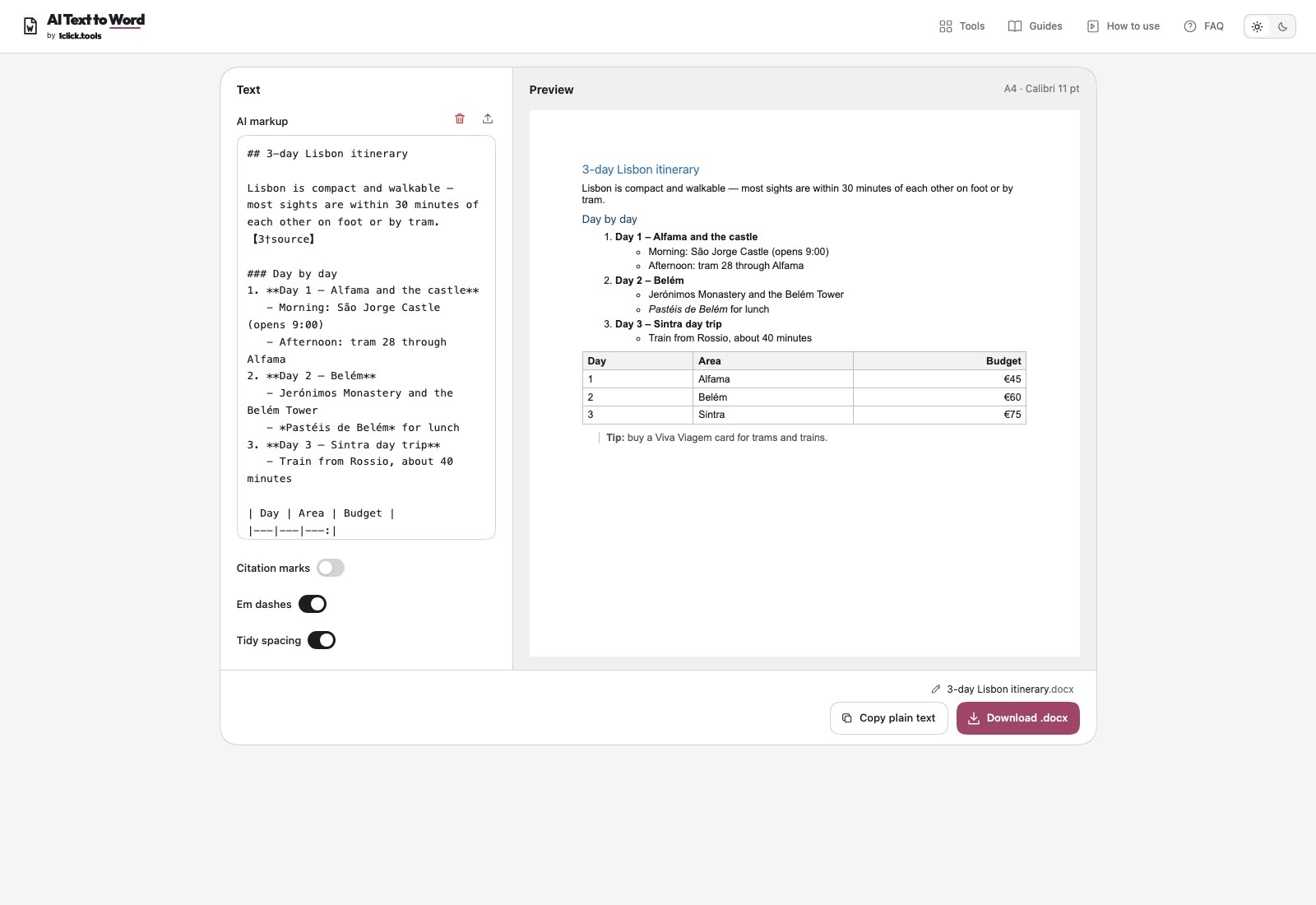
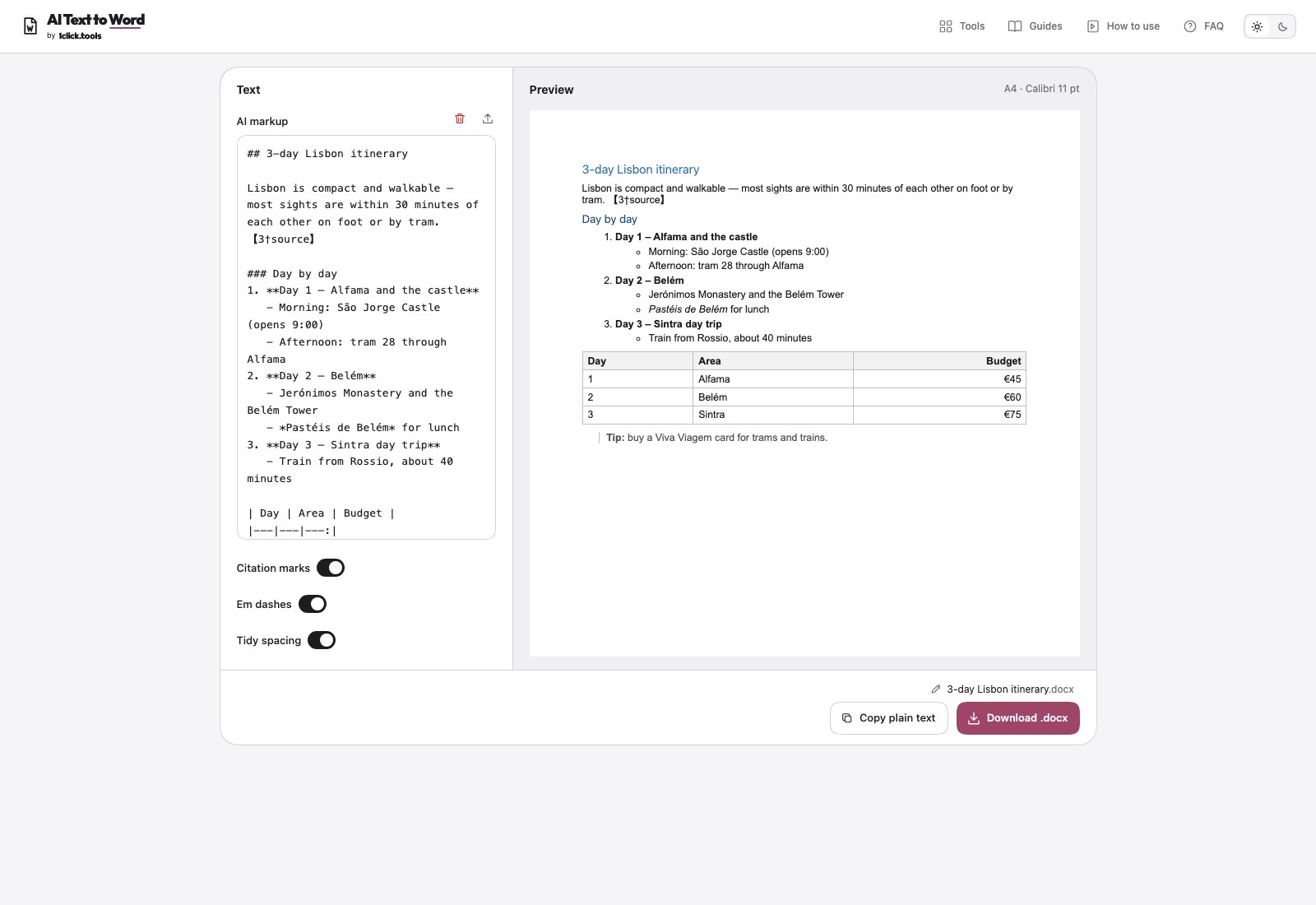
| 붙여넣은 답변에서 | 워드 문서에서 |
|---|---|
| ## 3-day Lisbon itinerary | 제목 2 스타일 |
| 1. **Day 1 – Alfama…** with - bullets below | 중첩된 글머리 기호가 있는 번호 매기기 목록 |
| | Day | Area | Budget | | 테두리가 있는 표, 음영 처리된 헤더 행, 오른쪽 정렬 예산 |
| 【3†source】 | 삭제됨 |
Word 파일은 기본 제공 제목 스타일을 사용하므로 제목은 Word의 탐색 창에 나타납니다.
이 예를 반복하세요
- ChatGPT 답변을 복사하고 AI 마크업 오른쪽 위의 휴지통으로 예시를 삭제한 뒤 답변을 붙여넣으세요.
- 인용 표시를 끄고 미리보기를 확인하세요.
- .docx 다운로드를 선택하고 Word 파일을 엽니다. 현재 자동 이름은 AITextToWord_3DayLisbonItinerary_22.11.2026.docx입니다. 다운로드 가능한 가이드 사본에는 chatgpt-lisbon-trip.docx 별칭이 유지됩니다.
결과 확인
미리보기나 Word 문서에는 ** 또는 ## 기호와 【3†source】 표시가 나타나지 않습니다.
흔한 실수
복사한 답변을 Word에 바로 붙여넣으면 모든 Markdown 기호가 유지됩니다. 먼저 변환하세요.
자신의 답변을 AI Text to Word에 붙여넣으세요.소스 및 크레딧
이 가이드를 위해 작성된 샘플 답변. 예제 텍스트는 ChatGPT와 Claude가 답변에 사용하는 Markdown 형식으로 작성되었습니다. 실제 채팅 기록이 아닙니다. 스크린샷, Word 문서 및 텍스트 파일은 이러한 파일을 사용하는 실제 AI Text to Word 세션에서 가져옵니다.
ChatGPT에서 답변 복사
ChatGPT 답변을 복사하세요. Markdown이 포함되어 있으면 굵게 표시는 별표 두 개, 제목은 # 기호, 표는 | 문자를 사용합니다. 붙여넣을 곳에서 Markdown을 해석하지 못하면 해당 기호가 문서에 그대로 남습니다.
AI Text to Word에 붙여넣기
AI Text to Word를 열고 AI 마크업 오른쪽 상단의 빈을 선택하여 예제 텍스트를 삭제한 후 상자에 답변을 붙여넣습니다. 미리보기에는 항상 A4 페이지 비율이 표시됩니다. 휴대폰에서는 편집기 아래에 나타납니다. 미리 보기에서 ##은 제목이 되고, **굵게**는 굵은 텍스트로 바뀌고, 번호 매기기 목록과 글머리 기호 목록은 중첩 상태를 유지하며, 표에는 테두리와 머리글 행이 표시됩니다.
인용 표시 제거
웹 검색을 사용한 답변에는 【3†source】 또는 숨겨진 인용 문자와 같은 참조 표시가 포함될 수 있습니다. 편집기 아래의 인용 표시는 기본적으로 꺼져 있으므로 미리 보기 및 모든 내보내기에서 마커가 제거됩니다. 보관하려면 켜세요.
양식에 붙여넣으려면 다음을 참고하세요: AI 텍스트를 일반 텍스트로 복사하는 방법.
워드 문서 다운로드
하단 표시줄에서 .docx 다운로드를 선택합니다. 붙여넣은 텍스트의 경우 자동 파일 이름은 AITextToWord, 첫 번째 제목의 시작 단어 및 현재 날짜를 결합합니다(예: AITextToWord_3DayLisbonItinerary_22.11.2026.docx). 이름 옆에 있는 연필을 사용하여 이름을 변경하세요. Microsoft Word, Pages 또는 LibreOffice에서 엽니다. 제목은 Word에 내장된 제목 스타일을 사용하므로 탐색 창과 자동 목차에 표시됩니다.
서식뿐만 아니라 사실도 확인하세요
이 도구는 콘텐츠가 아닌 서식을 변경합니다. 문서를 공유하기 전에 특히 웹 검색을 통해 생성된 답변의 이름, 가격, 날짜 및 영업 시간을 읽어보세요.
