약간의 안내
GIF로 만들 동영상 구간을 정확히 자르는 방법
자르기 핸들, 재생 헤드와 프레임 이동으로 필요한 구간만 남기세요. 2초짜리 MP4를 1초로 줄이는 실제 예제로 설명합니다.
실제 예: 2초짜리 클립 중 1초
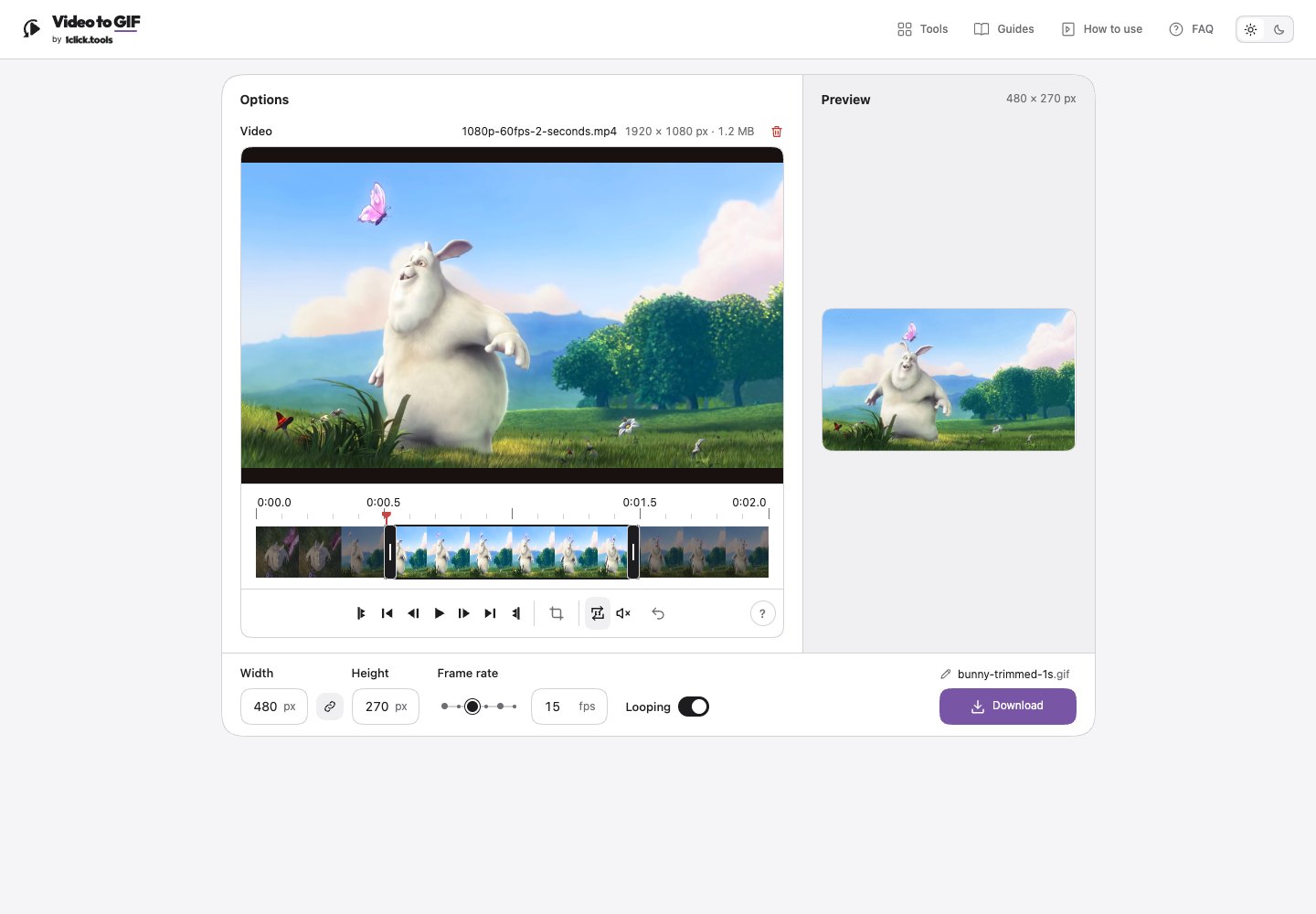
2초짜리 1920 × 1080 MP4를 열고 화살표를 각각 5번 눌러 시작 핸들을 0.5초로, 끝 핸들을 1.5초로 옮겼습니다. 크기는 480 × 270, 15fps, 반복 켜짐으로 유지되었습니다.
이 파일로 시작하세요
- 2초짜리 1080p MP4 다운로드1.2MiB
실제 다운로드 비교
- 실제 1초 GIF 다운로드998.4 KiB
| 설정 | 실제 입력 또는 출력 | 확인해야 할 사항 |
|---|---|---|
| 소스 MP4 | 1920 × 1080 · 60fps · 2.00초 | 소스는 바뀌지 않았습니다 |
| 선택 | 시작 0:00.5 · 종료 0:01.5 | 타임라인 라벨에는 양쪽 가장자리가 모두 표시됩니다. |
| 다운로드된 GIF | 480 × 270 · 15프레임 · 0.99초 · 998KB | 시간의 절반, 프레임의 절반 |
| 비교를 위한 전체 클립 | 480 × 270 · 30 프레임 · 1.99초 · 2,024KB | 잘린 GIF는 51% 더 작습니다. |
이 예를 반복하세요
- 위의 MP4를 다운로드하고 Video to GIF로 엽니다.
- 시작 핸들에 초점을 맞추고 오른쪽 화살표를 5번(0.5초) 누릅니다. 끝 핸들에 초점을 맞추고 왼쪽 화살표를 5번(1.5초) 누릅니다.
- 480 × 270 및 15fps를 유지한 다음 GIF를 다운로드하여 엽니다.
다운로드 확인
GIF는 480×270, 15프레임이고 지속 시간은 0.99초(15fps에서 1초)입니다.
흔한 실수
편집기 도구 모음의 반복 버튼은 편집하는 동안 비디오가 재생되는 방식만 변경합니다. 하단 표시줄의 반복 스위치는 다운로드한 GIF의 반복 여부를 결정합니다.
Video to GIF에서 이 클립을 사용해 보세요.소스 및 크레딧
빅 벅 버니 · © 2008 Blender Foundation / www.bigbuckbunny.org · CC BY 3.0. 제공된 MP4 샘플은 ffmpegwasm/testdata에서 제공됩니다. 예제 GIF는 브라우저의 해당 클립에서 잘리고, 자르고, 크기가 조정되고 변환됩니다.
클립을 열고 순간을 찾아보세요
Video to GIF에서 MP4, WebM 또는 MOV를 선택하세요. 비디오는 편집기에서 음소거로 재생되며 그 아래의 타임라인에는 전체 클립의 필름 스트립이 표시됩니다. 눈금자 또는 슬라이드를 클릭하여 빨간색 재생 헤드를 이동하거나 눈금자에 초점을 맞추고 화살표 키를 사용합니다. 누를 때마다 0.1초씩 이동하고 Shift는 1초씩 이동합니다.
다듬기 핸들 드래그
GIF가 시작하고 끝나는 필름 스트립 세트의 양쪽 끝에 있는 어두운 핸들입니다. 그 밖의 부분은 흐리게 표시되고 제외됩니다. 핸들을 드래그하거나 초점을 맞추고 화살표 키를 눌러 0.1초 단위로 이동하고 Shift를 눌러 1초 단위로 이동하거나 Home 또는 End를 눌러 클립 가장자리로 이동하세요. 타임라인 라벨에는 정확한 시작 및 종료 시간이 표시됩니다.
재생헤드에서 시작 또는 끝 설정
정확한 자르기를 위해 GIF가 시작되어야 하는 위치에서 일시 중지하고 첫 번째 재생 버튼인 시작을 재생 헤드로 설정을 선택하세요. 완료되어야 하는 위치에서 일시 중지하고 끝을 재생 헤드로 설정을 선택합니다. 이전 및 다음 프레임 버튼은 GIF 프레임 속도로 한 프레임씩 진행되므로 원하는 정확한 프레임에서 멈출 수 있습니다.
루프에서 선택 항목 미리보기
실행 취소 옆에 있는 반복 버튼은 편집하는 동안 비디오가 재생되는 방식(선택한 범위만, 전체 비디오 또는 한 번)을 변경합니다. 이는 편집기에서의 재생에만 영향을 미칩니다. 다운로드한 GIF 반복 여부는 하단 바의 Looping 스위치로 설정합니다.
구간 자르기를 되돌리고 다운로드
실행 취소 또는 Cmd+Z / Ctrl+Z를 누르면 드래그 한 번씩의 구간 변경을 되돌리며, 자르기, 크기, 프레임 속도 변경도 되돌릴 수 있습니다. 구간이 맞으면 연필로 파일 이름을 바꾼 뒤 다운로드를 선택합니다. GIF에는 선택한 시간만 포함됩니다.
사진의 일부만 원하시나요? 참조 비디오를 정사각형 GIF로 자르는 방법.