
약간의 안내
PDF 페이지를 회전하고 저장하는 방법
옆으로 눕거나 거꾸로 된 PDF 페이지를 브라우저에서 바로잡으세요. 회전한 방향이 다운로드한 PDF에도 저장됩니다.
한 페이지는 180°, 다른 페이지는 90° 회전하기
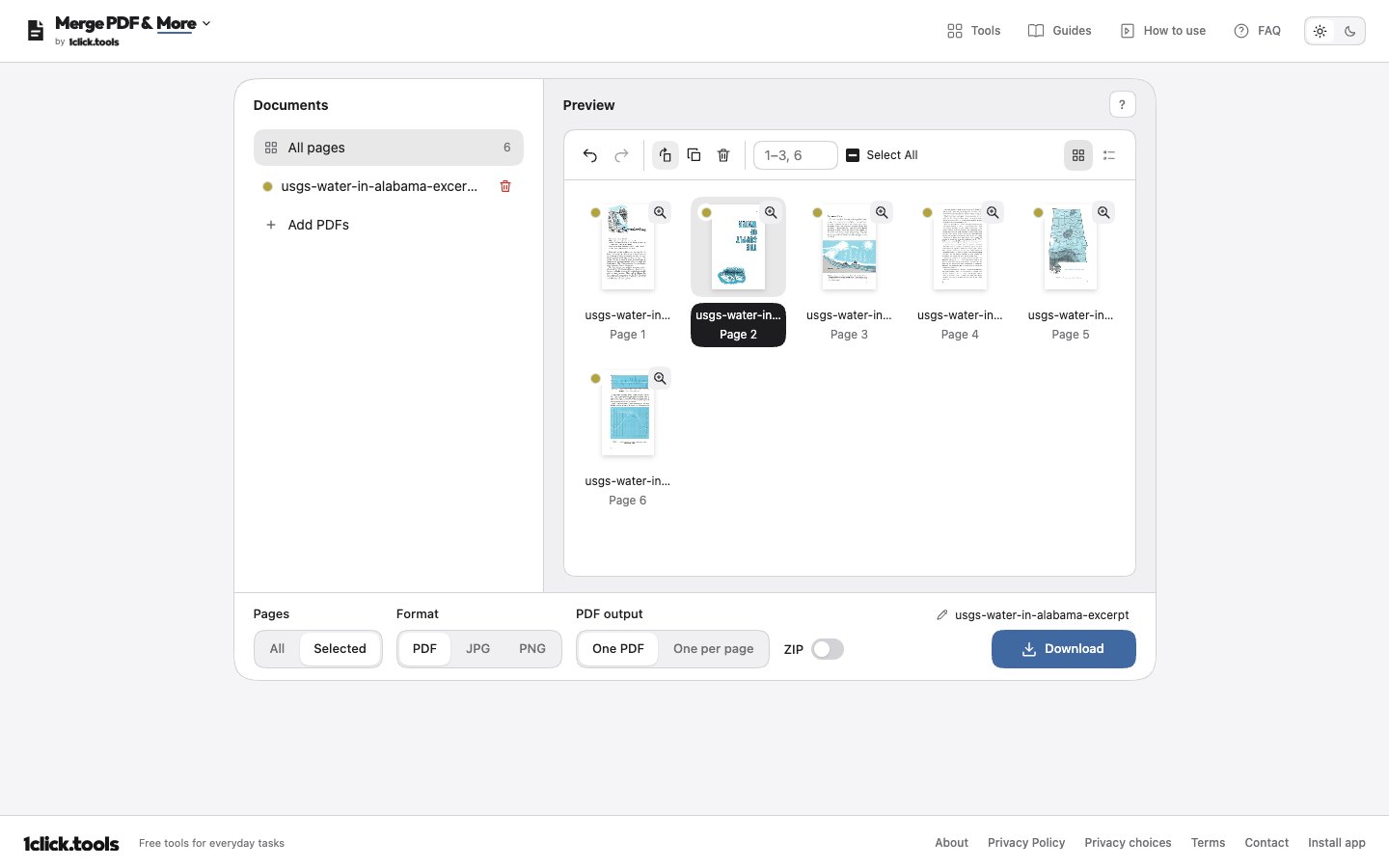
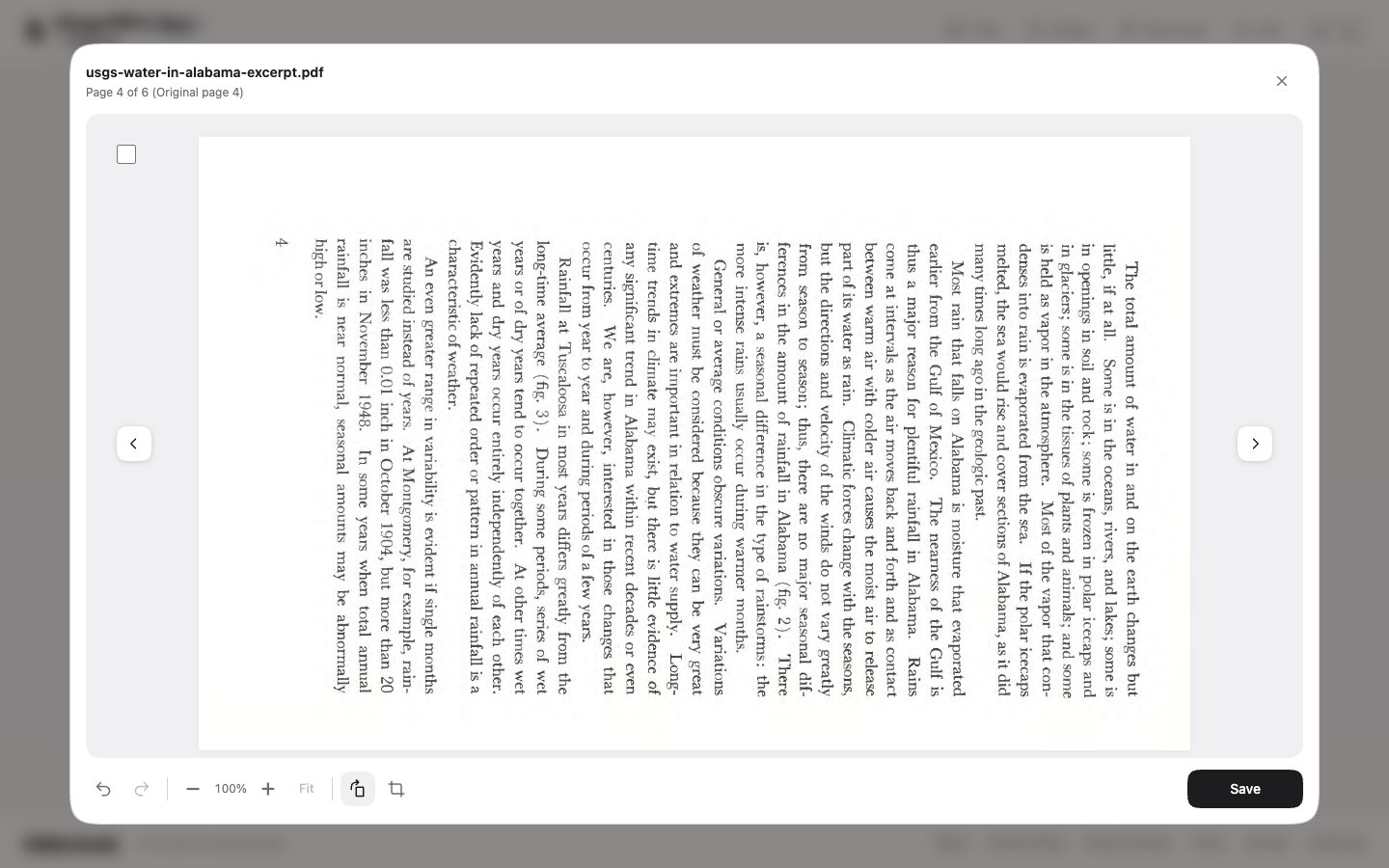
2페이지를 선택하고 선택한 페이지 회전을 두 번 클릭한 다음 큰 미리 보기에서 4페이지를 열고 시계 방향으로 회전 및 저장을 클릭했습니다. 다운로드한 PDF는 두 회전을 모두 유지합니다.
이 파일로 시작하세요
- 앨라배마의 물 발췌 · 6페이지1.0MiB
| 페이지 | 어떻게 | 다운로드 시 회전 |
|---|---|---|
| 2 | 도구 모음, 선택한 페이지 회전 × 2 | 180° |
| 4 | 큰 미리보기, 시계 방향으로 회전한 후 저장 | 시계 방향으로 90° |
| 1, 3, 5, 6 | 변경되지 않음 | 0° |
회전은 새 PDF에 페이지의 회전 설정으로 저장되므로 페이지 자체가 다시 렌더링되지 않고 텍스트와 품질이 유지됩니다.
이 예를 반복하세요
- 페이지를 선택하고 올바른 방향이 될 때까지 선택한 페이지 회전을 클릭합니다.
- 또는 페이지를 크게 열고 시계 방향으로 회전을 클릭한 다음 저장을 클릭하세요.
- 페이지를 모두로 설정하고 다운로드를 클릭하세요.
결과 확인
PDF 뷰어에서 다운로드를 엽니다. 페이지는 썸네일에 표시된 것과 똑같이 회전되어 나타납니다.
흔한 실수
X 또는 Escape를 사용하여 큰 미리보기를 닫으면 회전이 취소됩니다. 대신 저장을 클릭하세요.
PDF 병합 및 기타 기능 열기소스 및 크레딧
USGS: 앨라배마의 물을 바라보는 일반인의 모습(1963). 공개 도메인 USGS 보고서. 샘플에는 인쇄된 페이지 1~6(원본의 PDF 페이지 7~12)이 포함되어 있습니다. 페이지 아트워크가 변경되지 않았습니다.
회전할 페이지 선택
PDF를 추가하고 잘못된 방향의 페이지를 선택합니다. 하나를 클릭하거나 Cmd/Ctrl 키를 누른 채 클릭하여 더 추가하거나 2, 4와 같은 범위를 입력합니다. 모두 선택은 모든 페이지를 선택합니다.
도구 모음에서 회전
실행 취소 및 다시 실행 바로 뒤에 있는 선택한 페이지 회전 아이콘을 클릭하세요. 클릭할 때마다 선택한 페이지가 시계 방향으로 1/4씩 회전하고 축소판도 함께 회전합니다. 페이지가 뒤집힌 경우 두 번 클릭하고, 페이지를 왼쪽으로 1/4 회전하려면 세 번 클릭합니다.
또는 큰 미리보기에서 회전
페이지를 두 번 클릭하거나 돋보기를 클릭하여 크게 엽니다. 시계 방향으로 회전은 하단의 확대/축소 버튼 옆에 있습니다. 회전을 유지하려면 저장을 클릭하세요. X 또는 Escape는 미리보기를 닫고 회전 변경을 버립니다.
회전하여 다운로드
다운로드한 PDF에 회전이 기록되므로 PDF 뷰어에서 열린 페이지가 바뀌게 됩니다. 페이지 콘텐츠가 다시 그려지지 않으므로 텍스트가 선명하고 선택 가능한 상태로 유지됩니다. 페이지를 선택하면 페이지가 선택됨으로 전환되므로 페이지를 모두로 설정하거나 다운로드를 클릭하기 전에 Esc 키를 눌러 선택을 취소하세요.
회전된 페이지를 그림으로 저장할 수도 있습니다. 참조 PDF를 JPG 또는 PNG로.
