약간의 안내
PDF를 JPG·PNG로 저장할 때 형식과 DPI 고르기
무료 USGS PDF를 144 DPI의 JPG·PNG로 내보내세요. 실제 스크린샷과 파일을 비교해 이미지 크기와 용량을 확인합니다.
실제 비교: JPG 및 PNG와 동일한 PDF 페이지
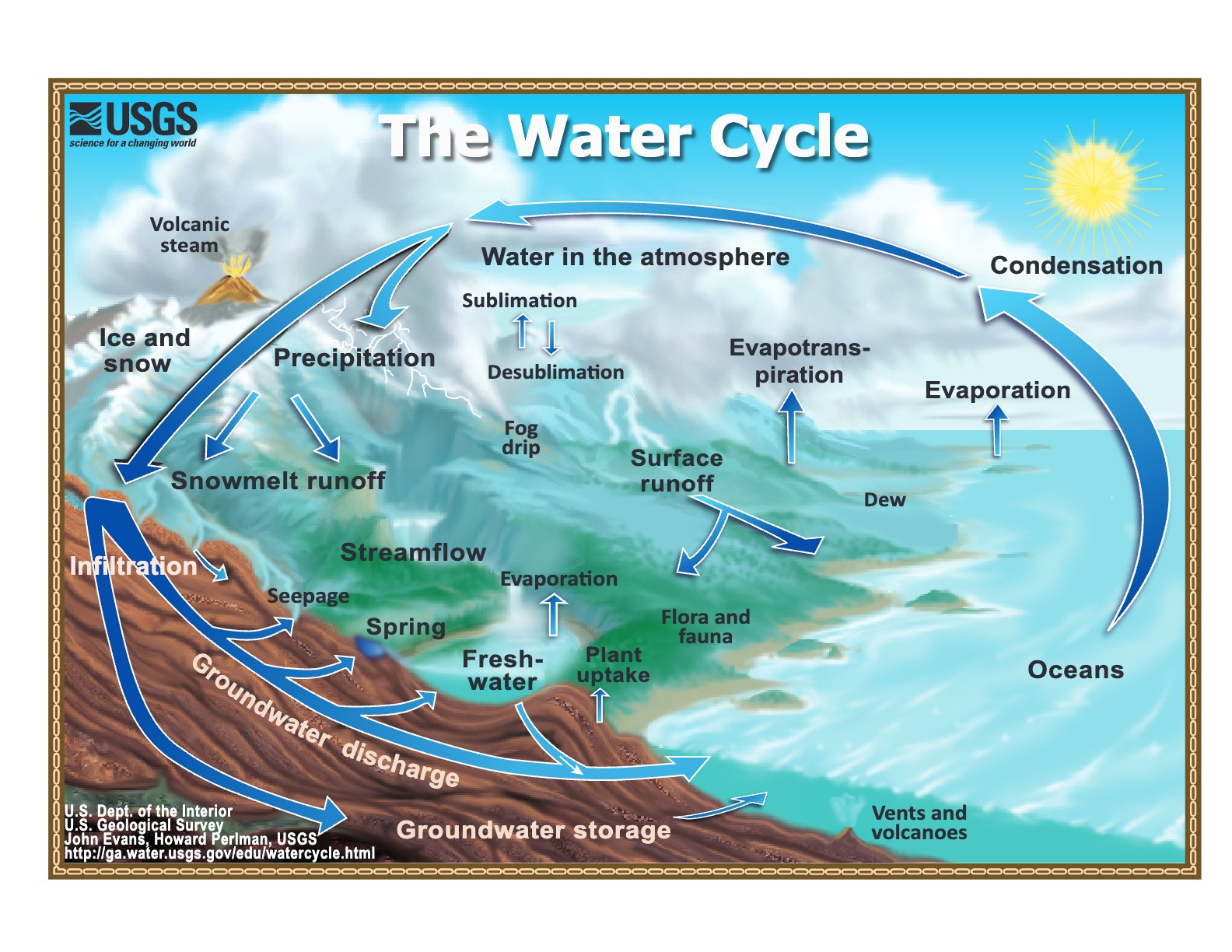
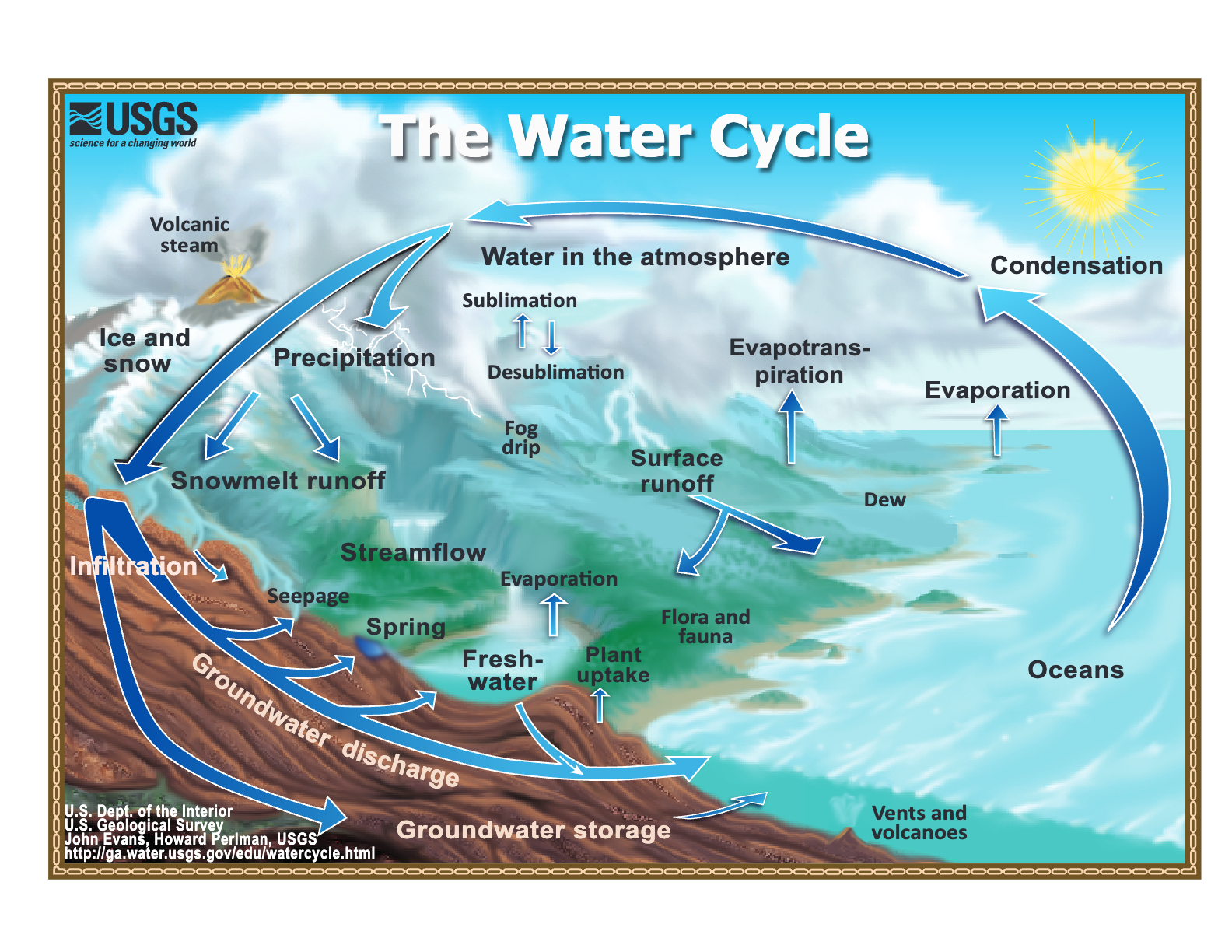
우리는 두 가지 형식 모두에서 144 DPI로 USGS 물 순환 다이어그램을 내보냈습니다. 소스는 792 × 612 포인트 크기의 가로형 US Letter 페이지입니다.
이 파일로 시작하세요
- 물 순환 도표 · 1페이지1.1MiB
실제 다운로드 비교
- 144 DPI JPG 다운로드390.8 KiB
- 144 DPI PNG 다운로드1.3MiB

| 내보내기 설정 | 측정된 치수 | 실제 파일 크기 |
|---|---|---|
| JPG · 144 DPI · 90% 품질 | 1584×1224픽셀 | 400,173바이트 |
| PNG · 144 DPI · 무손실 | 1584×1224픽셀 | 1,325,292바이트 |
두 다운로드 모두 동일한 페이지를 동일한 해상도로 렌더링합니다. 이 실행에서는 PNG가 더 큽니다. 텍스트는 어느 형식에서나 픽셀이 됩니다. 선택 가능한 텍스트 및 벡터 그래픽을 위해 소스 PDF를 유지하십시오.
이 예를 반복하세요
- 물 순환 다이어그램을 다운로드하고 추가하세요. 하나의 가로 페이지가 포함되어 있습니다.
- 페이지를 모두로, 형식을 JPG로, 해상도를 144 DPI로, 품질을 90%로 설정합니다. ZIP을 끄고 다운로드하세요.
- 해상도를 변경하지 않고 형식을 PNG로 변경합니다. 다시 다운로드하고 두 파일을 동일한 확대/축소로 비교하세요.
다운로드 확인
두 출력 파일 모두 1584 × 1224: 144 DPI에서 792 × 2 x 612 × 2입니다. 방향은 가로로 유지됩니다.
흔한 실수
612 × 792 포인트 세로 페이지 예의 크기가 반대입니다. 항상 실제 PDF의 페이지 크기와 방향을 확인하세요.
PDF 병합 및 편집에서 이 페이지 내보내기소스 및 크레딧
USGS: 물의 순환, 존 에반스, 하워드 펄먼. 공개 도메인 USGS 다이어그램. PDF는 변경되지 않습니다. JPG 및 PNG 사본은 Merge PDF & More에서 렌더링되었습니다.
형식을 선택하기 전에 페이지를 선택하세요
PDF를 추가하고 클릭하거나 빈 공간에서 선택 상자를 그리거나 페이지 범위를 입력하여 페이지를 선택합니다. 하단 표시줄에서 페이지를 하위 집합에 대해 선택됨으로 설정하거나 전체 작업 영역에 대해 모두를 설정한 다음 형식에서 JPG 또는 PNG를 선택합니다. 이 도구는 PDF를 입력으로 허용합니다. JPG 또는 PNG 파일을 PDF로 변환하지 않습니다.
특정 페이지 범위의 경우 다음을 따르세요. 1~3페이지 및 6페이지 선택 예 이미지 형식을 선택하기 전에
JPG 또는 PNG: 무엇을 선택해야 합니까?
JPG는 손실 압축을 사용하며 작은 파일이 중요한 사진 페이지에 유용한 경우가 많습니다. PNG는 무손실 이미지 인코딩을 사용하며 다이어그램이나 작은 텍스트에 적합하지만 사진 페이지는 훨씬 더 클 수 있습니다. 제공된 JPG 및 PNG 다운로드를 동일한 해상도로 비교하여 텍스트 가장자리와 파일 크기를 함께 판단하십시오. 형식을 변경해도 선택한 페이지 수는 변경되지 않습니다.
유용한 해상도를 선택하세요
해상도는 PDF 페이지에서 렌더링되는 픽셀 수를 제어합니다. US Letter 크기인 612 × 792 포인트 페이지는 72dpi에서 612 × 792픽셀, 144dpi에서는 1224 × 1584픽셀로 렌더링됩니다. 해상도를 두 배로 늘리면 픽셀 수와 렌더링 메모리가 약 4배로 늘어납니다. 의도한 디스플레이에 대해 충분한 세부 정보를 선택하십시오. 설정이 높을수록 스캔한 원본에서 누락된 세부 정보를 복구할 수 없습니다.
JPG 품질 조정 및 다운로드
JPG 품질 슬라이더는 90%처럼 5% 단위로 설정합니다. 품질은 인코더 설정이지 파일 크기 감소를 보장하는 값이 아닙니다. PNG에는 손실 압축 품질 조절이 없습니다. 다운로드는 이미지 하나를 바로 저장하고 여러 이미지는 ZIP으로 묶습니다. 이미지 하나도 ZIP으로 받을 수 있습니다. 공유 전에 결과를 열어 작은 글씨와 경계를 확인하세요.
내보낸 후 일관된 이미지 너비가 필요합니까? 다운로드한 페이지 이미지의 크기를 일괄 조정합니다. 비율을 연결하면서 유지합니다.
내보낸 이미지에 검색 가능한 텍스트가 유지될 수 있나요?
JPG 및 PNG는 표시되는 PDF 페이지를 픽셀로 변환합니다. 문자는 그림에서 계속 읽을 수 있지만 더 이상 PDF 텍스트를 선택할 수 없습니다. 문서 기능이 중요한 경우 원본 PDF를 보관하세요. 선택한 페이지를 그림 대신 PDF 형식으로 전달하려면 PDF를 출력 형식으로 선택하고 결과를 검사하십시오. 페이지를 다시 구성하면 문서 기능이 손실될 수 있습니다. 스캔한 PDF에는 이미 텍스트 그림만 포함되어 있을 수 있습니다. 이 도구는 OCR을 수행하거나 PDF를 편집 가능한 Word 문서로 변환하지 않습니다.
메모리, 자르기 및 소스 문서
이미지 내보내기에는 페이지별 렌더링 및 총 배치 안전 제한이 있습니다. 메시지가 나타나면 해상도를 줄이거나 더 적은 수의 페이지를 선택하십시오. 회전 및 자르기는 페이지 미리 보기에서 저장을 선택한 후에만 내보낸 보기에 영향을 줍니다. X 또는 Escape는 화살표로 방문한 다른 페이지의 변경 사항을 포함하여 해당 미리 보기 중에 변경된 사항을 삭제합니다. 원본 PDF는 변경되지 않습니다. 검색 가능한 텍스트나 벡터 그래픽이 필요한 경우 보관하세요.