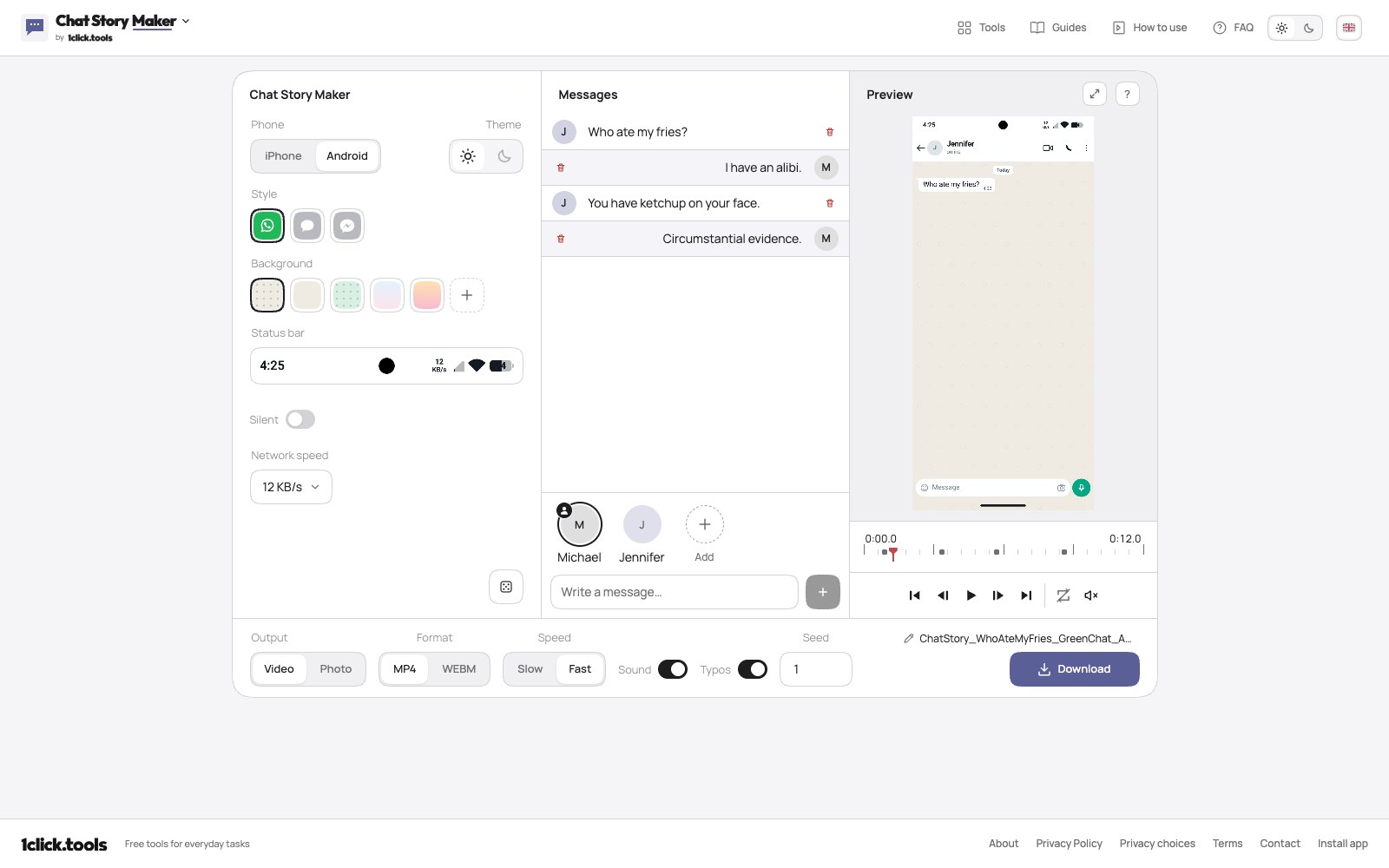
약간의 안내
채팅 스토리에 인물을 추가하고 대화를 편집하는 방법
인물 원을 추가해 이름을 바꾸고 채팅 주인을 선택하세요. 드래곤 배달 예제로 메시지를 편집하거나 삭제하는 방법을 설명합니다.
실제 예: 소유자 이름을 바꾸고 드래곤 배달을 다시 작성합니다.
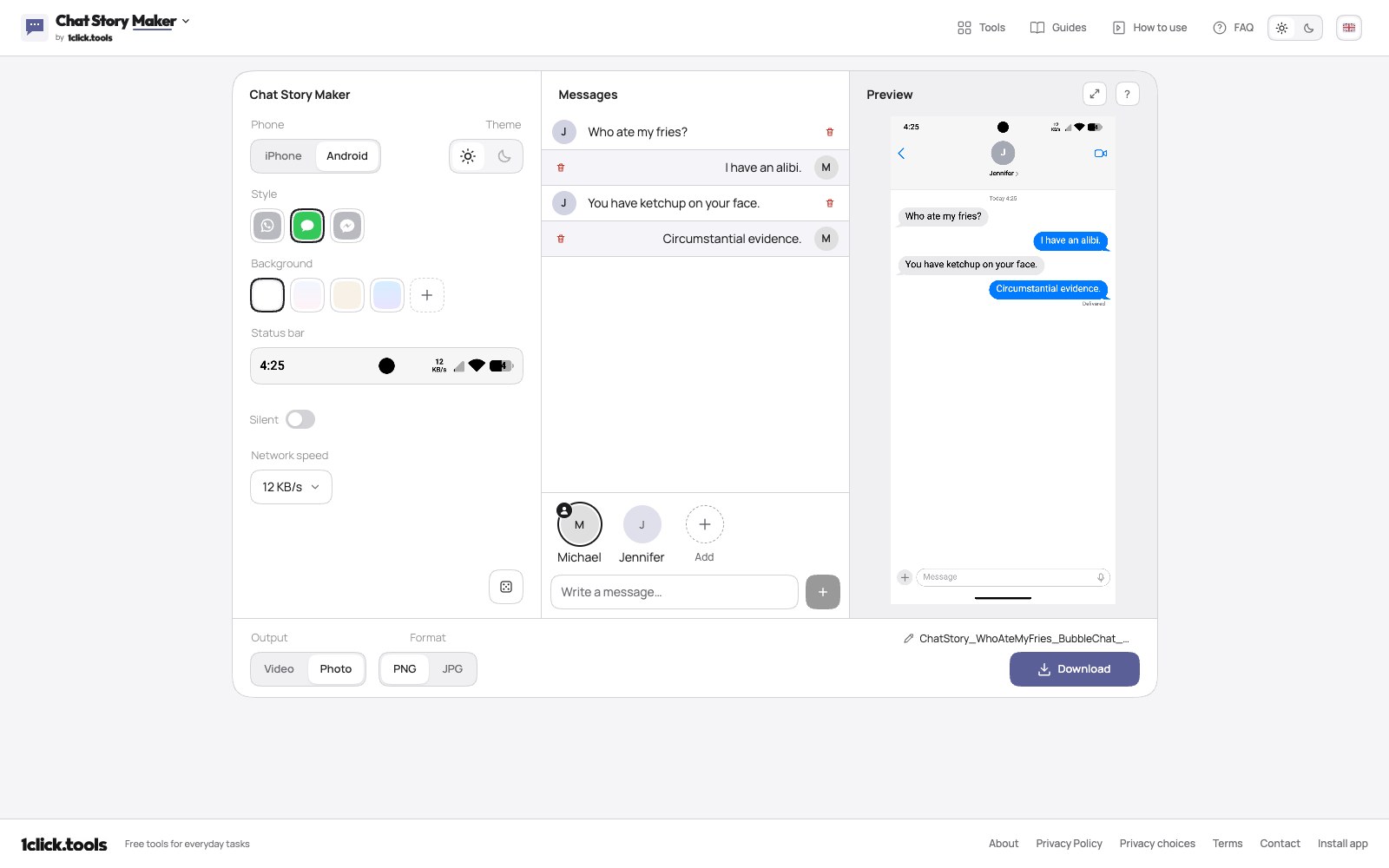
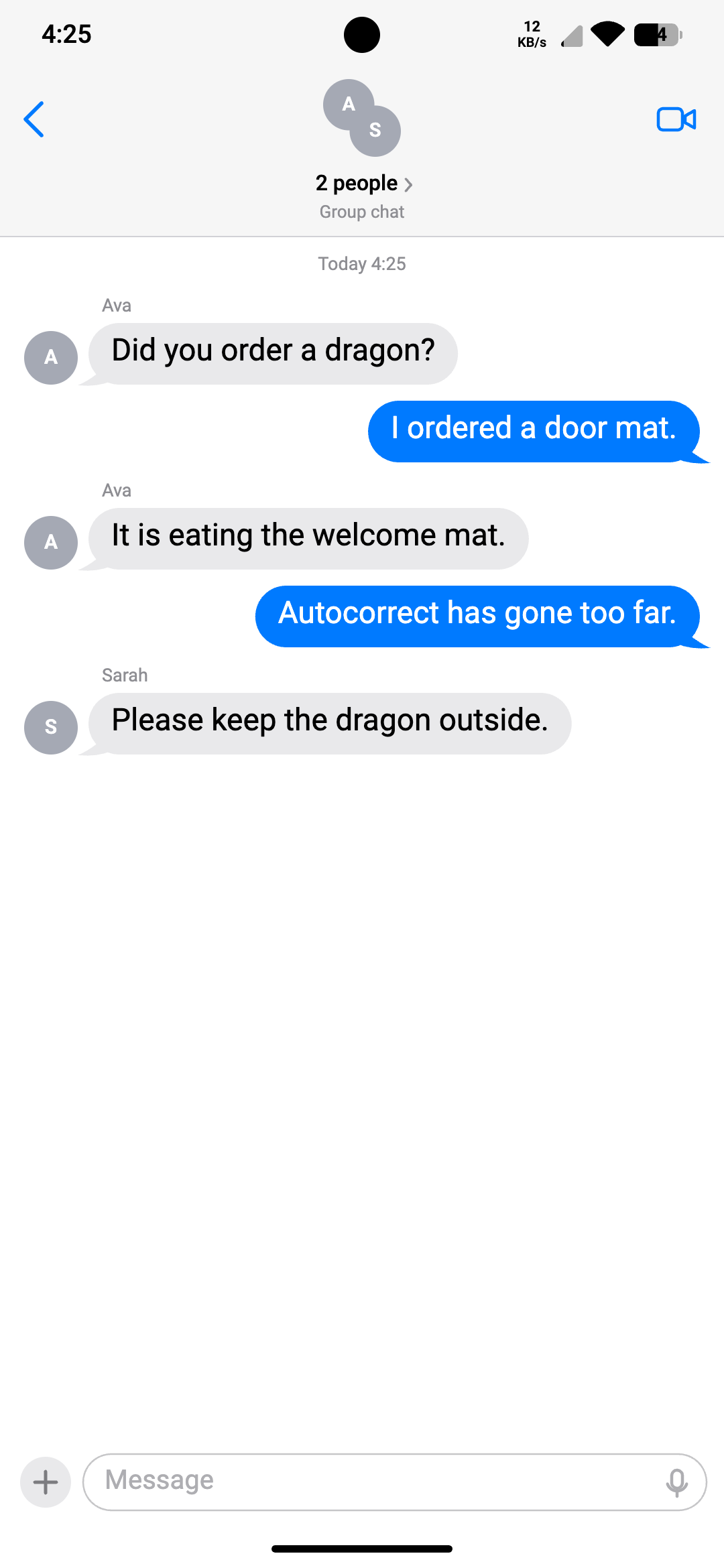
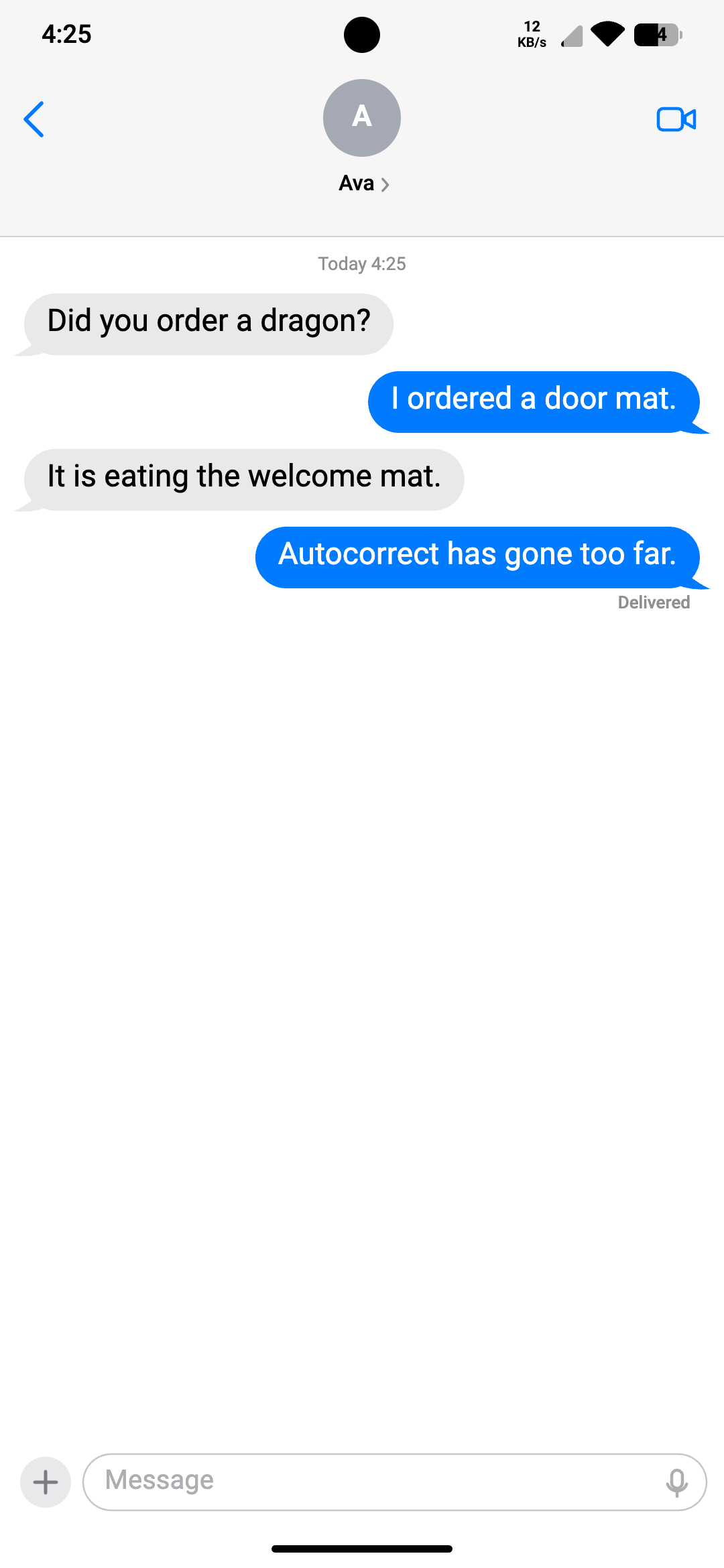
서클 아래의 이름을 편집하여 Michael의 이름을 Noah로, Jennifer의 이름을 Ava로 변경했습니다. 노아는 먼저 남아서 주인으로 남았습니다. 처음 세 개의 메시지를 편집한 후 이전 네 번째 답글을 삭제하고 새로운 Noah 엔딩을 추가했습니다. 4개 메시지로 구성된 버블 채팅 PNG를 다운로드한 다음 Sarah와 그녀의 답변을 추가하고 별도의 5개 메시지 그룹 PNG를 내보냈습니다.
이 파일로 시작하세요
- 드래곤 배달 스크립트 및 선택적 그룹 확장 다운로드492바이트
- 데모 아바타 이미지 다운로드55.4 KiB
실제 다운로드 비교
- 편집된 4개 메시지 채팅(PNG)을 다운로드하세요.131.1 KiB
- 5개 메시지로 구성된 그룹 채팅(PNG)을 다운로드하세요.160.8 KiB
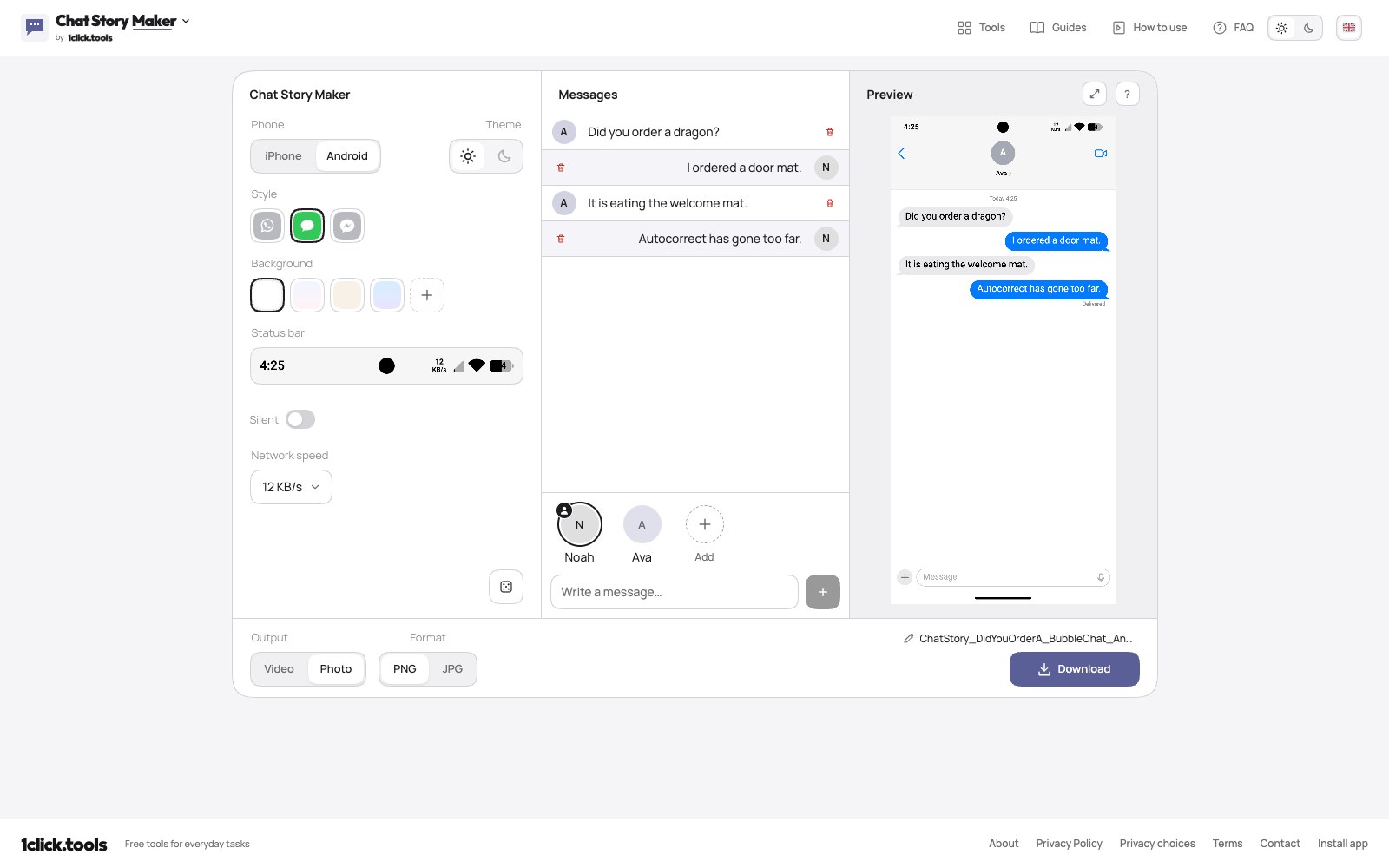
| 위치 | 화자 | 최종 메시지 |
|---|---|---|
| 1 | 아바·왼쪽 | Did you order a dragon? |
| 2 | Noah · 대화 주인, 오른쪽 | I ordered a door mat. |
| 3 | 아바·왼쪽 | It is eating the welcome mat. |
| 4 | Noah · 대화 주인, 오른쪽 | Autocorrect has gone too far. |
| 사진 · PNG | ChatStory_DidYouOrderA_BubbleChat_Android_Photo_22.11.2026.png | 1080 × 2340 · 134,285바이트 |
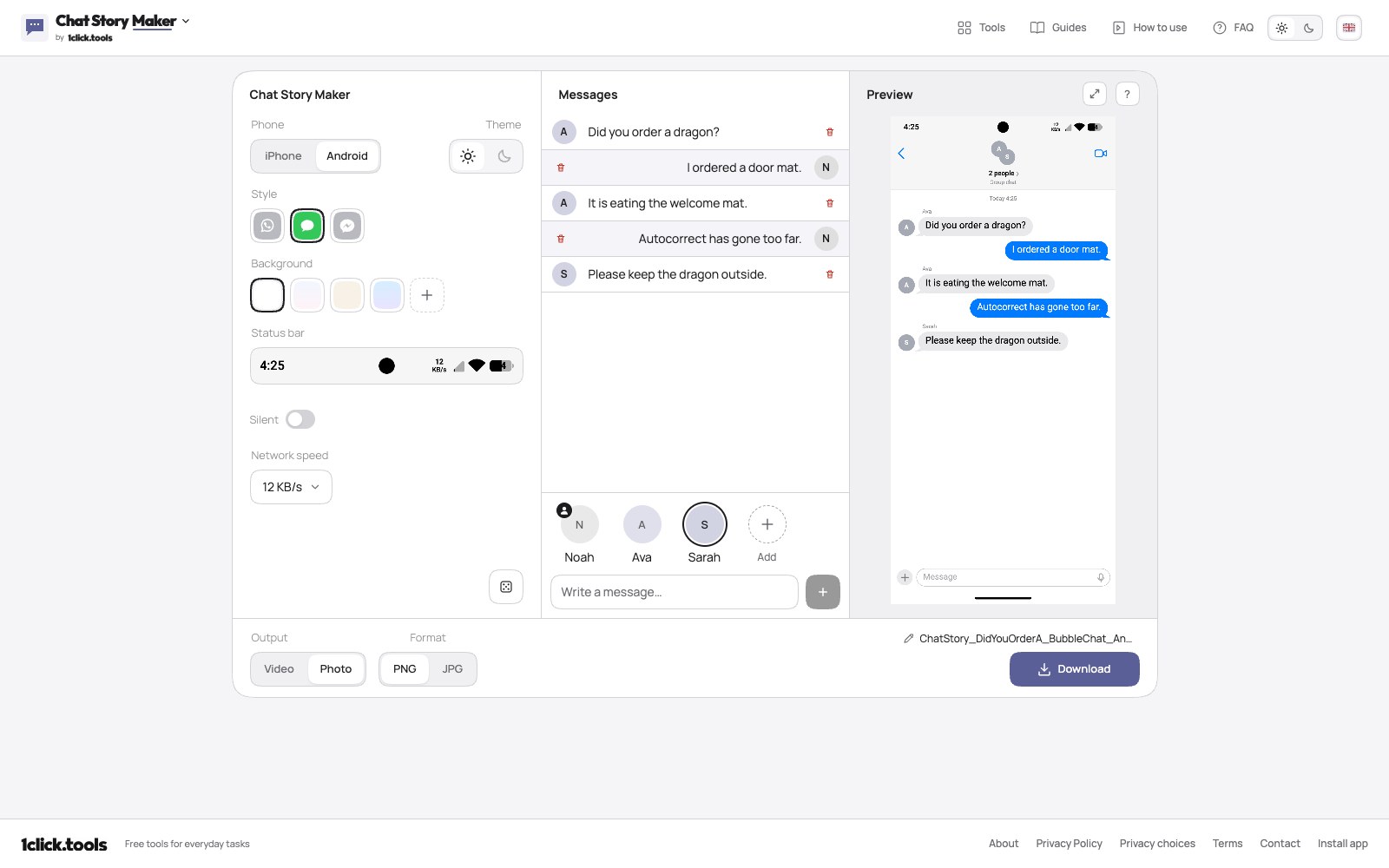
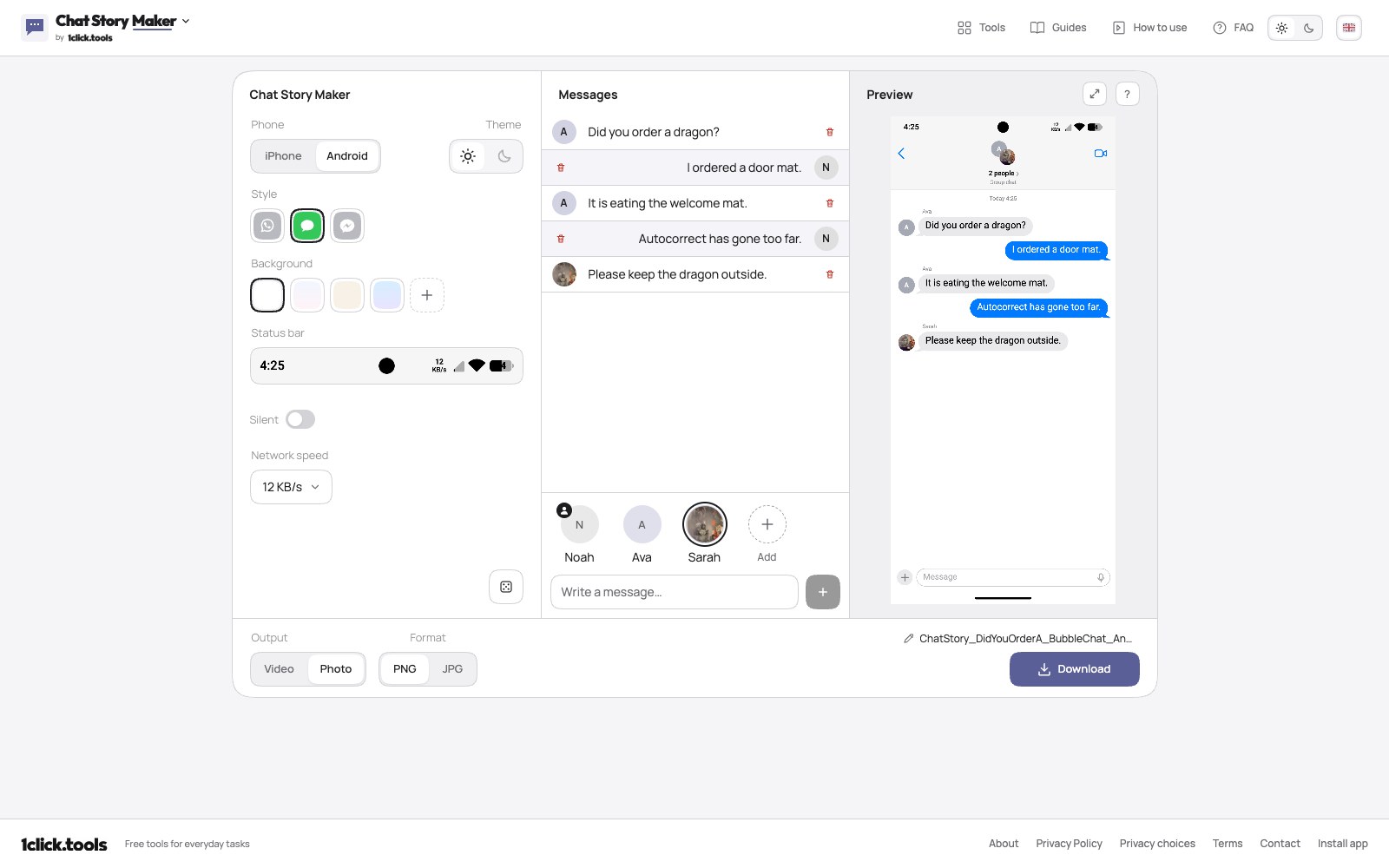
4개 메시지 PNG는 chat-story-edited.png로 저장된 실제 다운로드입니다. 그룹 PNG와 스크린샷에는 Sarah가 보낸 다섯 번째 메시지가 포함되어 있습니다. 해당 추가 메시지는 4개 메시지로 구성된 PNG에 없습니다. 별도의 사진 스크린샷은 데모 아바타로 사용된 후 제거된 제공된 박물관 이미지를 보여줍니다. 스크립트에는 원본 편집 내용과 선택적 그룹 확장이 모두 포함되어 있습니다.
이 예를 반복하세요
- 서클 아래에 있는 Michael의 이름을 클릭하고 Noah를 입력한 후 Enter 키를 누르세요. 같은 방법으로 Jennifer의 이름을 Ava로 바꿉니다. 위 스크립트를 사용하여 메시지 목록의 해당 행에 직접 입력하여 처음 세 개의 메시지를 편집합니다.
- 기존 네 번째 메시지를 삭제하고 메시지 상자 위의 Noah 원을 선택한 뒤 Autocorrect has gone too far.를 추가하세요. 스타일에서 말풍선 채팅을 선택하고 하단에서 사진과 PNG를 고른 뒤 다운로드하세요.
- 그룹 대화를 추가하려면 메시지 상자 위의 + 원을 선택하고 Sarah를 입력한 뒤 Enter를 누르세요. Sarah가 글을 쓸 화자로 선택됩니다. Please keep the dragon outside.를 추가하세요. 이 버전을 보관하려면 그룹 PNG를 다운로드하세요. 상자 위의 원을 선택하면 화자가 바뀝니다. 나중에 Sarah의 원에 있는 휴지통으로 삭제하면 Sarah의 메시지도 함께 삭제됩니다.
다운로드 확인
PNG에는 정확히 메시지 4개가 있고 Noah가 대화 주인으로 유지됩니다. 그룹 PNG에는 메시지가 총 5개 있으며 대화 주인 외 인물은 이니셜로 표시됩니다. 별도 사진 스크린샷에서는 Sarah의 이니셜을 기기에서 고른 이미지로 바꾸는 예를 보여줍니다. 이름을 바꾸면 화자와 위치는 그대로 두고 기존 메시지의 이름만 바뀝니다.
흔한 실수
등장인물 이름 변경은 확정 전에 Escape로 취소할 수 있지만 행 안의 메시지 편집은 즉시 적용됩니다. 메시지 필드에서 Escape를 누르면 변경 내용을 유지한 채 필드를 벗어납니다.
등장인물과 메시지 편집해 보기소스 및 크레딧
원래의 가상 채팅 예. 이름과 스크립트는 허구입니다. 스크린샷은 현재 도구를 보여줍니다. 이미지 및 비디오 파일은 설명 가이드 파일 이름으로 저장된 변경되지 않은 브라우저 다운로드입니다. 샘플 텍스트 파일은 스토리 가져오기가 아닌 복사 참조입니다. 채팅 디자인은 연결된 메시징 계정을 사용하지 않습니다.
제공된 가이드 샘플의 박물관 사진. 소스 museum-photo.jpg는 변경되지 않았습니다. 스크린샷에서는 데모 아바타로 사용되었다가 제거되었습니다. 다운로드 가능한 그룹 PNG는 이니셜을 사용합니다.
화자 이름 바꾸기
서클 아래에 있는 Michael의 이름을 클릭하고 Noah로 바꾸고 Enter 키를 누릅니다. 그런 다음 Jennifer의 이름을 클릭하고 이름을 Ava로 바꾸세요. Noah는 채워진 사람 배지를 유지하고 채팅을 소유하므로 그의 답변은 오른쪽에 유지됩니다. Ava는 왼쪽에 있습니다. 측면을 바꾸려면 대신 Ava의 서클에서 개인 배지를 선택하세요. Ava는 소유자가 되어 첫 번째 서클로 이동하며 모든 메시지의 작성자는 그대로 유지됩니다. 기존 메시지, 화자 선택 컨트롤 및 내보내기에서 이름과 이니셜이 업데이트됩니다. 캐릭터 이름 변경을 제출하기 전에 취소하려면 Esc를 누르세요. 각 이름은 대소문자를 무시하고 고유해야 하며 1~20자를 포함해야 합니다.
전체 작업 흐름을 보려면 다음을 참조하세요. 채팅 스토리 영상이나 이미지 만드는 방법.
등장인물 추가 및 삭제
+ 원을 선택하고 제안된 이름을 Sarah로 덮어쓴 뒤 Enter로 세 번째 인물을 추가하세요. 최대 8명이 참여할 수 있습니다. 추가 인물은 왼쪽에 이름과 이니셜 또는 사진으로 표시되고 미리보기 헤더는 그룹 채팅으로 바뀝니다. 추가 인물과 메시지를 삭제하려면 원 오른쪽 위의 빨간 휴지통을 선택하세요. 마우스를 올리거나 키보드로 초점을 맞추면 보이며 터치 화면에서는 항상 표시됩니다. 처음 두 인물은 이름을 바꿀 수 있지만 삭제할 수는 없습니다. 아래 2인 예시를 다시 따라 하기 전 Sarah를 삭제하세요.
캐릭터 사진 추가 또는 제거
메시지 상자 위에서 Ava 또는 Sarah의 서클에 있는 작은 카메라를 선택하고 최대 10MB의 JPG, PNG 또는 WebP를 선택하세요. 사진은 메시지 편집기 및 완성된 미디어를 포함하여 해당 디자인이 표시되는 헤더 및 아바타의 이니셜을 대체합니다. 대화 주인의 원에는 사진을 추가할 수 없습니다. 이니셜로 돌아가려면 원의 오른쪽 하단에 있는 작은 ×를 선택하세요. 작업된 사진 스크린샷은 제공된 박물관 이미지를 데모 아바타로 사용합니다. 실제 참가자의 초상화가 아닙니다.
해당 행의 메시지 편집
메시지는 한 행에 하나씩 표시됩니다. 첫 행을 클릭해 Did you order a dragon?으로, 두 번째는 I ordered a door mat.으로, 세 번째는 It is eating the welcome mat.으로 바꾸세요. 입력 즉시 미리보기가 바뀝니다. Enter, Escape 또는 바깥 클릭은 텍스트를 유지한 채 편집을 마칩니다. Shift+Enter는 줄바꿈입니다. 각 행의 휴지통은 메시지를 삭제하며 Ava 행은 오른쪽, Noah 행은 왼쪽에 있습니다. Noah의 글과 사진은 오른쪽에 표시됩니다. 별도 저장 버튼은 없고, 이름 변경 취소와 달리 Escape가 메시지 편집을 되돌리지는 않습니다.
기존 엔딩 삭제하고 새 답글 추가
네 번째 메시지 옆의 휴지통으로 Circumstantial evidence.를 삭제하세요. 입력 상자 위에서 Noah의 원을 선택하고 Autocorrect has gone too far.를 입력한 뒤 Enter 또는 +를 누르세요. 새 답장이 대화 끝에 추가됩니다. 기존 메시지를 편집해도 화자나 위치는 바뀌지 않습니다. 답장을 추가하기 전에 이니셜을 확인하세요.
빈 메시지 또는 전체 캔버스 복구
각 메시지는 최대 280자를 허용하며 편집기에는 최대 30개의 메시지가 보관됩니다. 모든 메시지에는 텍스트가 필요합니다. 비어 있는 편집된 메시지나 맞지 않는 대화는 수정될 때까지 다운로드를 비활성화합니다. 휴지통 아이콘을 사용하여 텍스트를 줄이거나 메시지를 제거하세요. 대화는 편집기에 남아 있으므로 복구할 수 있습니다.
수정된 스토리 내보내기
스타일 아래에서 버블 채팅 타일을 선택합니다. PNG 예의 경우 하단 표시줄의 출력에서 사진을 선택한 다음 형식 및 다운로드에서 PNG를 선택합니다. 자동 이름은 ChatStory_DidYouOrderADragon_BubbleChat_IPhone_Photo_22.11.2026.png 패턴을 따릅니다. 가이드는 chat-story-edited.png와 동일한 다운로드를 저장합니다. Ava가 용에 대해 질문하고 Noah가 자동 수정이 너무 멀리 진행된 것으로 끝나는지 확인하세요. 애니메이션의 경우 출력을 비디오로 전환하고 속도와 사운드를 확인한 다음 비디오 형식을 선택하고 다운로드하세요.
다른 출력의 경우 다음을 사용하십시오. 채팅 디자인 및 형식 비교.