약간의 안내
채팅 스토리를 영상이나 이미지로 만드는 방법
이니셜을 사용하는 가상 채팅을 만들고 입력 애니메이션을 미리 보세요. MP4, WebM, PNG, JPG로 저장하는 과정을 실제 화면과 예제 파일로 설명합니다.
실제 예: 같은 농담을 타이핑 동영상과 사진 2장으로
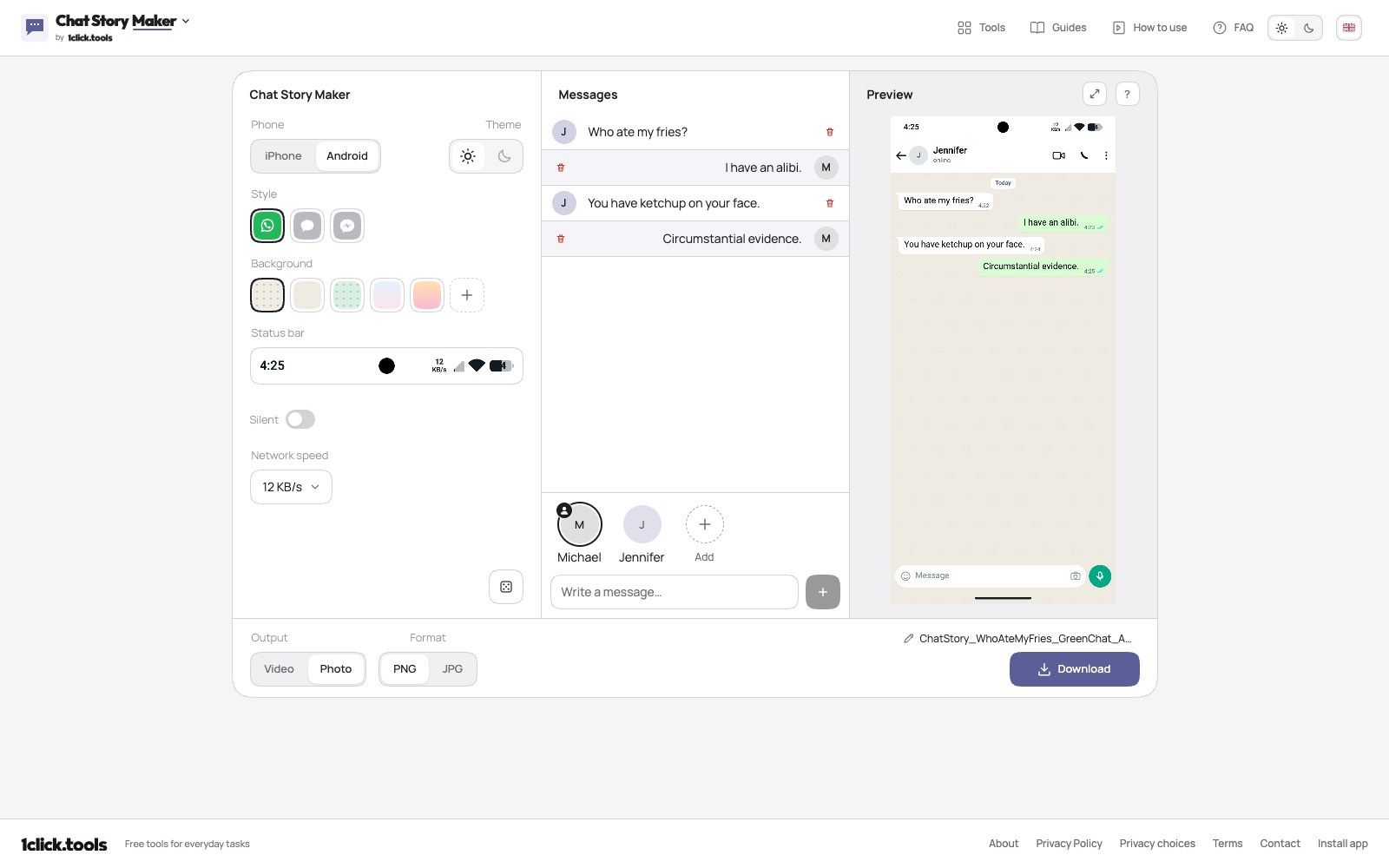
우리는 Michael을 첫 번째 캐릭터이자 소유자로 유지하고 Jennifer는 누락된 감자튀김에 대해 질문했습니다. Green 채팅 디자인을 입력 및 알림 소리가 포함된 Fast MP4로 다운로드한 다음 전체 4개 메시지 대화의 PNG 및 JPG 사진으로 다운로드했습니다.
이 파일로 시작하세요
- 샘플 대화 텍스트 다운로드418바이트
실제 다운로드 비교
- 사운드가 포함된 타이핑 비디오 다운로드(MP4)1.3MiB
- 전체 채팅 다운로드(PNG)185.4 KiB
- 전체 채팅 다운로드(JPG)106.8 KiB
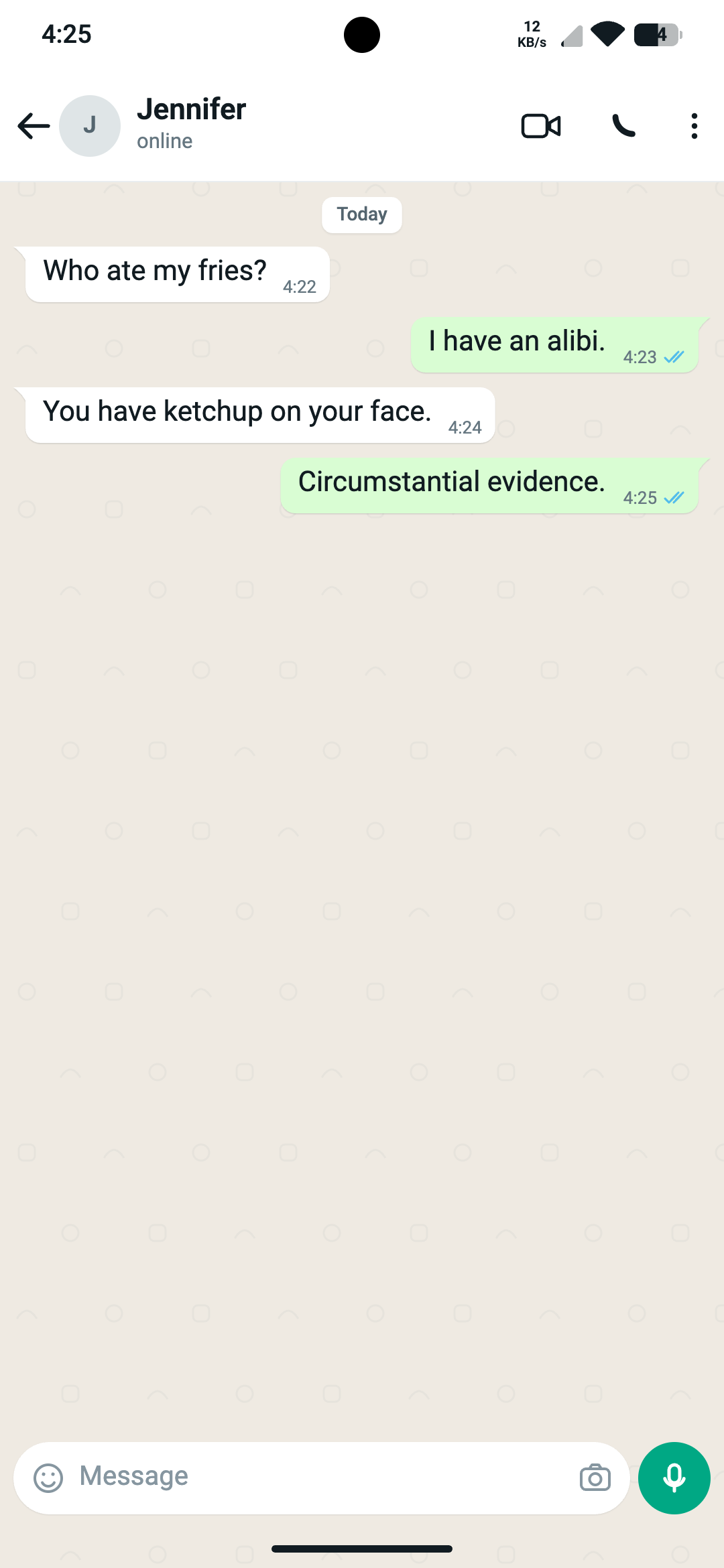
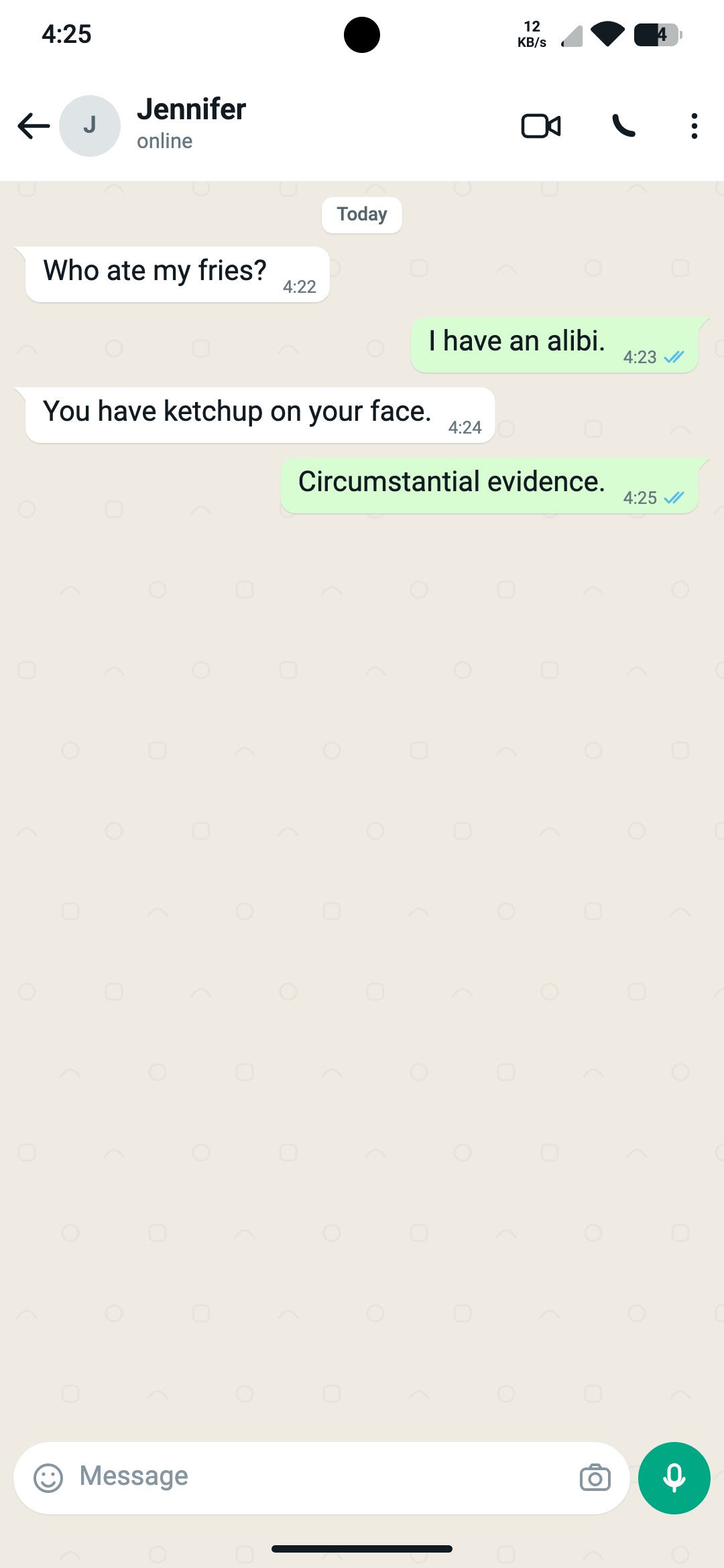
| 출력 | 실제 파일 이름 | 측정 결과 |
|---|---|---|
| 비디오 · 빠른 · 사운드 켜기 | ChatStory_WhoAteMyFries_GreenChat_Android_Video_22.11.2026.mp4 | 1080 × 2340 · 1,380,829바이트 · 13.79초 |
| 사진 · PNG | ChatStory_WhoAteMyFries_GreenChat_Android_Photo_22.11.2026.png | 1080 × 2340 · 189,881바이트 |
| 사진·JPG | ChatStory_WhoAteMyFries_GreenChat_Android_Photo_22.11.2026.jpg | 1080 × 2340 · 109,370바이트 |
MP4의 비디오 크기, 지속 시간 및 오디오 트랙을 검사했습니다. 이미지가 다시 열리고 디코딩되었습니다. 이는 도구의 실제 다운로드이며, 디자인을 비교할 수 있도록 별칭으로 유지됩니다. 브라우저 녹화 지원 및 파일 크기는 다를 수 있습니다.
이 예를 반복하세요
- Chat Story Maker를 열고 Michael을 먼저, Jennifer를 두 번째로 두고 4개의 샘플 메시지를 유지하세요. 기본적으로 비디오는 미리보기가 음소거된 상태로 재생되기 시작합니다.
- 스타일 아래에서 녹색 채팅 타일을 선택합니다. 하단 표시줄에서 MP4(제공되는 경우)를 선택하고 속도 및 사운드 켜기에서 고속을 선택합니다. 검토하려면 미리보기 아래의 도구 모음을 사용하세요. 눈금자를 끌거나, 메시지 사이를 이동하거나, 재생할 수 있습니다. 다운로드를 선택하고 녹화이 완료될 때까지 탭을 계속 표시합니다.
- 출력에서 사진, 형식에서 PNG를 고르고 다운로드하세요. 형식을 JPG로 바꿔 다시 다운로드하세요. 동영상과 이미지 두 개를 열어 내용을 비교하세요.
다운로드 확인
세 출력은 모두 1080 × 2340입니다. Jennifer는 왼쪽, Michael은 오른쪽에 표시됩니다. 동영상에서 Jennifer에게는 입력 중 점 표시가 나타나고 Michael은 메시지를 보내기 전 하단 필드에 글을 입력합니다. MP4에는 오디오 트랙이 있으며 PNG와 JPG는 애니메이션 없이 전체 대화를 담습니다.
흔한 실수
미리보기 스피커는 내보낸 사운드트랙이 아닌 청취를 제어합니다. 하단 표시줄의 사운드 스위치를 사용하여 비디오 사운드를 포함하거나 제외합니다. PNG 또는 JPG를 찾기 전에 출력에서 사진을 선택하세요.
가상의 채팅 동영상이나 사진 만들기소스 및 크레딧
원래의 가상 채팅 예. 이름과 스크립트는 허구입니다. 스크린샷은 현재 도구를 보여줍니다. 이미지 및 비디오 파일은 설명 가이드 파일 이름으로 저장된 변경되지 않은 브라우저 다운로드입니다. 샘플 텍스트 파일은 스토리 가져오기가 아닌 복사 참조입니다. 채팅 디자인은 연결된 메시징 계정을 사용하지 않습니다.
캐릭터부터 시작하세요
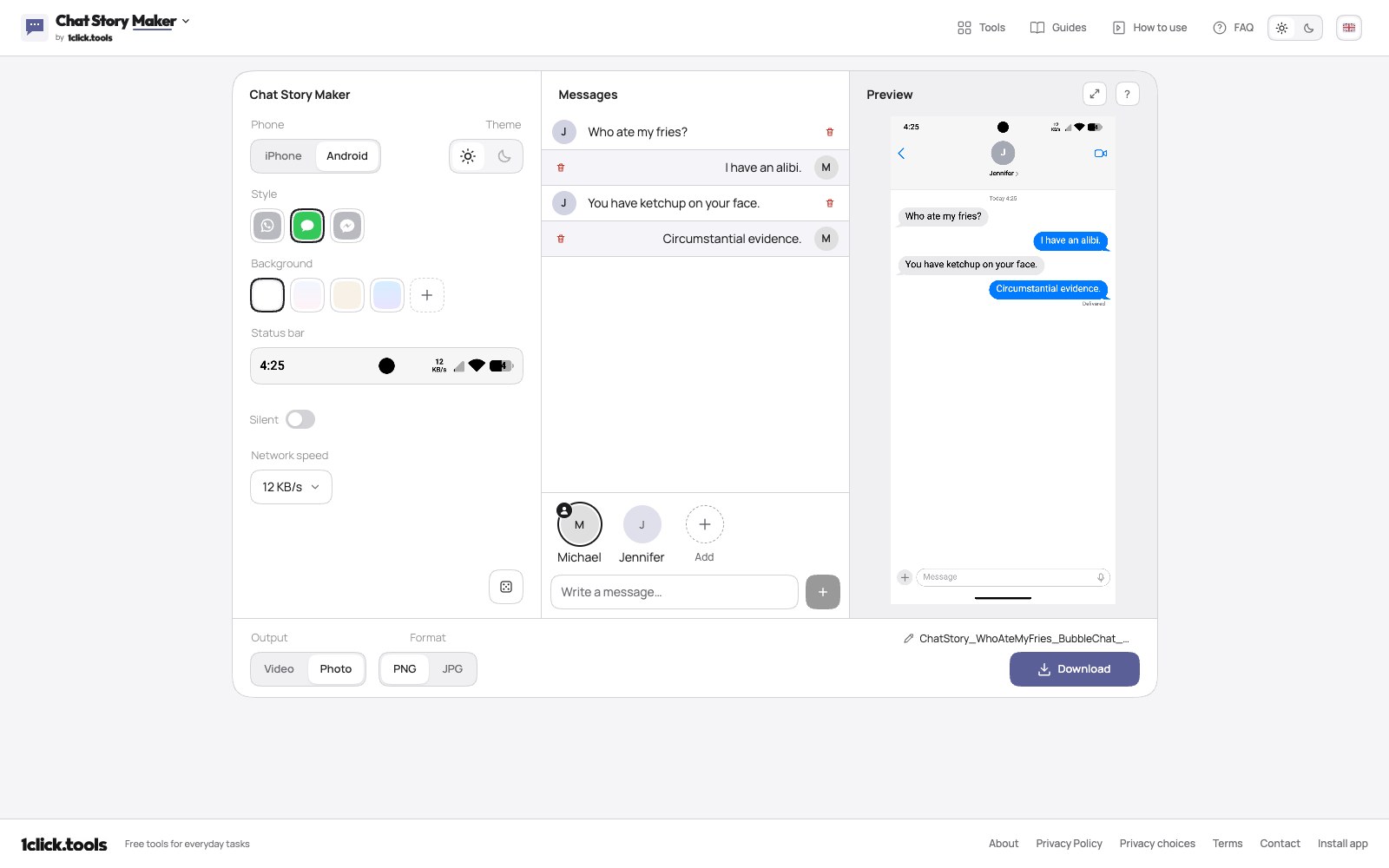
Chat Story Maker는 Michael이 먼저, Jennifer가 두 번째로 시작되며 누락된 감자튀김에 대한 4개의 메시지 농담도 포함됩니다. 첫 번째 캐릭터는 항상 소유자입니다. 해당 캐릭터의 답변은 오른쪽에 나타납니다. 이 도구에는 왼쪽(전화, 스타일 및 상태 표시줄)의 채팅 스토리 메이커, 가운데의 메시지, 오른쪽의 미리보기 등 세 개의 열이 있습니다. 등장인물은 메시지 하단의 메시지 표시줄에 있는 원입니다. 소유자 서클의 왼쪽 상단에는 채워진 사람 배지가 있습니다. 원 아래의 이름을 클릭하여 이름을 바꾼 다음 Enter 키를 누르세요. 누군가를 추가하려면 + 원을 선택하고 이름을 입력하세요. 이름은 서로 달라야 하며 최대 20자까지 포함할 수 있습니다. 채팅은 최대 8명까지 지원됩니다. 아바타는 캐릭터의 원에 작은 카메라로 사진을 추가할 때까지 이니셜을 사용합니다. 자신의 아바타가 나타나지 않기 때문에 소유자에게는 사진이 필요하지 않습니다.
대화의 각 측면을 작성하세요.
메시지 목록 하단에서 입력 상자 위의 화자 원을 선택하세요. 선택한 원에는 테두리가 표시됩니다. 가운데 필드에 글을 쓰고 오른쪽 + 버튼을 누르세요. Enter는 메시지를 추가하고 Shift+Enter는 줄을 바꿉니다. 새 메시지는 추가한 순서대로 목록 하단에 한 행씩 표시됩니다. 대화 주인의 행은 좌우가 반대로, 휴지통은 왼쪽에 글과 사진은 오른쪽에 있습니다. 위의 텍스트 샘플은 붙여넣기용 참고 자료이며 가져오기 파일은 아닙니다.
더 많은 참가자와 완전한 재작성을 원하시면 다음을 따르세요. 캐릭터 및 메시지 편집 연습.
영상 미리보기 보기
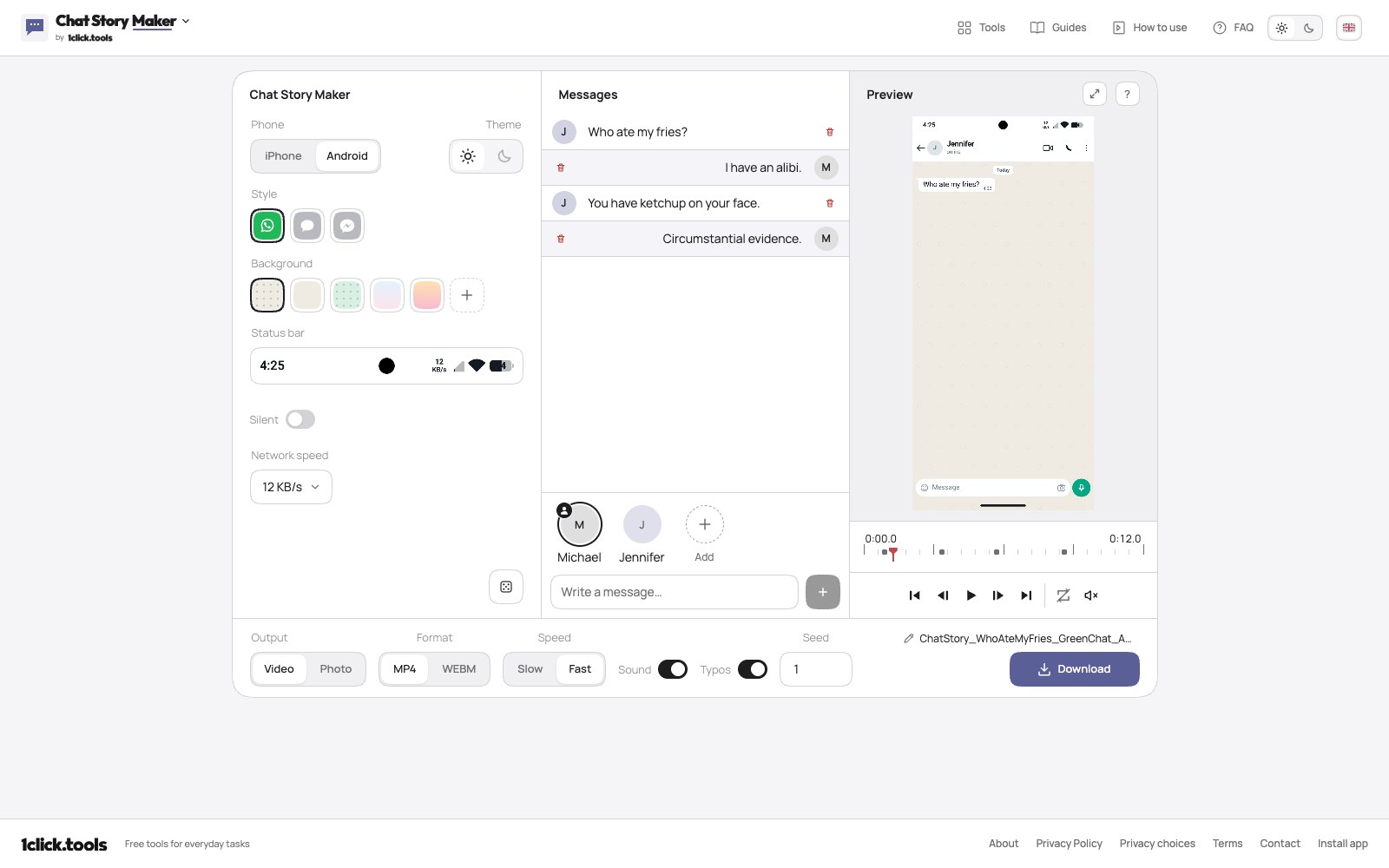
동영상이 기본으로 선택되며 미리보기는 음소거 상태로 자동 재생됩니다. 다른 등장인물은 메시지가 나오기 전에 입력 중 점 표시가 나타납니다. 대화 주인은 보내기 전에 하단 입력 필드에 초안을 한 글자씩 입력합니다. 긴 메시지는 도구의 시간 제한 범위 내에서 더 오래 걸립니다. 미리보기 아래 도구 모음에서 눈금자를 끌어 재생 위치를 바꾸고, 메시지 사이를 이동하고, 재생·일시 정지·반복할 수 있습니다. 내용을 편집하면 미리보기가 처음부터 시작됩니다.
스타일, 속도, 사운드를 선택하세요
왼쪽 열 상단에서 전화를 선택합니다. 해당 행 오른쪽에 있는 해와 달 테마 스위치는 화면을 밝게 또는 어둡게 만듭니다. 아래 스타일에서 녹색 채팅, 버블 채팅 또는 그라데이션 채팅을 선택하세요. 선택한 타일은 색상이 지정됩니다. 다른 것들은 회색이다. 배경에서 해당 스타일의 룩 중 하나를 선택하거나 사진의 경우 +를 선택합니다(한 번에 하나씩: 다른 사진을 추가하려면 ×로 제거). 그 아래에는 전화기의 상태 표시줄 자체가 있습니다. 시간, 네트워크, 신호 및 배터리를 바로 변경하거나 패널 모서리에 있는 주사위를 굴려 임의의 막대를 얻을 수 있습니다. 하단 표시줄에서 속도는 느림 및 빠름을 제공합니다. 미리보기와 다운로드가 모두 변경됩니다. 미리 보기 아래 도구 모음 끝에 있는 스피커는 미리 보기만 음소거합니다. 하단 표시줄에 있는 사운드 스위치는 다운로드한 비디오의 입력 및 메시지 알림 오디오를 제어합니다. 미리보기를 들으려면 사운드를 켜진 상태로 유지하고 도구 모음 스피커의 음소거를 해제하세요. 소리만 활성화해도 재생 음소거가 해제되지는 않습니다.
형식과 파일 이름을 선택하세요
하단 표시줄에는 출력(비디오 또는 사진), 형식, 비디오 속도 및 사운드, 파일 이름 및 다운로드가 포함되어 있습니다. 비디오 모드에서는 MP4 또는 WebM을 선택합니다. 귀하의 브라우저에서 기록할 수 있는 형식만 제공됩니다. 전체 대화의 스틸 사진을 보려면 사진을 선택한 다음 PNG 또는 JPG를 선택하세요. 처음에는 사진에 PNG가 선택되었습니다. 모든 출력은 1080 × 2340 픽셀입니다. 자동 파일 이름은 ChatStory, 첫 번째 메시지의 시작 단어, 스타일, 전화, 출력 유형 및 날짜를 결합합니다(예: ChatStory_WhoAteMyFries_GreenChat_IPhone_Video_22.11.2026.mp4). 파일 이름 연필을 사용하여 편집할 때 고정된 수동 이름을 설정하세요.
비교 채팅 디자인, 비디오 컨트롤 및 사진 형식 내보내기 전에.
다운로드하여 결과를 확인하세요
다운로드를 선택합니다. 비디오는 로컬에서 실시간으로 녹화됩니다. 진행 상황이 다운로드 버튼을 채우는 동안 탭을 표시하거나 취소하려면 동일한 버튼을 선택하세요. 완성된 파일을 열어서 이름, 메시지 순서, 타이밍, 사운드를 확인해보세요. 비디오 형식을 사용할 수 없는 경우 제공되는 다른 형식을 시도하거나 비디오 사운드를 끄거나 다른 브라우저를 사용하십시오. 사진은 선택 사항으로 남아 있습니다. 아래의 실제 이미지와 비디오 다운로드는 동일한 4개 메시지 스토리를 사용합니다.
스크립트 사본을 보관하세요
편집기에는 각각 최대 280자의 메시지 30개를 담을 수 있지만 전체 대화는 전화기 화면 하나에 맞아야 합니다. 미리보기에서 메시지가 맞지 않는다고 보고하면 메시지를 줄이거나 제거하세요. 이름, 메시지, 렌더링 및 녹화은 브라우저에 그대로 유지됩니다. 분석으로 전송되지 않습니다. 다시 로드할 때와 다시 돌아올 때 작업 내용은 이 브라우저에 유지됩니다. 개인 정보 보호 선택에서 내 작업 유지에서 탭을 닫을 때까지만 유지하거나 전혀 유지하지 않거나 삭제할 수 있습니다. 결과를 다운로드하고 나중에 다시 생성하려면 스크립트를 별도로 보관하세요.