약간의 안내
폴더의 사진을 WebP·JPG·PNG로 변환하는 방법
파일 커맨더에서 사진을 선택하고 화질을 설정해 WebP·JPG·PNG 사본을 원본 옆에 저장하세요. 파일을 업로드하지 않고 변환합니다.
4장의 JPG 사진을 WebP로 변환
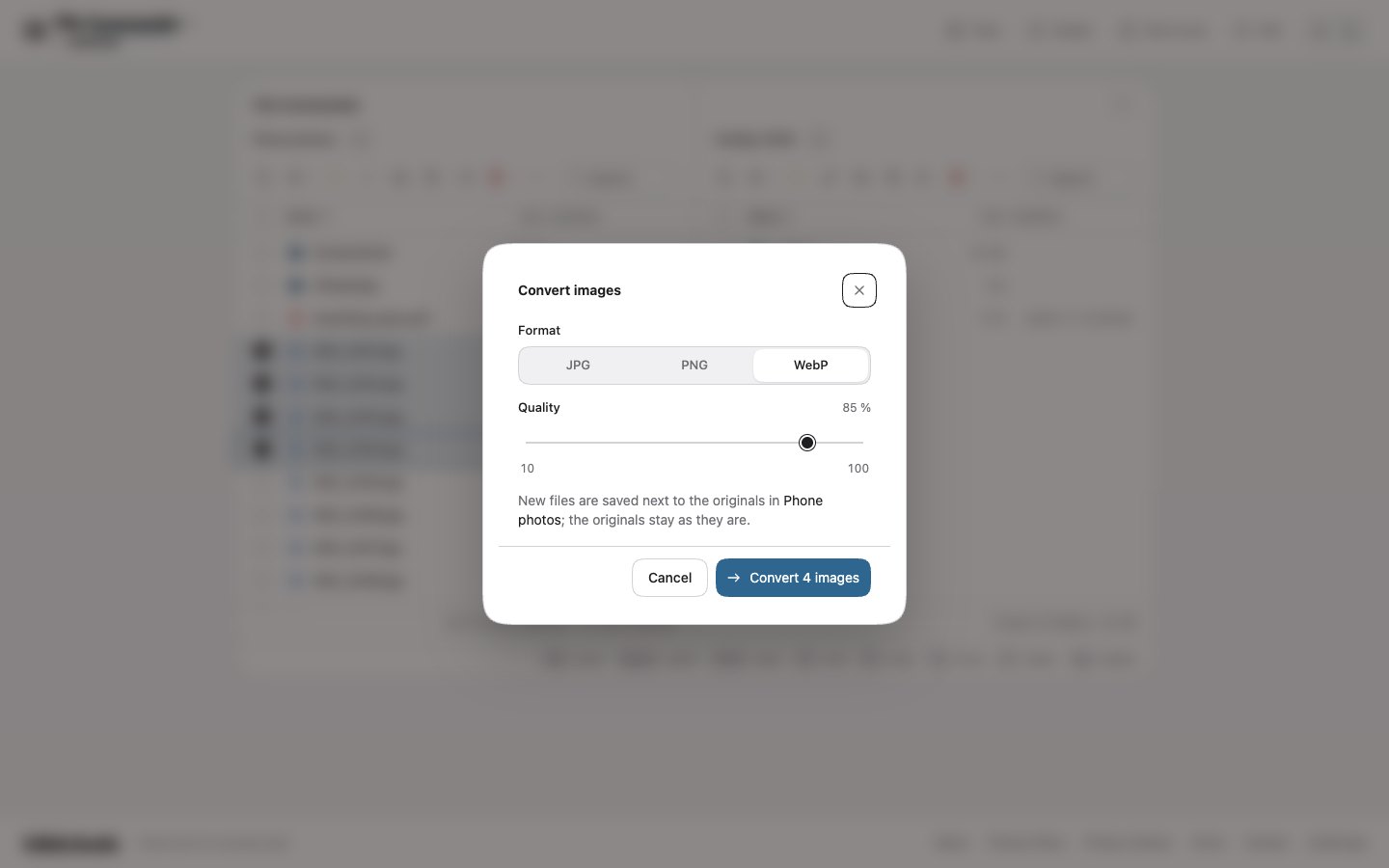
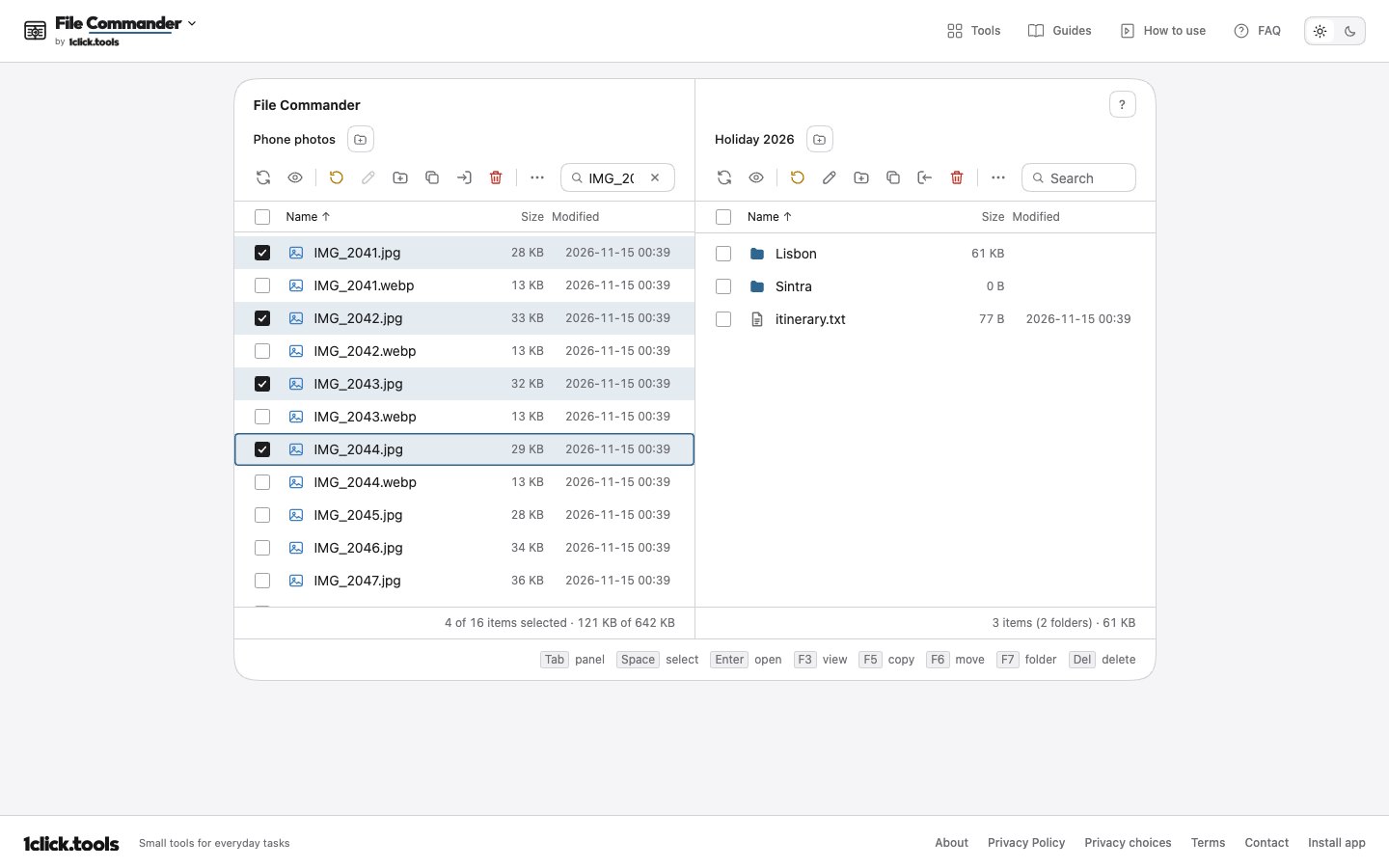
IMG_2041.jpg부터 IMG_2044.jpg까지 선택하고… › 이미지 변환을 선택하고 WebP를 85%로 선택하여 변환했습니다. WebP 사본이 JPG 옆에 나타났습니다.
| 설정 | 값 |
|---|---|
| 형식 | WebP |
| 품질 | 85% |
| 다음에 저장됨 | 원본 옆에 있는 동일한 폴더 |
| 원본 | 변경되지 않음 |
변환은 이미지 형식 변환기와 동일한 엔진을 사용하는 컴퓨터에서 발생합니다.
이 예를 반복하세요
- 사진을 선택하세요.
- 열기... › 이미지를 변환하고 WebP를 선택하세요.
- 4개의 이미지 변환을 클릭합니다.
결과 확인
각 사진 옆에는 JPG보다 작은 .webp 사본이 있습니다.
흔한 실수
PNG 스크린샷을 JPG로 변환하면 투명성이 손실됩니다. 투명한 영역이 있는 이미지의 경우 PNG 또는 WebP를 유지하세요.
File Commander 열기소스 및 크레딧
이 가이드를 위해 만들어진 샘플 폴더. Phone photos와 Holiday 2026 폴더에는 스크린샷용으로 만든 가로 이미지와 짧은 텍스트 파일이 들어 있습니다. 모든 스크린샷은 이 파일로 실제 도구를 사용하는 모습을 보여줍니다.
사진을 선택하세요
하나의 패널에서 사진을 선택합니다. JPG, PNG, WebP, GIF, AVIF 및 BMP를 변환할 수 있습니다. 선택 항목의 다른 파일은 건너뜁니다.
한 가지 유형만 선택하려면, *.png 또는 *.jpg를 먼저 검색하세요..
이미지 변환 열기
도구 모음의 … 메뉴 또는 마우스 오른쪽 버튼 클릭 메뉴에서 이미지 변환을 선택합니다. JPG, PNG 또는 WebP를 선택하세요. JPG 및 WebP의 경우 품질을 설정합니다. 80~85%는 훨씬 작은 크기에서도 사진을 동일하게 유지합니다.
변환
변환 파일은 IMG_2041.jpg 옆의 IMG_2041.webp처럼 원본과 같은 폴더에 저장됩니다. 원본은 그대로 유지되며 이름이 이미 사용 중이면 새 파일에 번호가 붙습니다.
비교하고 정리해보세요
목록에서 크기를 비교하고 빠른 보기로 결과를 미리 본 다음 더 이상 필요하지 않으면 원본을 삭제하세요. 실행 취소는 변환된 복사본을 제거합니다.