약간의 안내
파일 이름이나 확장자로 검색하는 방법
각 패널의 검색창에 이름이나 패턴을 입력해 목록을 좁히세요. *.jpg 또는 *.jpg *.png로 확장자를 검색하는 방법을 설명합니다.
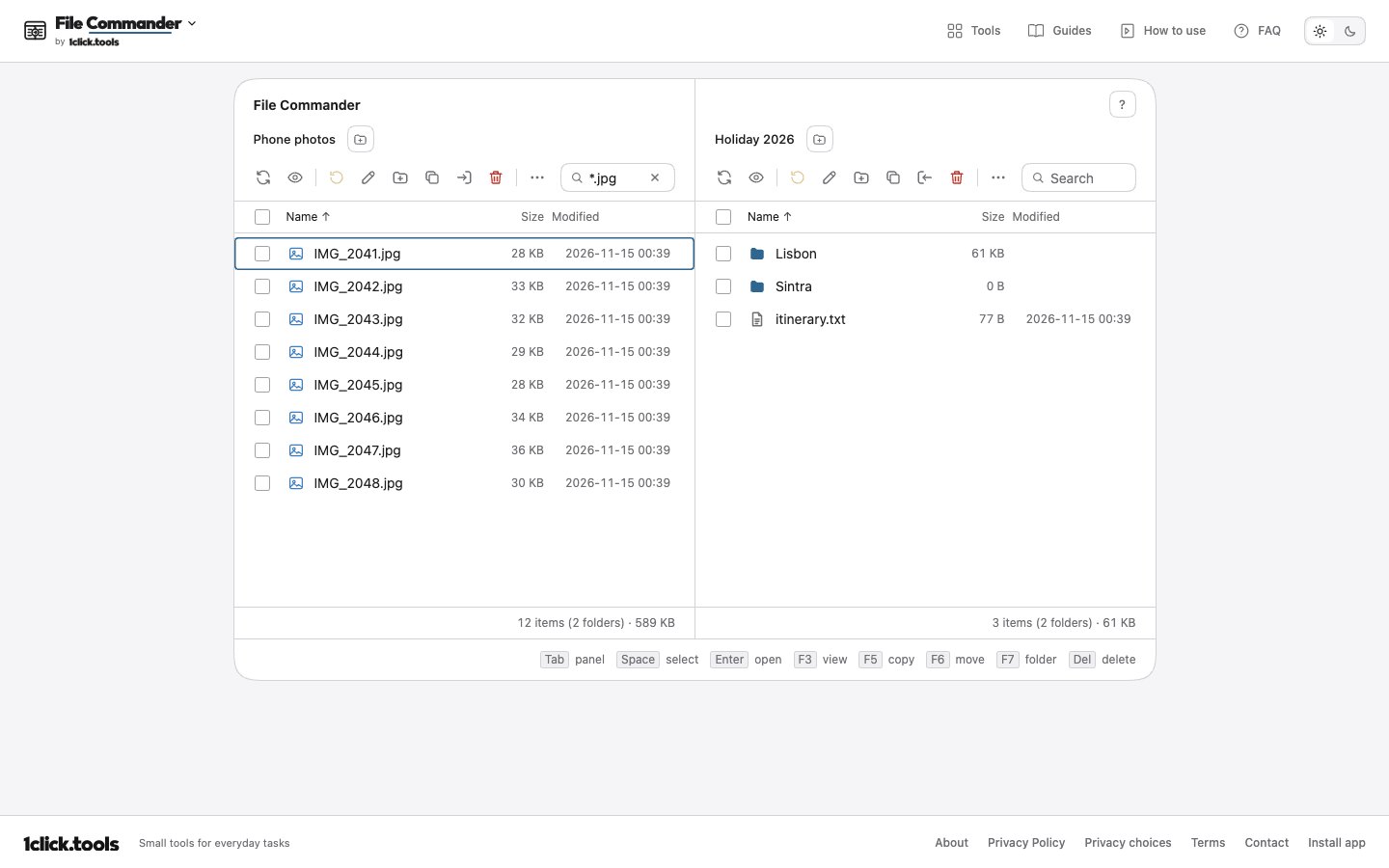
JPG 파일만 표시
왼쪽 패널의 검색 상자에 *.jpg를 입력했습니다. 폴더, PDF 및 텍스트 파일이 목록에서 사라졌습니다.
| 당신은 입력 | 표시되는 항목 |
|---|---|
| 2026 | 2026을 포함하는 이름 |
| *.jpg | JPG 파일만 |
| *.jpg *.png | JPG 및 PNG 파일 |
| IMG_204?.jpg | IMG_2040.jpg를 IMG_2049.jpg로 |
검색은 패널별로 수행되며 파일을 변경하지 않습니다.
이 예를 반복하세요
- 패널 도구 모음에서 검색 상자를 클릭합니다.
- *.jpg를 입력하세요.
- 완료되면 ×로 지워주세요.
결과 확인
8장의 JPG 사진만 나열됩니다.
흔한 실수
*. 없이 jpg만 입력하면 이름 어디에든 “jpg”가 있는 항목이 표시됩니다. 확장자로 찾으려면 *.jpg를 쓰세요.
File Commander 열기소스 및 크레딧
이 가이드를 위해 만들어진 샘플 폴더. Phone photos와 Holiday 2026 폴더에는 스크린샷용으로 만든 가로 이미지와 짧은 텍스트 파일이 들어 있습니다. 모든 스크린샷은 이 파일로 실제 도구를 사용하는 모습을 보여줍니다.
이름의 일부를 입력하세요.
검색 상자는 각 패널 도구 모음의 오른쪽 끝에 있습니다. 2026이나 송장 등 이름의 일부를 입력하면 목록에 일치하는 파일과 폴더만 표시됩니다. 대문자와 소문자는 중요하지 않습니다.
파일 형식에 마스크 사용
JPG 파일만 보려면 *.jpg를 입력하고 둘 다 보려면 *.jpg *.png를 입력하세요. 물음표는 한 문자와 일치하므로 IMG_204?.jpg는 IMG_2041.jpg에서 IMG_2049.jpg를 찾습니다.
결과에 따라 조치를 취하세요
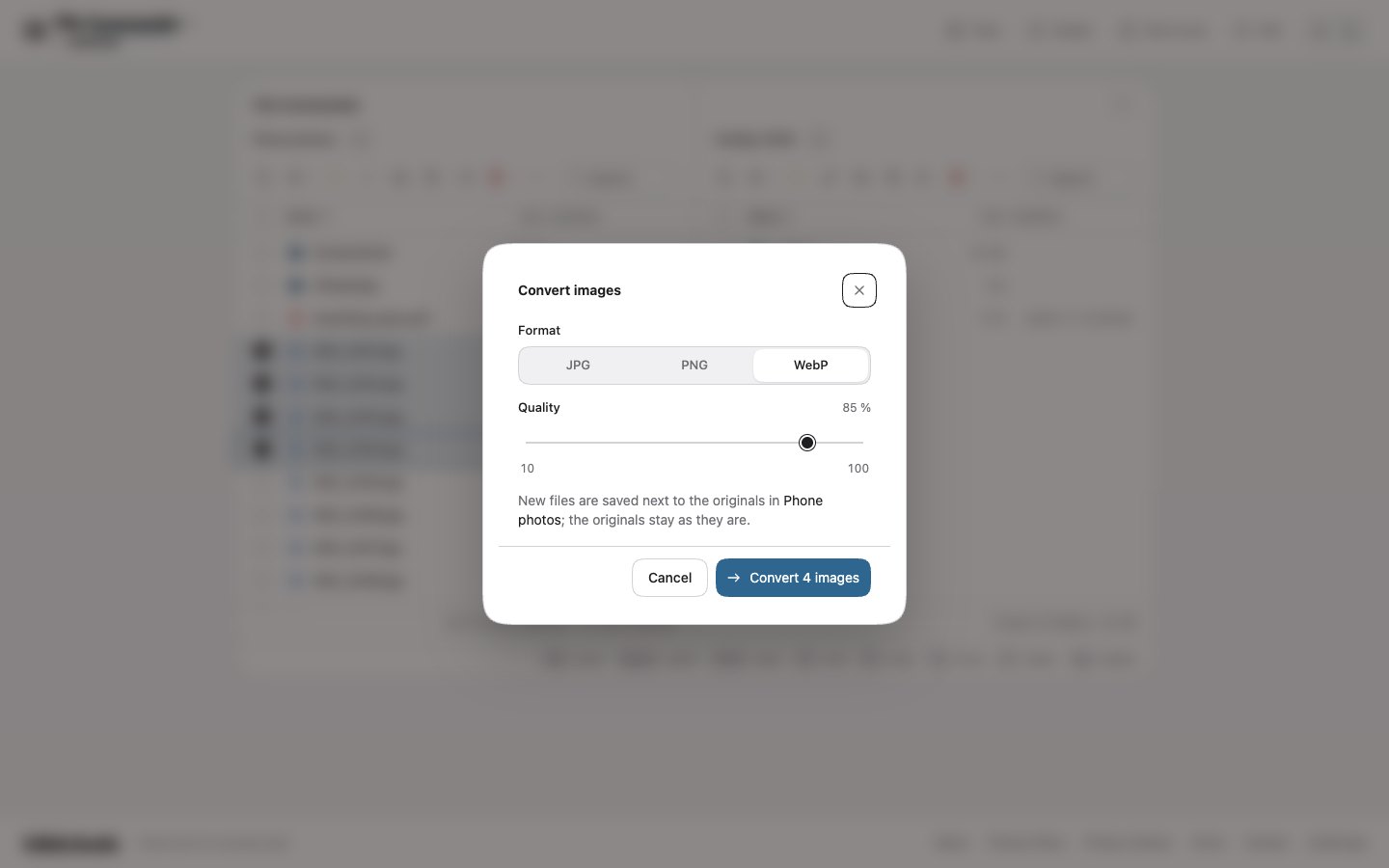
검색은 선택 항목과 함께 작동합니다. *.jpg를 검색하고 모두 선택한 다음 해당 파일만 복사, 이동, 변환 또는 삭제합니다. 패널 하단에는 폴더의 총계가 표시됩니다.
예를 들어, 모든 JPG를 WebP로 변환.
검색 지우기
모든 내용을 다시 보려면 검색창에서 ×를 클릭하거나 텍스트를 삭제하세요. 다른 폴더를 열면 검색도 지워집니다.