약간의 안내
폴더의 JSON 파일을 열고 편집·저장하는 방법
프로젝트나 설정 폴더를 열어 JSON 파일을 확인하고 트리에서 편집하세요. 수정한 파일을 컴퓨터에 바로 저장하는 방법을 설명합니다.
프로젝트의 개발 구성에서 포트 수정
package.json, tsconfig.json 및 config 및 locales 하위 폴더가 있는 작은 프로젝트 폴더를 열었습니다. 첫 번째 파일인 config/dev.json이 즉시 열립니다. 포트를 두 번 클릭하고 3000에서 5173으로 변경하고 저장했습니다.
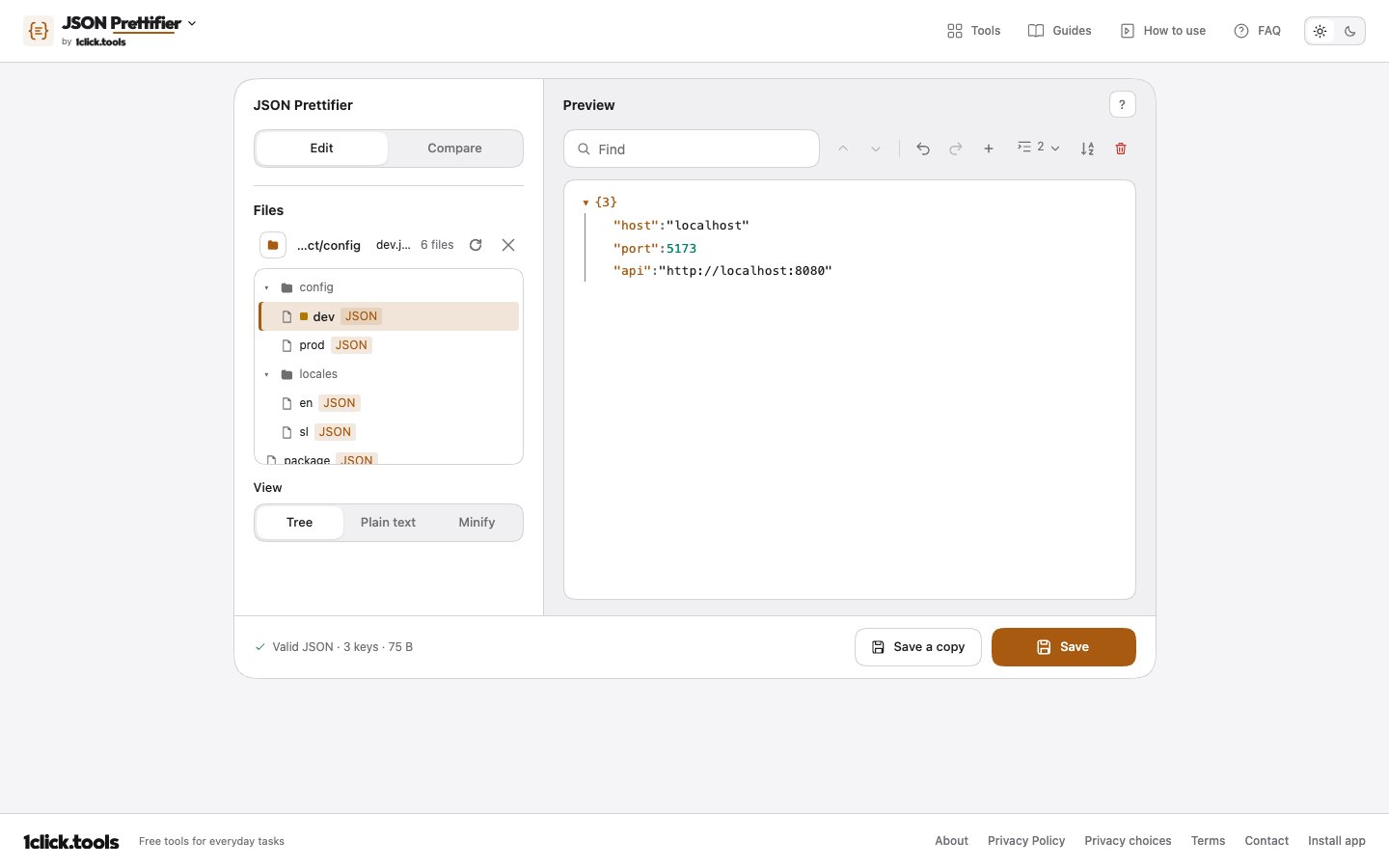
| 단계 | 당신이 보는 것 |
|---|---|
| 폴더 열기 | 크기와 함께 트리에 표시된 JSON 파일 6개. 첫 번째 파일이 열립니다. |
| config/dev.json | 해당 행이 목록에서 강조 표시됩니다. |
| 포트 변경 | 파일 옆에 점이 표시되고 저장 버튼을 누를 수 있게 됩니다. |
| 저장 | 저장되었습니다. 디스크의 파일에 새 포트가 있습니다 |
이 스크린샷의 경우 폴더는 폴더 선택기가 아닌 브라우저의 개인 저장소에서 가져온 것이므로 컴퓨터의 폴더와 똑같이 작동합니다.
이 예를 반복하세요
- 파일 옆에 있는 가져오기 아이콘을 클릭하고 폴더를 선택합니다.
- 첫 번째 파일이 아닌 경우 파일 목록에서 파일을 클릭합니다.
- 값을 두 번 클릭하고 변경한 후 저장 또는 Ctrl/Cmd+S를 누릅니다.
결과 확인
저장한 후에는 파일 옆의 점이 사라지고 저장이 다시 회색으로 표시됩니다.
흔한 실수
전체 다운로드 또는 홈 폴더 선택: 브라우저는 이를 차단합니다. 그 안에 있는 폴더를 선택하세요.
JSON Prettifier 열기소스 및 크레딧
이 가이드를 위해 만들어진 샘플 JSON. 서점 주문, 이름, 이메일은 가상의 데이터입니다. 모든 스크린샷은 실제 도구가 그 JSON을 처리하는 모습입니다.
폴더 열기
파일 상단의 폴더 표시줄을 클릭하고 폴더를 선택합니다. 폴더를 미리보기에 놓을 수도 있습니다. 파일 목록에는 해당 파일과 해당 하위 폴더(node_modules, .git 및 빌드 폴더는 건너뛰음)에 있는 모든 JSON 파일이 표시되며 첫 번째 파일이 한 번에 열립니다.
다른 파일 열기
목록에서 파일을 클릭합니다. 트리에서 열리고 목록에서 해당 행이 강조 표시됩니다.
편집 및 저장
값을 변경하려면 두 번 클릭하세요. 하단의 확인 표시는 JSON이 유효한지 여부를 계속 알려주고 목록의 황색 사각형은 저장되지 않은 변경 사항을 표시합니다. 저장이 가능해집니다. 파일을 다시 쓰려면 해당 키를 누르거나 Ctrl/Cmd+S를 누르세요. 브라우저는 저장 권한을 한 번 요청합니다.
다양한 편집 방법 트리 가이드.
대신 원본을 유지하세요.
복사본 저장은 변경된 JSON을 새 파일로 저장할 위치를 묻고 원본은 그대로 둡니다. 저장은 컴퓨터의 Chrome, Edge 및 Opera에서 작동합니다. 다른 브라우저에서는 저장 및 사본 저장을 통해 파일을 다운로드하세요.