약간의 안내
두 JSON 파일의 차이를 비교하는 방법
두 JSON 문서를 나란히 놓고 비교하세요. 키 순서가 달라도 변경·추가·삭제된 값을 표시하고 목록에서 확인하는 방법을 설명합니다.
서점 주문의 두 가지 버전
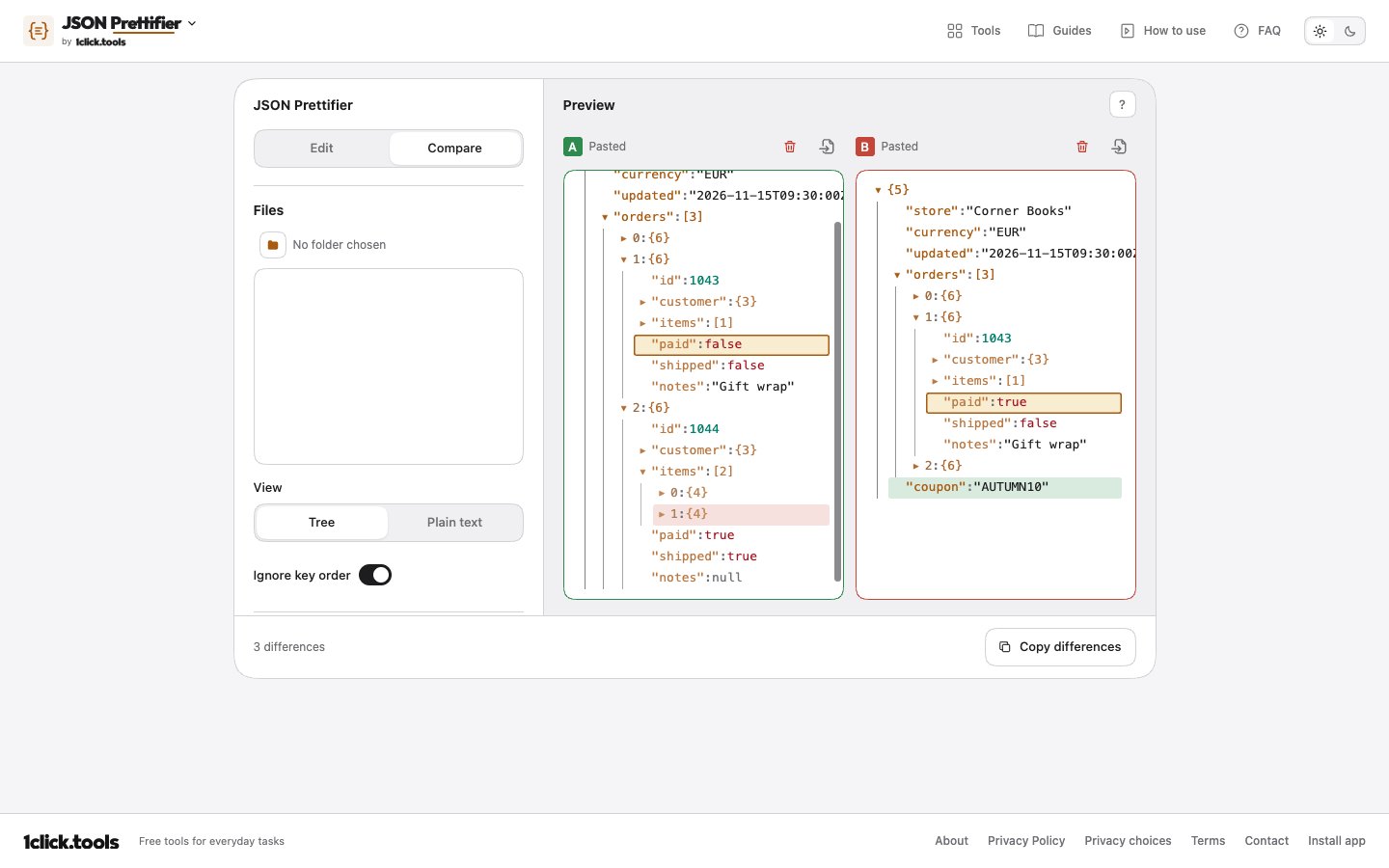
어제 주문은 A에, 오늘 주문은 B에 넣었습니다. 오늘은 Luka의 주문 1043이 결제되었고, Mia의 두 번째 상품이 제거되었으며 쿠폰이 추가되었습니다. 주문 하나의 키 순서도 바뀌었습니다.
| 경로 | 차이 |
|---|---|
| orders[1].paid | 변경: false → true |
| orders[2].items[1] | 제거됨(북마크 세트) |
| coupon | 추가: "AUTUMN10" |
| orders[0]의 키 순서 | 키 순서 무시가 켜져 있으면 무시됩니다. |
숫자는 값으로 비교되므로 24와 24.0은 같은 것으로 간주됩니다.
이 예를 반복하세요
- 상단의 JSON Prettifier 아래에서 비교를 선택합니다.
- 이전 JSON을 A에 붙여넣고 새 JSON을 B에 붙여넣습니다.
- 목록에서 차이점을 클릭하면 해당 항목으로 이동합니다.
결과 확인
하단에는 차이점 3개가 표시되며, 목록에는 paid, 제거된 상품, coupon이 나옵니다.
흔한 실수
순서가 바뀐 키가 나타날 것으로 기대하는 실수: 이를 보려면 키 순서 무시를 끄세요.
JSON Prettifier 열기소스 및 크레딧
이 가이드를 위해 만들어진 샘플 JSON. 서점 주문, 이름, 이메일은 가상의 데이터입니다. 모든 스크린샷은 실제 도구가 그 JSON을 처리하는 모습입니다.
비교로 전환
JSON Prettifier 아래 왼쪽 패널 상단에서 비교를 선택합니다. 미리보기에는 A(녹색 테두리)와 B(빨간색 테두리)가 트리로 표시되거나 보기가 일반 텍스트로 설정된 경우 텍스트로 표시됩니다. A는 작업 중인 JSON이므로 이미 채워져 있을 수 있습니다.
두 개의 JSON 문서 추가
JSON 하나를 A에, 다른 하나를 B에 붙여넣거나 끌어다 놓거나 업로드합니다. 폴더를 열었다면 목록의 각 파일 옆 A와 B 버튼을 사용하거나 어느 한쪽으로 파일을 끌어다 놓으세요. A의 파일에는 녹색 A, B의 파일에는 빨간색 B가 표시됩니다.
차이점을 읽어보세요
변경된 값은 양쪽에 호박색으로 표시되며, 차이가 있는 개체는 트리에서 스스로 열립니다. 제거된 값은 A에 빨간색으로 표시되고 B에는 누락된 값이 빨간색 선으로 표시됩니다. 추가된 값은 B에서 녹색이고 A에서 녹색 선이 있습니다. 목록에 항목을 삽입하거나 제거하면 해당 항목만 표시됩니다. 왼쪽의 차이점 목록은 orders[1].paid와 같이 경로별로 각각의 이름을 지정합니다. 양쪽을 스크롤하려면 클릭하세요.
얼마나 엄격한지 선택하세요
키 순서 무시는 기본적으로 켜져 있으므로 {"a":1,"b":2}와 {"b":2,"a":1}은 같은 것으로 간주됩니다. 재정렬된 키도 보려면 이 기능을 끄세요. 하단 표시줄의 차이점 복사는 전체 목록을 텍스트로 복사합니다.
두 파일의 키를 같은 순서로 정렬하려면 다음을 참고하세요: 정렬 키 작동 방식.