약간의 안내
여러 파일을 한 번에 선택하는 방법
클릭, Shift, Ctrl/Cmd, 체크박스와 전체 선택으로 파일을 고르세요. 복사·이동·삭제·변환 전에 원하는 파일만 정확히 선택하는 방법을 설명합니다.
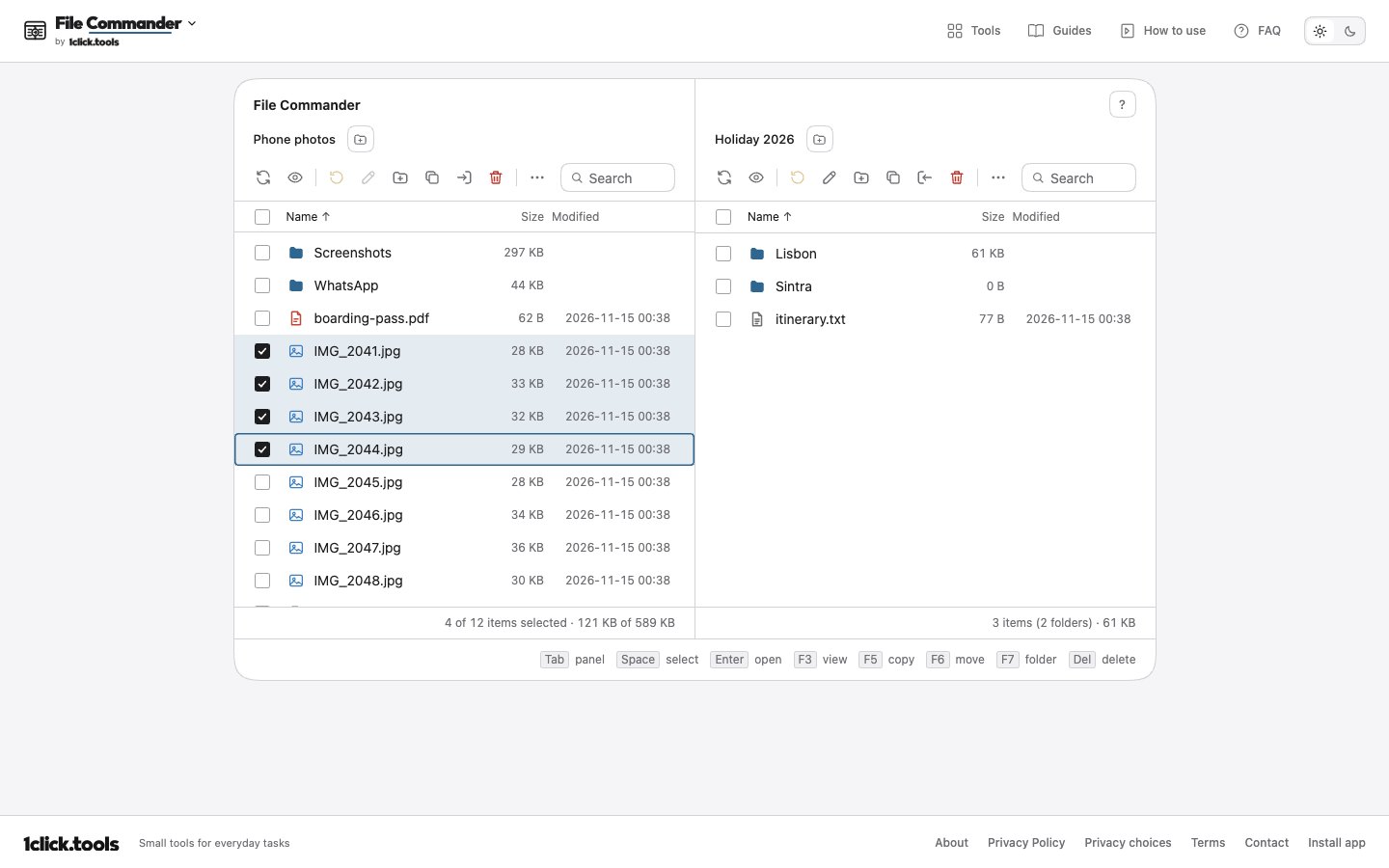
한 번의 클릭과 Shift-클릭으로 4장의 사진을 선택하세요.
IMG_2041.jpg를 클릭하고 Shift 키를 누른 채 IMG_2044.jpg를 클릭했습니다. 행에 색조가 지정되고 패널 바닥글에 선택 항목이 계산됩니다.
| 어떻게 | 기능 | 키보드 |
|---|---|---|
| 클릭한 다음 Shift를 누른 채 클릭 | 범위를 선택합니다 | Shift + 화살표 |
| Ctrl/Cmd를 누른 상태에서 클릭 또는 확인란 | 파일 하나를 선택에 추가하거나 선택 해제 | Space 또는 Insert |
| 헤더 체크박스 또는 … > 모두 선택 | 보이는 모든 행을 선택합니다. | Ctrl/Cmd+A |
| 지우기 | 선택 해제 | Escape |
아무것도 선택하지 않으면 동작은 커서 아래의 파일을 사용합니다.
이 예를 반복하세요
- 첫 번째 파일을 클릭하세요.
- Shift 키를 누른 채 마지막 파일을 클릭합니다.
- 파일을 선택에 추가하거나 선택 해제하려면 Ctrl/Cmd를 누른 채 클릭하세요.
결과 확인
바닥글에는 크기에 따라 선택된 12개 항목 중 4개가 표시됩니다.
흔한 실수
다른 파일을 클릭하면 커서가 이동하지만 선택 항목은 유지됩니다. 다시 시작하고 싶을 때 Escape를 사용하면 해당 항목이 지워집니다.
File Commander 열기소스 및 크레딧
이 가이드를 위해 만들어진 샘플 폴더. Phone photos와 Holiday 2026 폴더에는 스크린샷용으로 만든 가로 이미지와 짧은 텍스트 파일이 들어 있습니다. 모든 스크린샷은 이 파일로 실제 도구를 사용하는 모습을 보여줍니다.
클릭 및 Shift 키를 누른 채 범위 클릭
첫 번째 파일을 클릭하여 커서를 놓은 다음 Shift 키를 누른 채 마지막 파일을 클릭하여 그 사이의 모든 항목을 선택합니다. 화살표 키를 사용한 Shift는 키보드에서와 동일한 작업을 수행합니다.
파일 하나씩 선택하거나 선택 해제
Windows에서는 Ctrl, Mac에서는 Cmd를 누른 채 클릭하면 파일 하나를 선택에 추가하거나 선택에서 제외합니다. 체크박스도 같습니다. Space 또는 Insert 키는 커서 위치의 파일을 선택한 뒤 아래로 이동하므로 빠르게 목록을 선택할 수 있습니다.
모두 선택
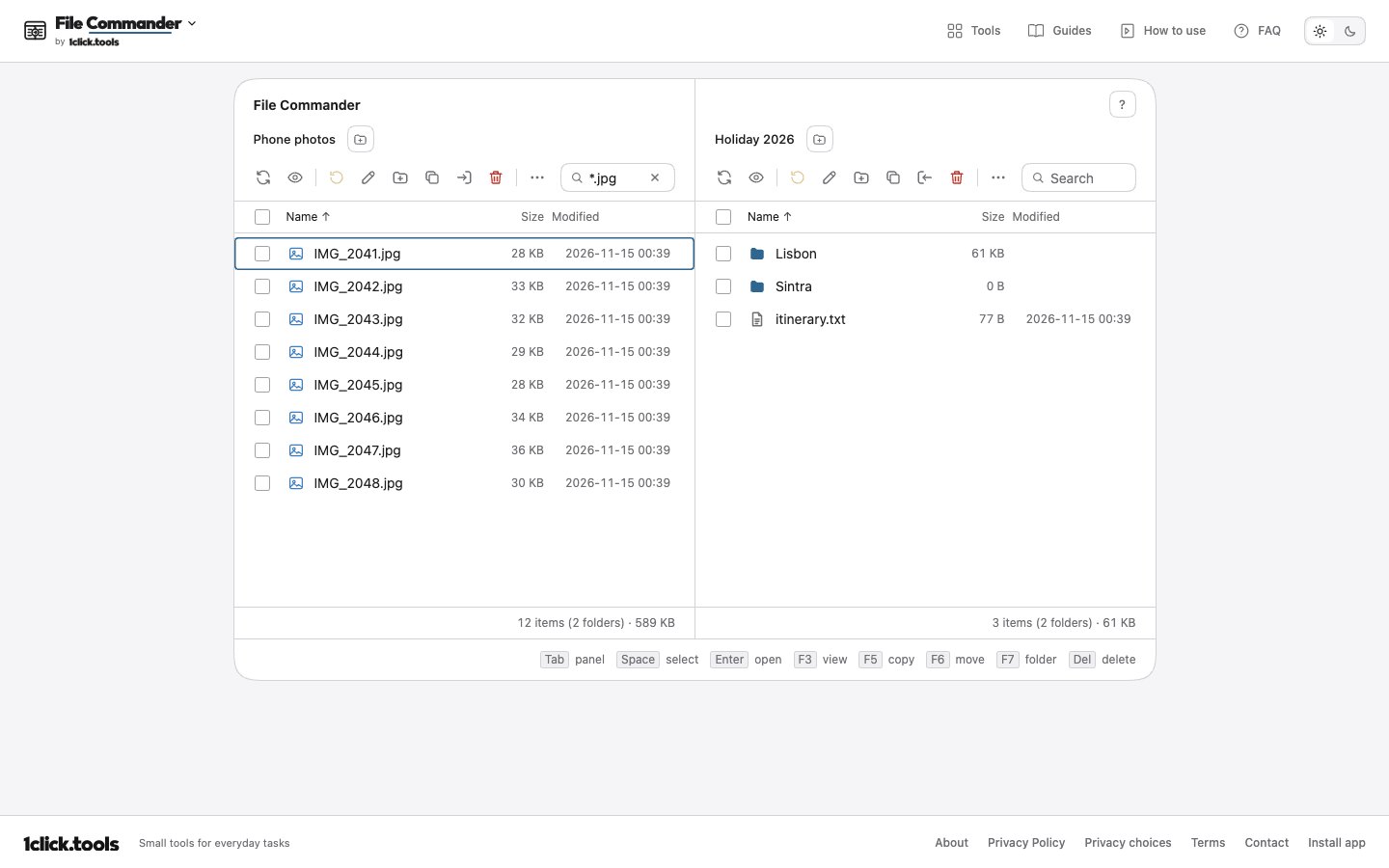
도구 모음의 … 메뉴에서 모두 선택하거나 Ctrl/Cmd+A를 누릅니다. 열 헤더의 확인란은 표시되는 모든 행을 선택하거나 지웁니다. 예를 들어 JPG 파일만 선택하려면 검색과 결합하세요.
먼저 목록의 범위를 좁히려면 다음을 사용하세요. *.jpg와 같은 마스크로 검색.
무엇이 선택되었는지 확인하세요
선택한 행은 색조로 표시되고 패널 하단에는 해당 크기와 함께 "선택된 12개 항목 중 4개 항목"이 표시됩니다. Escape 키를 누르면 선택이 지워집니다. 모든 작업에서는 선택 항목을 사용하거나 아무것도 선택하지 않은 경우 커서 아래의 파일을 사용합니다.