약간의 안내
사진의 위치·카메라 메타데이터를 삭제하는 방법
JPG·PNG·WebP 사진을 다시 인코딩하지 않고 위치·카메라·소프트웨어 메타데이터를 삭제하세요. 전체 또는 개별 항목을 지우는 방법입니다.
다시 인코딩하지 않고 데모 위치 데이터 제거
데모 GPS 및 소프트웨어 필드가 포함된 640 × 400 그림 PNG를 열고 비표준 데이터 제거를 켜고 사본을 저장했습니다. 제목, 저자, 설명 및 저작권은 그대로 유지됩니다.
이 파일로 시작하세요
- 데모 메타데이터가 포함된 풍경 그림3.5 KiB
실제 다운로드 비교
- 동일한 사진 데이터가 포함된 저장 사본3.3 KiB
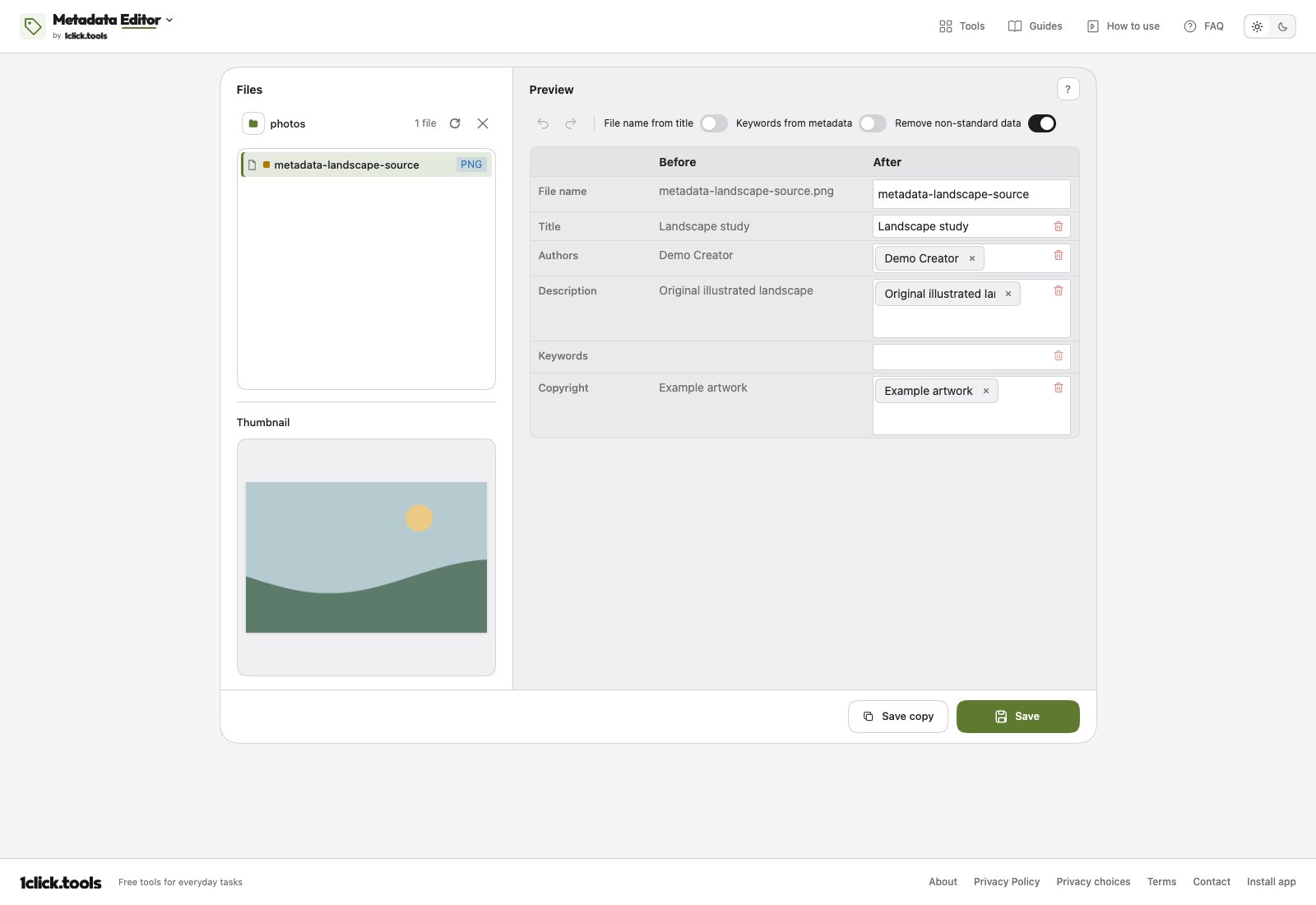
| 속성 | 소스 | 저장된 사본 |
|---|---|---|
| 그림 | 640 × 400 PNG 일러스트레이션 | 640×400; 사진 데이터가 변경되지 않음 |
| 위치 | 두 개의 데모 GPS 필드 | 삭제됨 |
| 소프트웨어 | Demo Editor | 삭제됨 |
| 설명 및 저작권 | 원본 그림 풍경; 예시 작품 | 유지 |
이 샘플에는 반복 가능한 데모를 위해 고안된 메타데이터가 포함되어 있습니다. 누구의 위치도 공개하지 않습니다.
이 예를 반복하세요
- 풍경 PNG를 추가하고 파일 목록에서 클릭합니다.
- 비표준 데이터 제거를 켭니다. 위치 정보만 지우려면 비표준 데이터 표의 위치 행에 있는 휴지통을 클릭하세요.
- 사본 저장을 클릭하고 사본을 소스와 비교하십시오.
다운로드 확인
복사본에는 데모 GPS 또는 데모 편집기 필드가 없으며 해당 PNG 그림 데이터가 소스 바이트와 바이트 단위로 일치합니다.
흔한 실수
비표준 데이터 제거는 비표준 항목만 제거합니다. 채워져 있는 필드를 비우거나 그림에 보이는 내용을 숨기지 않습니다.
메타데이터 편집기에서 다음 파일을 사용해 보세요.소스 및 크레딧
원본 메타데이터 편집기 데모 파일. 샘플 PDF 페이지와 그림이 있는 풍경은 이 가이드를 위해 만들어졌습니다. 이름 및 위치 필드는 데모 메타데이터입니다. 스크린샷은 실제 도구 세션에서 가져온 것이며 동일한 편집 엔진의 결과 파일입니다. PNG 일러스트레이션은 카메라 사진이 아닙니다.
사진을 열어보세요
파일 선택 또는 폴더 선택을 사용하여 JPG, PNG 또는 WebP를 추가하거나 미리 보기에 놓고 파일 목록에서 클릭합니다. 메인 테이블에는 제목, 저자, 설명, 키워드 및 저작권이 나열되어 있습니다. 위치, 카메라, 소프트웨어 및 날짜와 같이 운반되는 모든 항목은 두 번째 테이블인 비표준 데이터에 나열됩니다. 샘플 PNG는 실제 카메라 사진이 아닌 데모 위치와 소프트웨어 필드가 포함된 원본 그림입니다.
항목 하나 삭제
위치 등 한 가지 항목만 제거하려면 비표준 데이터 테이블의 해당 행에 있는 휴지통을 클릭하세요. 저장하면 해당 항목만 제거되고 해당 값은 숨겨지는 것이 아니라 파일에서 덮어쓰여집니다. 행을 재설정하거나 실행 취소하면 저장하기 전에 다시 가져옵니다.
또는 비표준 데이터를 모두 제거하십시오.
테이블 위의 비표준 데이터 제거를 켜서 해당 항목을 모두 한 번에 삭제합니다. 비표준 데이터 테이블은 켜져 있는 동안 숨겨집니다. 끄기(기본값)는 이를 유지합니다. 제목, 작성자, 설명, 키워드 및 저작권은 표준 필드입니다. 스위치는 입력한 내용을 그대로 유지하고 해당 휴지통는 이를 삭제합니다.
한 번에 여러 장의 사진을 보려면 다음을 참조하세요. 일괄 선택 및 혼합 값 작동 방식.
화질 변경 없이 저장
저장은 변경 사항을 사진에 기록하거나 복사본을 옆에 있는 새 파일에 저장합니다. 사진 데이터는 바이트 단위로 복사되므로 새로운 압축 손실이 없으며 사진이 계속 올바르게 표시되도록 방향과 색상 프로필이 유지됩니다. 원본을 보관하고 저장된 파일을 확인하세요.
그림 자체가 보여주는 내용을 검토하세요.
메타데이터를 제거해도 사진 속 얼굴, 거리 표지판, 반사, 텍스트는 숨겨지지 않으므로 공유하기 전에 이를 확인하세요. 이 도구는 그림을 편집하지 않습니다. HEIC, GIF, TIFF 및 RAW는 지원되지 않습니다.