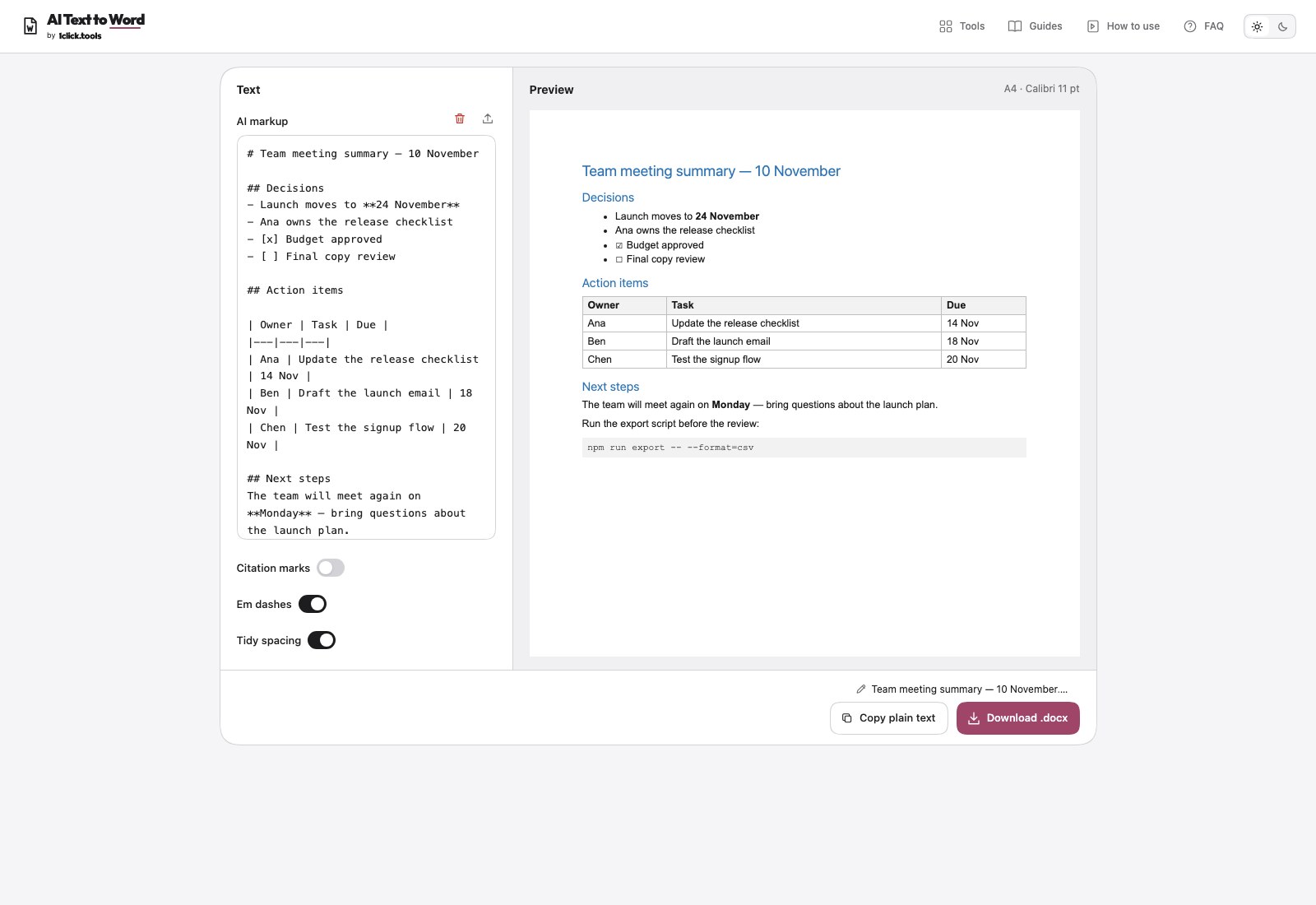
약간의 안내
Markdown 파일을 Word 문서로 변환하는 방법
README나 다른 .md 파일을 열어 Word 문서로 저장하세요. 제목, 목록, 표, 링크와 코드 블록의 구조를 유지하는 방법을 설명합니다.
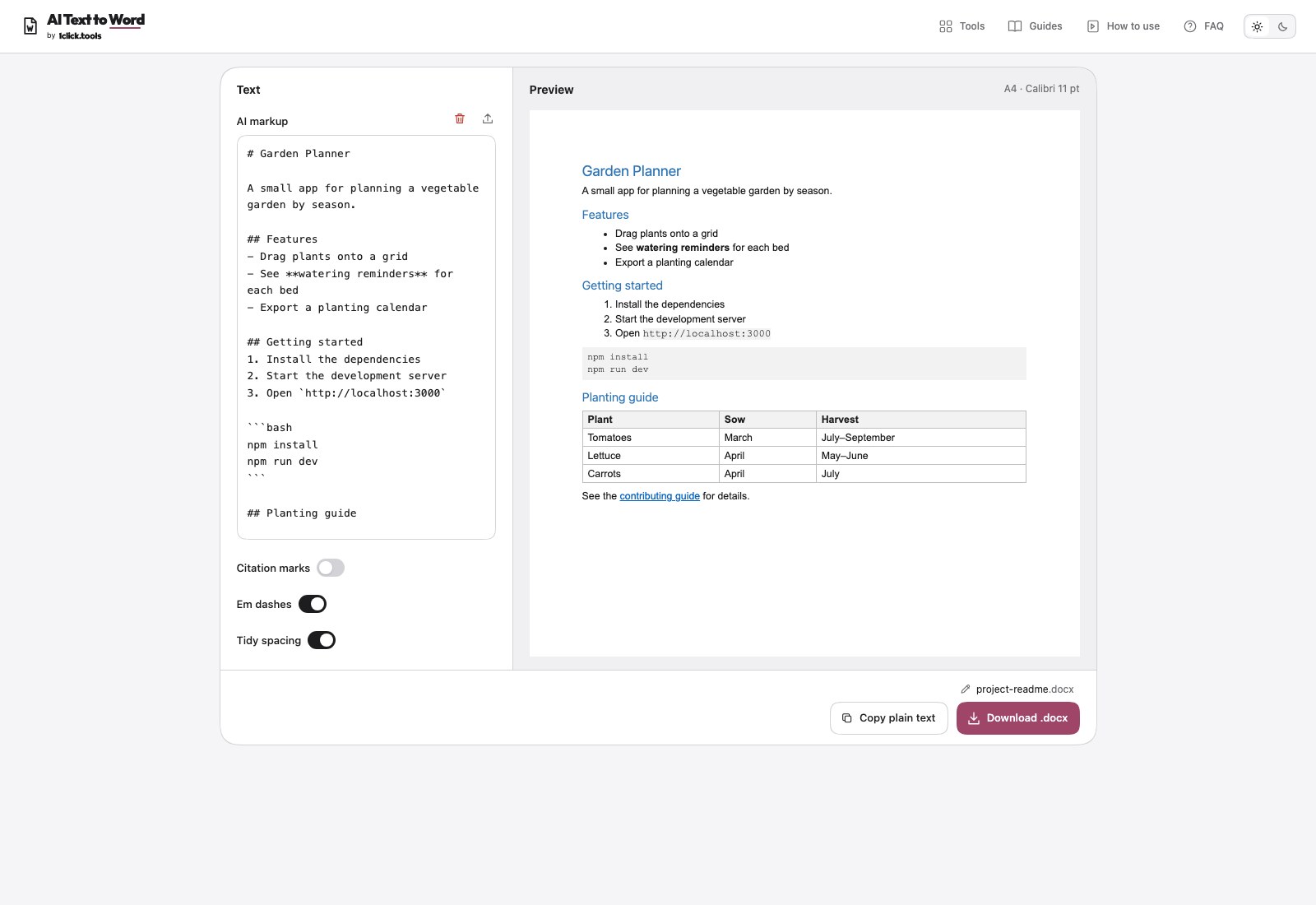
Word 문서로 변환된 프로젝트 README
AI 마크업 오른쪽 상단에 있는 업로드 아이콘을 사용하여 제목, 목록, 코드 블록, 표 및 링크가 포함된 README.md를 연 다음 Word 문서를 다운로드했습니다.
이 파일로 시작하세요
- 마크다운 파일(.md) 다운로드569바이트
실제 다운로드 비교
- Word 문서(.docx) 다운로드10.6 KiB
| .md 파일에서 | 워드 문서에서 |
|---|---|
| # Garden Planner | 제목 1 스타일 |
| ```bash code block | 회색 배경의 Consolas 글꼴 |
| [contributing guide](https://…) | 클릭 가능한 링크 |
| 파일 이름 project-readme.md | project-readme.docx |
2MB 미만의 파일은 브라우저에서 읽혀집니다. 이미지와 LaTeX 수학은 일반 텍스트로 유지됩니다.
이 예를 반복하세요
- AI 마크업 오른쪽 상단의 업로드 아이콘을 선택하고 project-readme.md를 선택합니다.
- 미리보기를 확인하세요.
- .docx 다운로드를 선택하여 project-readme.docx를 저장합니다.
결과 확인
심기 테이블에는 세 개의 열이 있으며 기여 가이드 링크는 Word 문서에서 열립니다.
흔한 실수
.md 파일의 이름을 .docx로 바꾸면 파일이 변환되지 않습니다. Word에서는 파일이 손상된 것으로 보고합니다.
AI Text to Word에서 .md 파일을 엽니다.소스 및 크레딧
이 가이드를 위해 작성된 샘플 README. README는 가상의 프로젝트를 설명합니다. 스크린샷과 Word 문서는 이 파일을 연 실제 AI Text to Word 세션에서 가져온 것입니다.
.md 파일 열기
AI 마크업 오른쪽 위의 휴지통 옆 업로드 아이콘을 선택하고 2MB 미만의 .md, .markdown 또는 .txt 파일을 고르세요. 브라우저에서 파일을 읽고 현재 내용을 파일의 텍스트로 바꿉니다. Word 파일 이름은 project-readme.docx처럼 Markdown 파일 이름을 따릅니다.
구조를 확인하세요
미리보기에는 제목, 글머리 기호 및 번호 매기기 목록, 열 정렬이 포함된 테이블, 링크 및 분리된 코드 블록이 표시됩니다. 이미지와 LaTeX 수학은 일반 텍스트로 유지되며 파일의 원시 HTML은 실행이 아닌 텍스트로 표시됩니다.
워드 문서 다운로드
하단 표시줄에서 .docx 다운로드를 선택합니다. 링크는 클릭 가능한 상태로 유지되고, 코드 블록은 밝은 회색 배경에 고정 폭 글꼴을 사용하며, 표는 음영 처리된 헤더 행을 포함하여 페이지 너비에 걸쳐 있습니다. 먼저 파일 이름 옆에 있는 연필을 사용하여 이름을 바꾸세요.
Google Docs에서 작업한다면 다음을 참고하세요: Google Docs로 .docx를 여는 방법.
다운로드 대신 복사
채팅 앱의 릴리스 노트와 같은 빠른 텍스트 전용 버전의 경우 일반 텍스트 복사를 선택합니다. 마크다운 기호는 제거되지만 목록, 숫자 및 테이블 열은 계속 읽을 수 있습니다.