약간의 안내
회원가입 없이 QR 코드를 만드는 방법
URL·Wi-Fi·연락처용 QR 코드를 만드세요. PNG·SVG 선택, 로고 추가와 공유·인쇄 전에 테스트할 항목을 설명합니다.
실제 예: 직접 링크 QR 코드 생성 및 디코딩
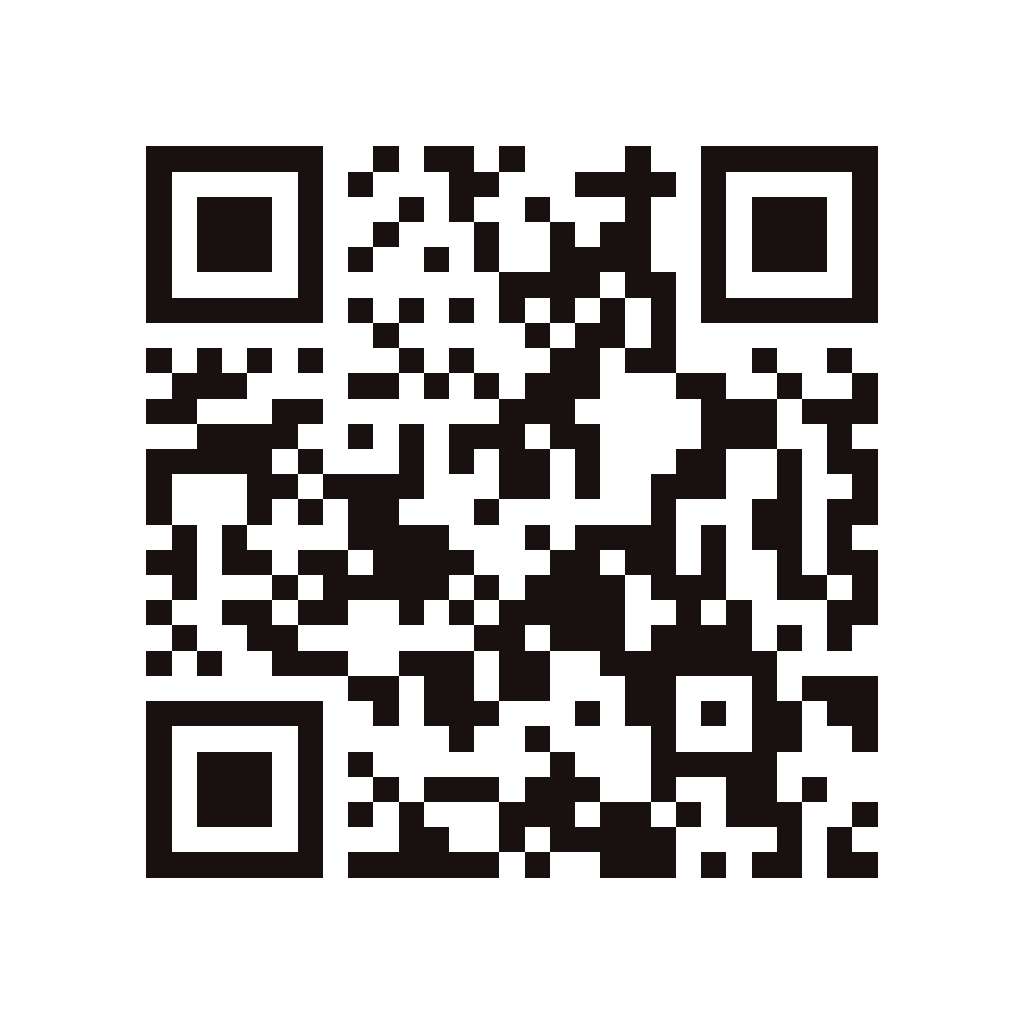
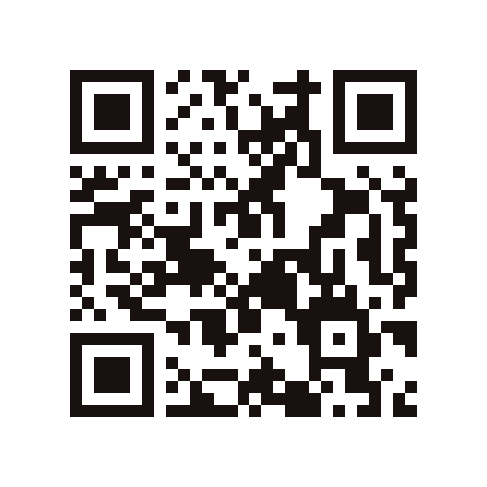
Link를 선택하고 https://1click.tools/guides를 입력한 후 기본 로고를 제거하고 기본 모양으로 PNG 및 SVG를 다운로드했습니다. 두 내보내기 모두 정확한 가이드 디렉터리 주소로 디코딩되었습니다.
실제 다운로드 비교
- 1024px PNG 다운로드25.7 KiB
- 일치하는 SVG 다운로드31.1 KiB
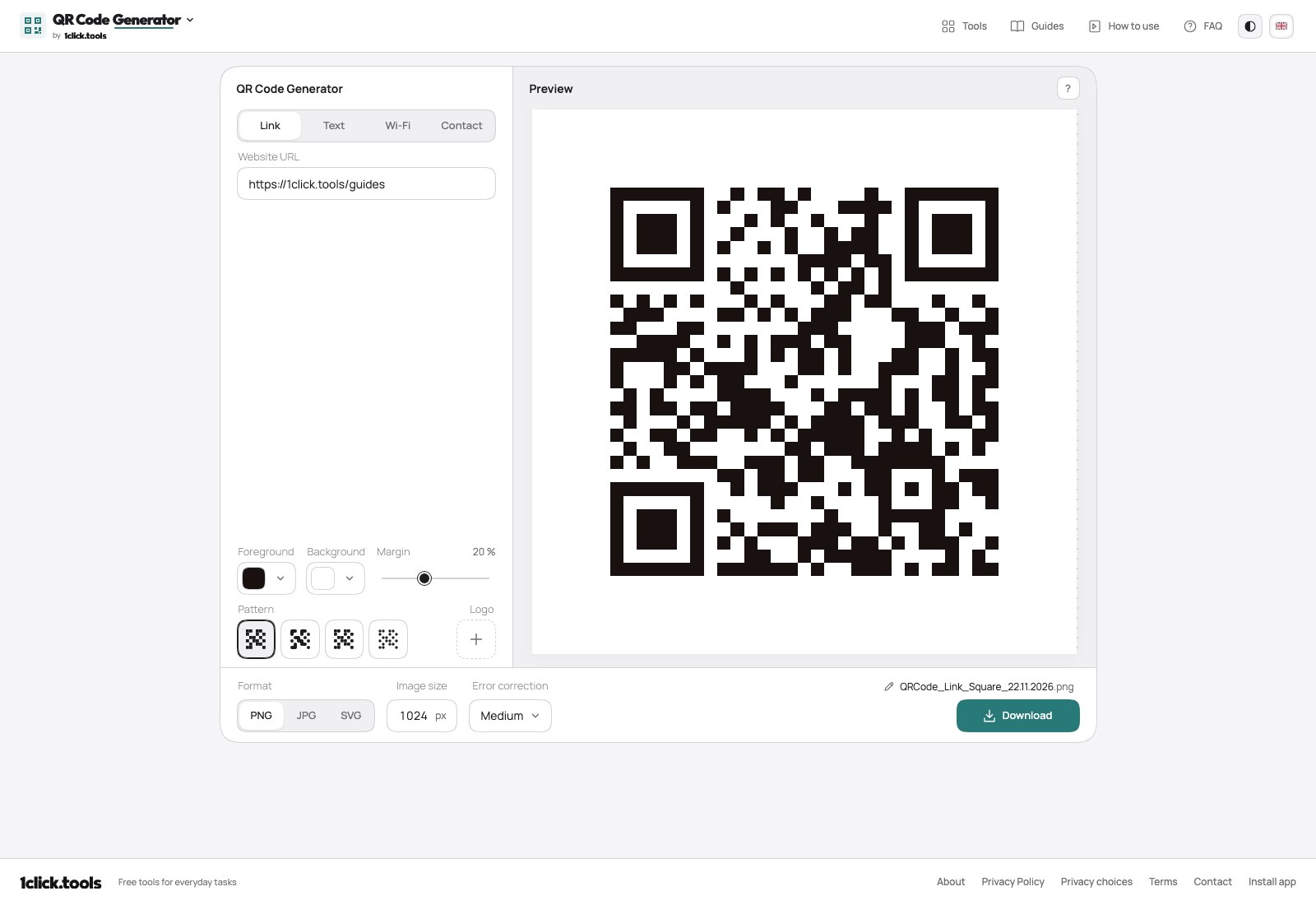
| 설정 | 실제 값 |
|---|---|
| 유형 | 링크 |
| 디코딩된 주소 | https://1click.tools/guides |
| PNG 크기 | 1024×1024 |
| 외관 | 정사각형 · 중간보정 · 여백 20% |
이 도구는 리디렉션을 추가하지 않습니다. 파일에는 주소 자체가 포함되어 있습니다. 대상 사이트는 페이지 콘텐츠와 가용성을 제어합니다.
이 예를 반복하세요
- 링크를 선택하고 웹사이트 URL의 예시 주소 https://example.com 대신 https://1click.tools/guides 를 입력합니다.
- 로고 아래에서 로고 제거를 선택한 다음 정사각형, 기본 색상, 중간 보정 및 여백 20%을 유지합니다.
- 1024px로 PNG를 다운로드하세요. SVG를 선택하고 다시 다운로드하세요.
디코딩된 결과를 확인하세요
두 내보내기 파일은 https://1click.tools/guides 로 디코딩됩니다. 링크를 여는 것은 디코딩과 별개의 동작입니다.
흔한 실수
공개 페이지 대신 개인 편집 링크를 인코딩하면 스캐너에 해당 편집 링크와 동일한 로그인 또는 액세스 제한이 제공됩니다.
나만의 QR 코드 만들기소스 및 크레딧
실제 QR 코드 생성기 세션. 파일은 설명 가이드 이름으로 저장된 변경되지 않은 브라우저 내보내기입니다. 내보낸 SVG의 PNG와 래스터 렌더링은 모두 jsQR을 사용하여 독립적으로 디코딩되었습니다. 이는 실제 인쇄, 전화 연락처 가져오기 또는 실제 Wi-Fi 연결이 아닌 샘플을 확인합니다.
ZXing: 바코드 콘텐츠 형식. URL, 일반 텍스트, Wi-Fi 및 연락처 페이로드 규칙을 설명합니다. 스캔 후 휴대폰이 수행하는 작업은 리더에 따라 다릅니다.
코드에 포함된 내용을 선택하세요.
QR 코드 생성기에서 링크, 텍스트, Wi-Fi, 연락처를 선택하세요. 링크는 https:// 또는 http://로 시작하는 전체 주소가 필요합니다. 예: https://1click.tools/ . 입력에 따라 미리보기가 바뀝니다. 주소가 직접 인코딩되므로 스캔할 때 당사의 리디렉션 서비스를 거치지 않습니다. 도구가 목적지를 방문하거나 검증하지 않으므로 직접 확인하세요.
웹사이트, 예약 페이지, 온라인 메뉴를 보려면 다음을 따르세요. 웹사이트 링크 가이드.
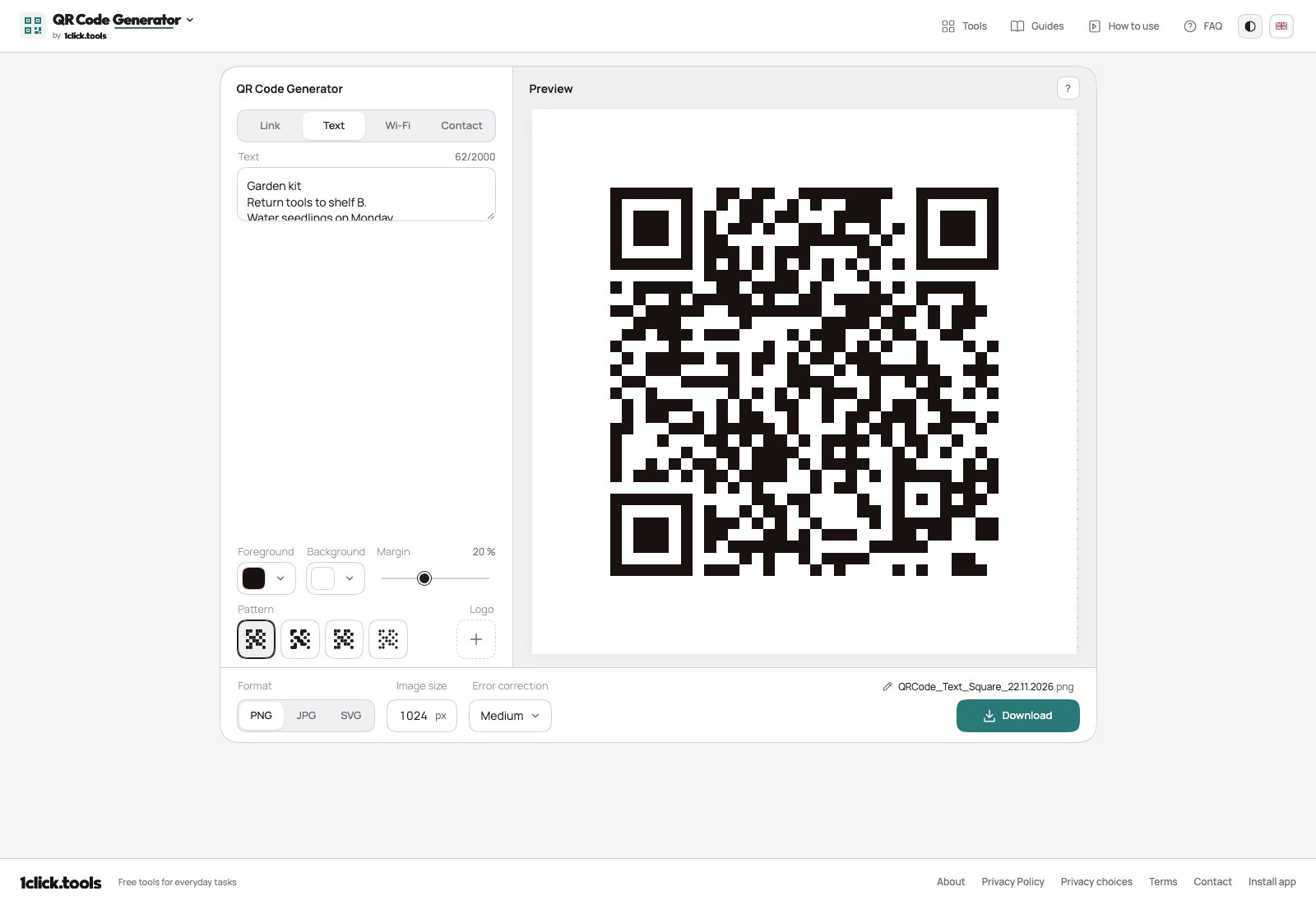
코드 내부에 저장된 메모의 경우 일반 텍스트 가이드.
Wi-Fi QR 코드 또는 연락처 카드 만들기
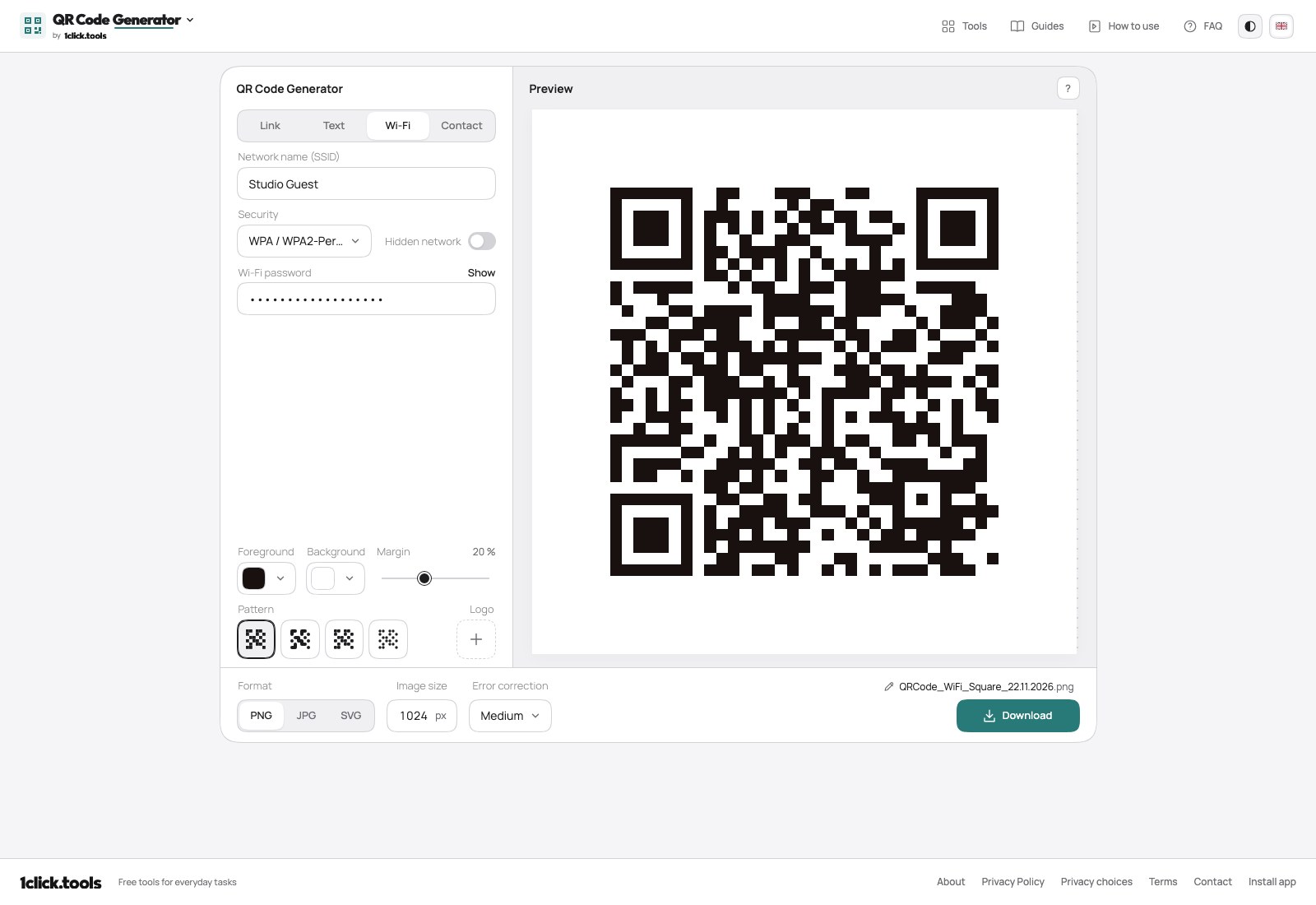
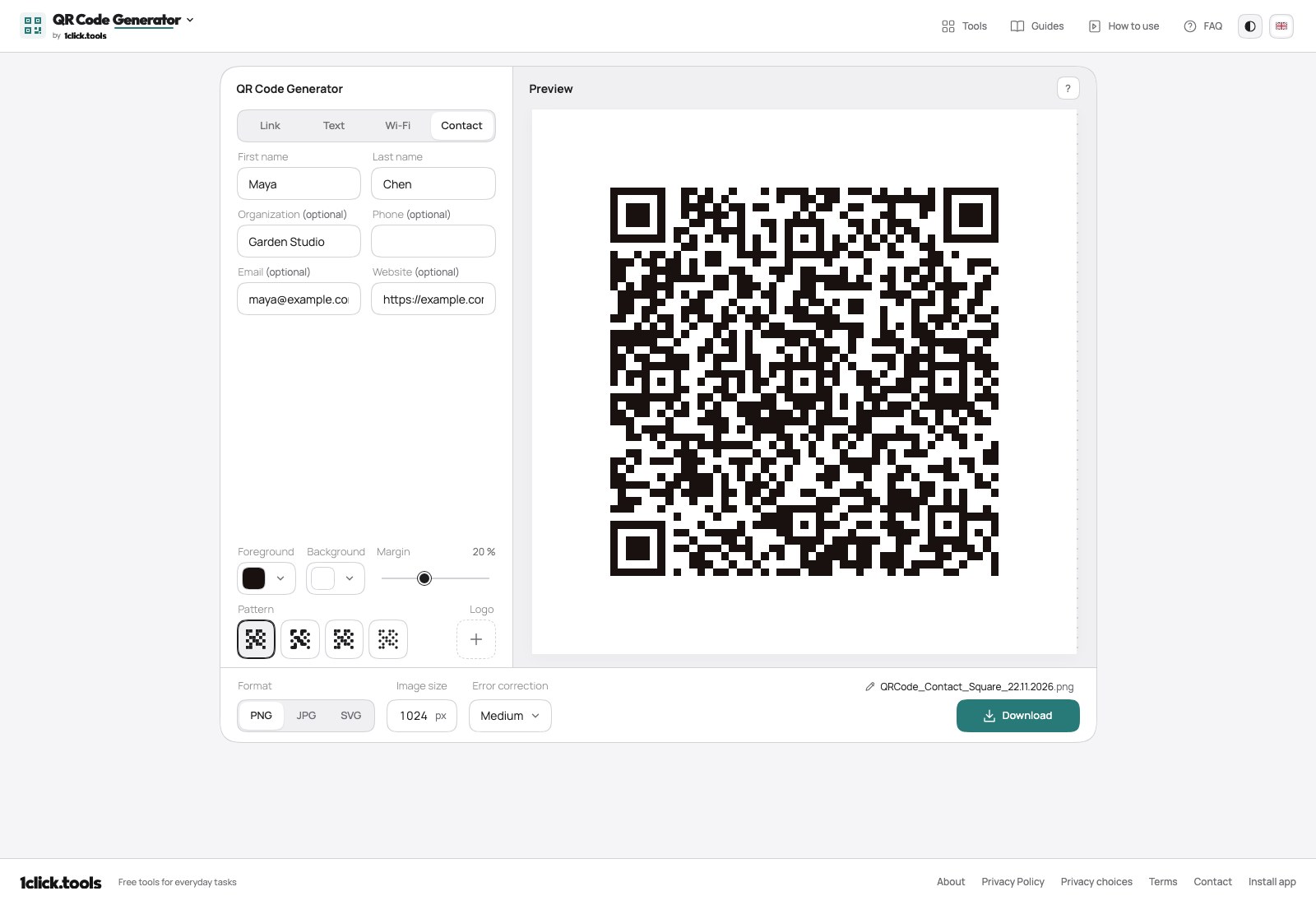
게스트를 위한 Wi-Fi QR 코드를 생성하려면 Wi-Fi를 선택하고 정확한 네트워크 이름과 비밀번호를 입력하세요. WPA / WPA2-개인, WEP 또는 개방형 네트워크를 선택하고 필요한 경우에만 숨겨진 네트워크를 표시하십시오. 엔터프라이즈 Wi-Fi는 지원되지 않습니다. 연락처가 vCard를 생성합니다. 최소한 이름이나 성을 입력하고 선택적으로 조직, 전화번호, 이메일 또는 웹사이트를 추가합니다. 스캐너마다 Wi-Fi 및 vCard 콘텐츠를 다르게 처리할 수 있습니다.
별도의 작업 예제를 따르십시오. 게스트 Wi-Fi.
명함의 경우 다음을 참조하세요. 연락처 vCard 가이드.
구조를 숨기지 않고 코드 스타일 지정
밝은 배경에 어두운 픽셀을 사용하세요. 패턴은 정사각형, 연결형, 둥근, 도트 순서입니다. 연결형은 이웃 픽셀을 둥근 끝으로 연결하고 떨어진 픽셀은 점으로 표시합니다. 기능 패턴은 정사각형을 유지합니다. 전경, 배경과 0–50% 여백 슬라이더는 설정 패널 하단에 있습니다. 비율은 QR 기호 너비에 대한 각 면의 여백이며 기본값은 20%입니다. 오류 수정은 다운로드 도구 모음에 있습니다.
로고를 신중하게 사용하세요
2MB 미만, 1,600만 픽셀 미만의 PNG, JPG, WebP 로고를 추가하세요. 이미지는 기기에서 디코딩·래스터화된 뒤 삽입됩니다. 로고를 추가하면 오류 수정이 높음으로 설정되고 코드 중앙의 작은 부분을 덮습니다. 모든 카메라에서 읽힌다는 보장은 없으므로 잘 스캔되지 않으면 로고를 지우거나 정사각형을 선택하세요.
실제 브랜드 다운로드를 확인하세요. QR 로고 가이드.
가장자리가 투명한 로고의 경우 PNG 투명도를 단색 JPG 배경과 비교 로고 파일을 선택하기 전에.
PNG 또는 SVG 다운로드
연필을 사용하여 파일 이름을 변경합니다. 자동 이름은 QRCode_Link_Square_22.11.2026.png와 같이 QR 콘텐츠 유형, 패턴 및 현재 날짜를 결합합니다. PNG 및 JPG는 측면당 256~4096픽셀 사이의 래스터 이미지를 생성합니다. JPG는 투명도가 없고 배경색을 사용합니다. SVG는 벡터 아트웍이므로 이미지 크기 필드가 비활성화됩니다. SVG 내부의 로고는 래스터 이미지로 유지됩니다. 모든 형식은 미리보기와 동일한 아트웍을 사용합니다. 간단한 웹 사이트 코드의 경우 정사각형 픽셀과 20% 여백이 있는 기본 1024px PNG를 사용해 보세요.
인쇄용으로 비교하세요 PNG·SVG와 충분한 빈 여백.
동일한 인쇄물에 대해 다른 이미지를 준비하고 계십니까? 참조 이미지를 늘리지 않고 크기를 조정하는 방법. QR 코드 자체의 경우 생성기에서 PNG 크기를 선택하고 최종 내보내기를 스캔 테스트합니다.
완성된 결과 테스트
두 번째 장치에서 다운로드한 파일을 스캔하고 정확한 대상이나 내용을 확인하세요. 인쇄의 경우 최종 물리적 크기, 실제 재료 및 일반적인 조명에서 테스트하십시오. 대형 모니터에서 읽을 수 있는 코드가 작은 라벨에서도 작동할 것이라고 가정하지 마십시오. 대비 및 스타일에 대한 경고는 지침일 뿐, 코드를 스캔할 수 있는지 여부를 증명하는 것은 아닙니다.
개인정보 보호와 사용 기간 이해하기
QR 콘텐츠와 로고는 로컬에서 처리되고 다시 로드를 통해 브라우저에 보관되며 분석 이벤트로 전송되지 않습니다. 웹사이트 호스팅, 분석 및 광고는 별개이며 사이트 개인정보 보호 선택을 따릅니다. QR 코드는 암호화되지 않습니다. Wi-Fi 코드가 있는 사람은 누구나 비밀번호를 복구할 수 있습니다. 정적 코드에는 이 도구로 인한 만료가 없지만 해당 웹사이트 대상은 계속 사용 가능해야 합니다. 인코딩된 URL, 비밀번호 또는 연락처를 변경하려면 새 코드를 만들어야 합니다.