약간의 안내
읽기 쉽게 JSON을 정렬하는 방법
압축된 JSON을 붙여넣거나 .json 파일을 열어 즉시 읽기 좋게 정렬하세요. 색상으로 구분된 트리를 단계별로 펼치거나 일반 텍스트로 볼 수 있습니다. 업로드하지 않습니다.
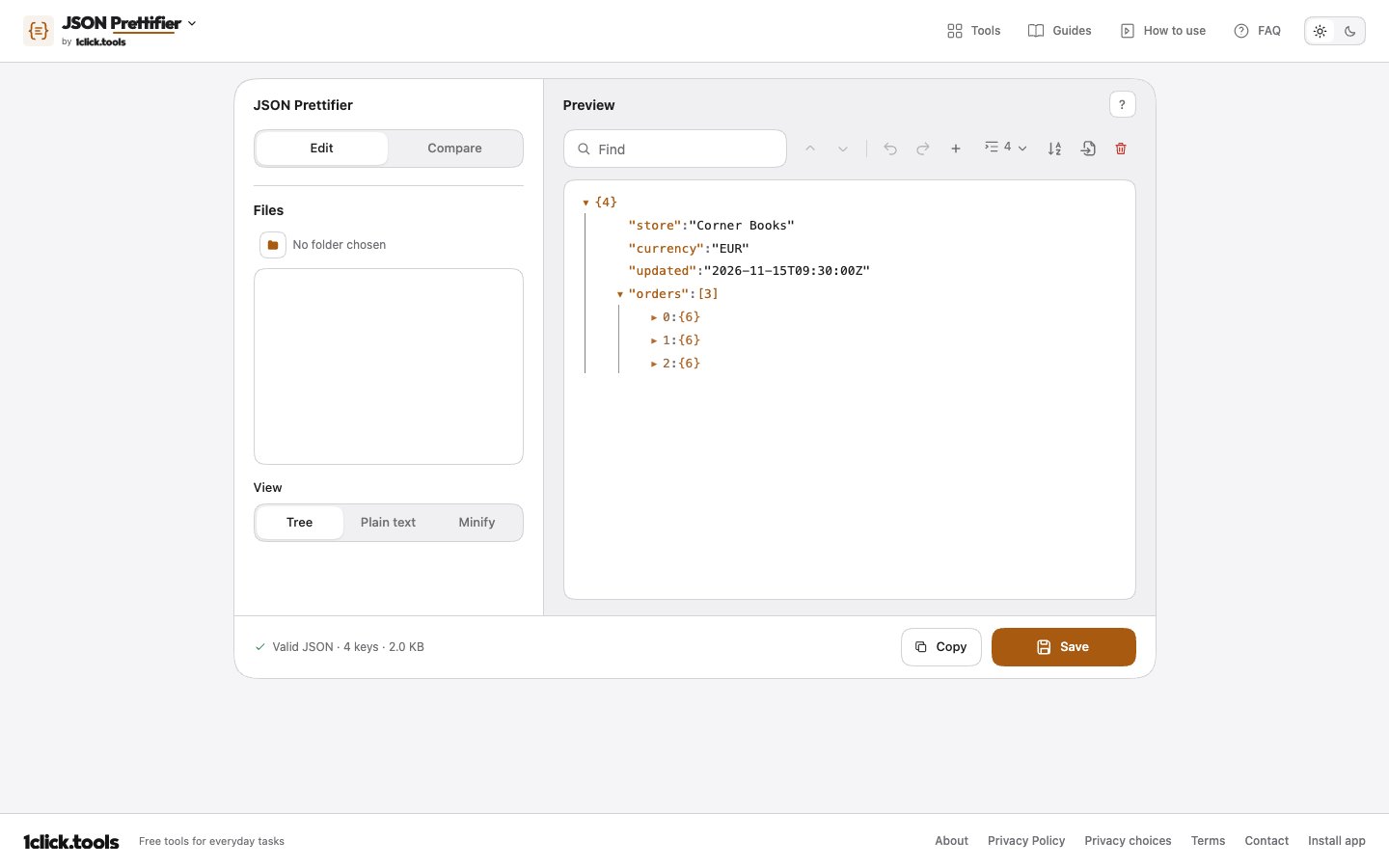
한 줄짜리 서점 주문 3건을 읽기 쉽게 정리
휴지통 아이콘으로 예제를 지우고 821자로 축소된 API 응답을 빈 편집기에 붙여넣었습니다. 복사 및 저장을 위한 2칸 들여쓰기가 포함된 트리로 즉시 예쁘게 표시되었습니다.
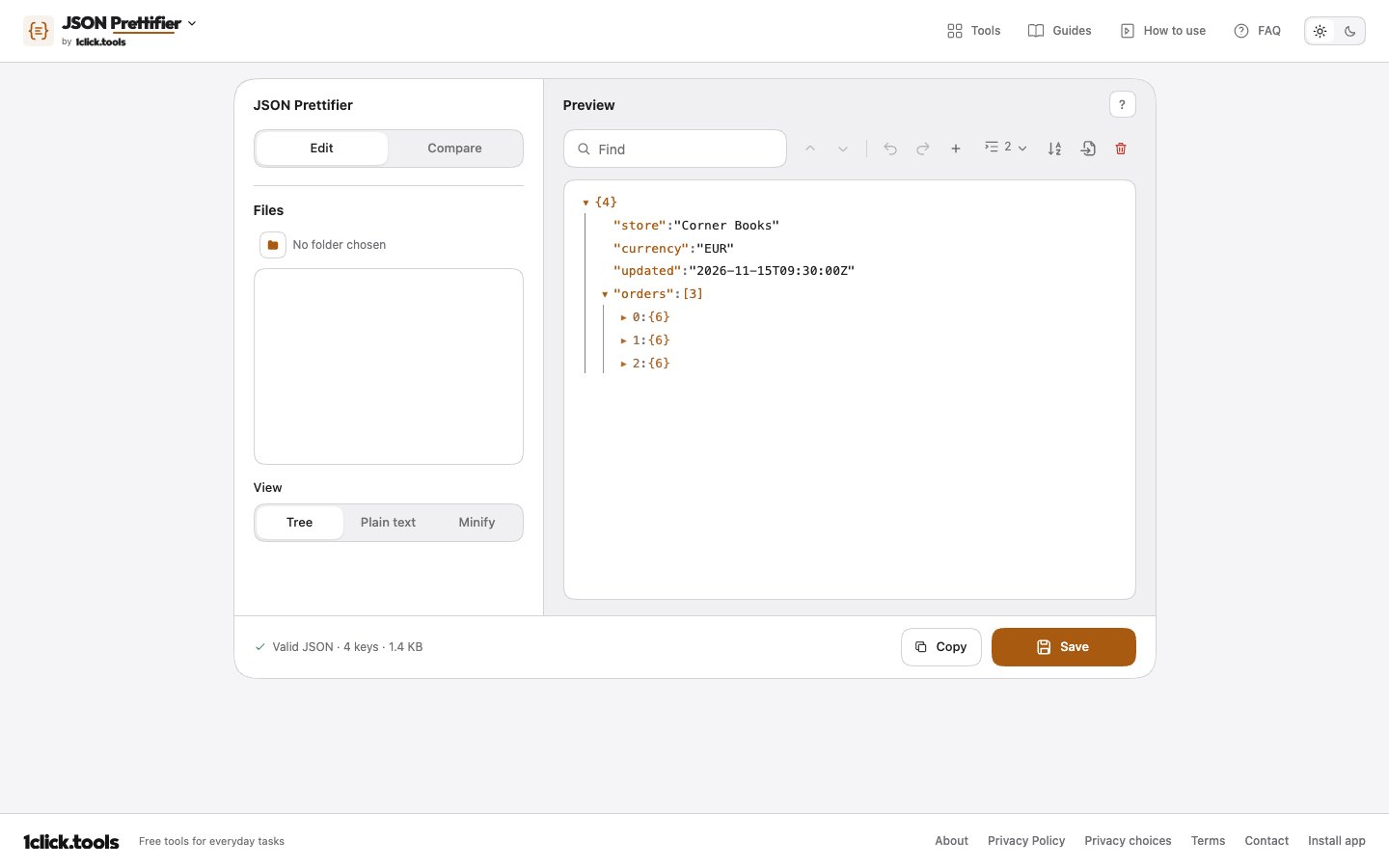
| 이전 | 이후 |
|---|---|
| 한 줄, 821자(0.8KB) | 복사 또는 저장 시 들여쓰기 행 76개(1.4KB) |
| 주문이 끝나는 위치를 확인하기 어렵습니다. | 각 주문, 고객 및 품목은 트리의 자체 행에 있습니다. |
| 유효한 JSON | 유효한 JSON · 키 4개 |
예쁘게 변경하면 공백과 줄 바꿈만 변경됩니다.
이 예를 반복하세요
- 휴지통 아이콘이 있는 예제를 지운 다음 축소된 JSON(Ctrl/Cmd+V)을 붙여넣습니다.
- 상단에서 편집을 선택한 상태로 두고 트리에서 보기를 선택합니다.
- 하단의 확인 사항을 읽은 후 복사 또는 저장하세요.
결과 확인
맨 아래 줄에는 유효한 JSON이 표시되며, 모든 중첩 개체에는 트리에 들여쓰기된 자체 행이 있습니다.
흔한 실수
JSON이 이미 열려 있을 때 트리에 붙여넣으면 대체되지 않습니다. 먼저 도구 모음의 휴지통 아이콘을 사용하여 이전 JSON을 삭제하면 빈 편집기가 다시 나타납니다.
JSON Prettifier 열기소스 및 크레딧
이 가이드를 위해 만들어진 샘플 JSON. 서점 주문, 이름, 이메일은 가상의 데이터입니다. 모든 스크린샷은 실제 도구가 그 JSON을 처리하는 모습입니다.
JSON 붙여넣기, 놓기 또는 열기
예제가 포함된 페이지가 열립니다. 미리 보기 도구 모음에서 휴지통 아이콘을 눌러 지운 다음 Ctrl/Cmd+V를 사용하여 붙여넣거나(트리에서 아무것도 선택하지 않은 Ctrl/Cmd+V도 JSON을 대체함) 미리 보기에 .json 파일을 놓거나 파일 상단에서 폴더나 파일을 선택합니다. 이렇게 도착하는 JSON은 바로 포맷됩니다.
트리 또는 텍스트로 읽어보세요.
편집(상단, JSON Prettifier 아래) 및 트리 보기가 기본적으로 선택됩니다. 모든 개체와 배열은 자체 행에 있고 각 수준은 한 단계 더 들여쓰기됩니다. 키는 주황색이고 깊이가 깊을수록 밝아지며 값은 유형별로 색상이 지정됩니다(참 및 거짓 빨간색, 정수는 청록색, 소수는 녹색, 일반 텍스트 색상의 텍스트, null 회색). 보기 아래에서 일반 텍스트를 선택하면 동일한 색상으로 서식이 지정된 텍스트를 볼 수 있습니다.
4개의 공백이나 탭을 선호하시나요? 참조 들여쓰기를 변경하는 방법.
유효한지 확인하세요.
하단 줄에는 키 수와 크기가 포함된 유효한 JSON이 표시되거나 첫 번째 오류의 이름이 표시됩니다.
복사하거나 저장하세요.
하단 표시줄의 복사는 예쁜 JSON 전체를 복사합니다. 붙여넣은 JSON의 경우 저장은 .json 파일을 저장할 위치를 묻습니다. 컴퓨터에서 연 파일은 저장을 통해 바로 저장되거나 복사본 저장을 통해 새 파일로 저장됩니다.