ちょっとしたご案内
登録せずにQRコードを作る方法
URL・Wi-Fi・連絡先のQRコードを作成。PNGとSVGの選び方、ロゴ追加、共有・印刷前に確認する点を解説します。
実際の例: ダイレクトリンク QR コードを作成してデコードする
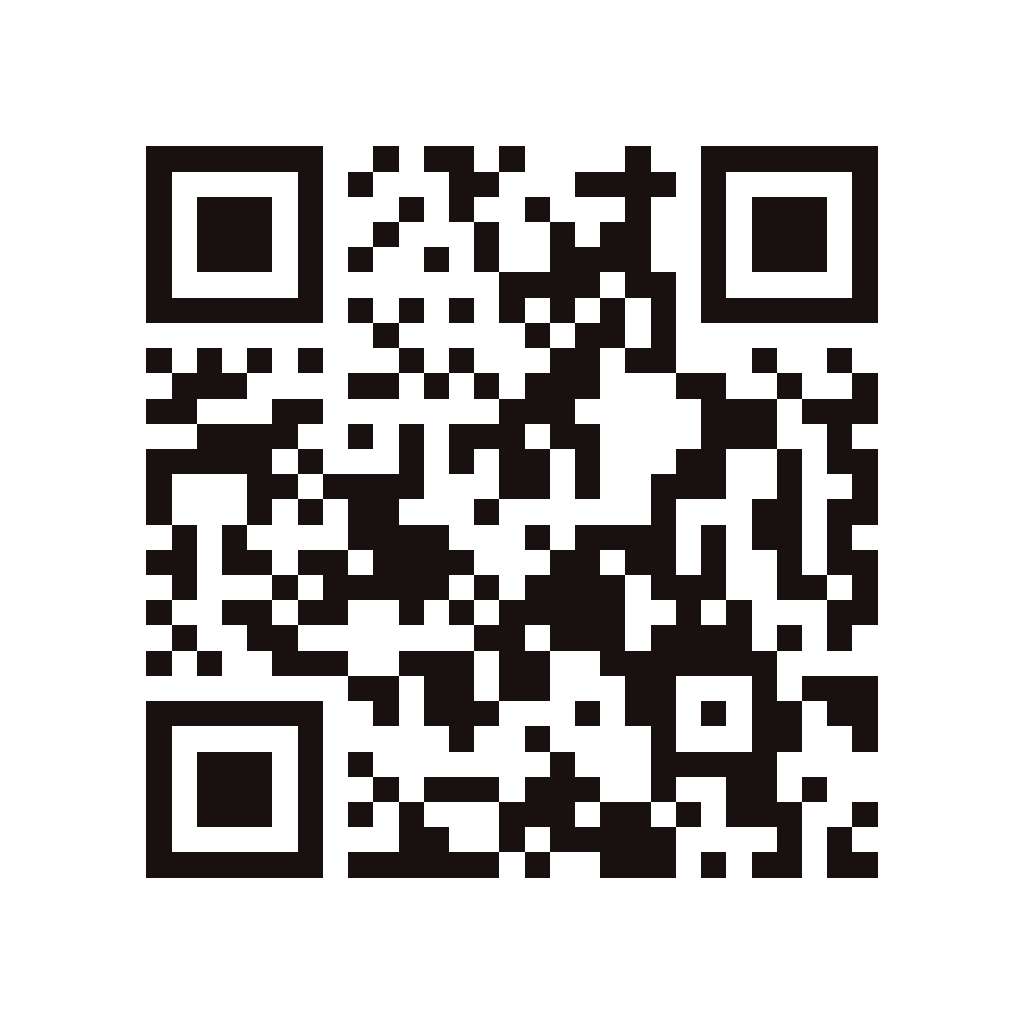
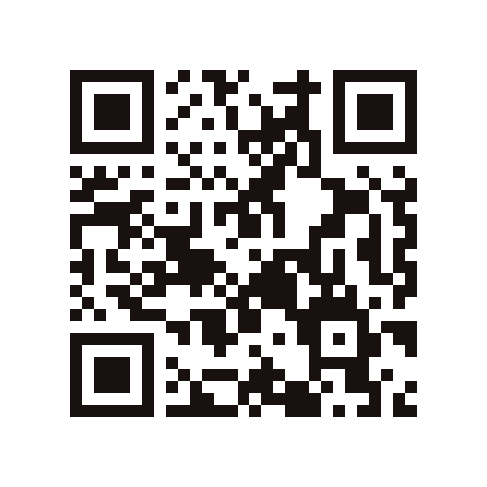
「リンク」を選択し、「https://1click.tools/guides」と入力してデフォルトのロゴを削除し、デフォルトの外観で PNG と SVG をダウンロードしました。どちらのエクスポートも、正確なガイド ディレクトリ アドレスにデコードされます。
実際のダウンロードを比較する
- 1024ピクセルのPNGをダウンロード25.7 KiB
- 一致する SVG をダウンロードする31.1 KiB
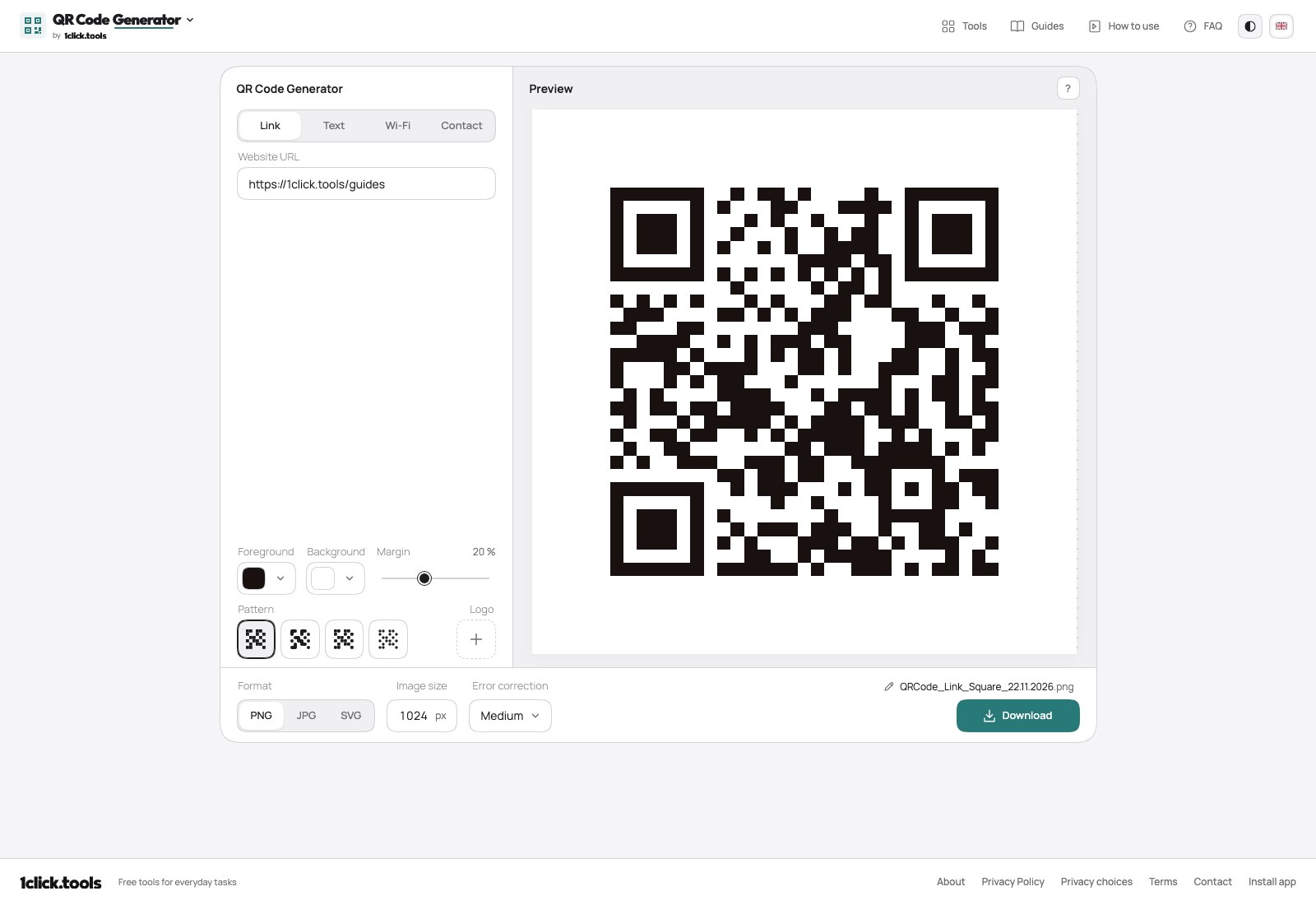
| 設定 | 実際の値 |
|---|---|
| タイプ | リンク |
| デコードされたアドレス | https://1click.tools/guides |
| PNG の寸法 | 1024×1024 |
| 外観 | スクエア・中補正・余白20% |
このツールはリダイレクトを追加しません。ファイルにはアドレス自体が含まれています。宛先サイトは、そのページのコンテンツと可用性を制御します。
この例を繰り返します
- 「リンク」を選び、ウェブサイト URL の例 https://example.com を https://1click.tools/guides に置き換えます。
- [ロゴ] で、[ロゴの削除] を選択し、[正方形]、デフォルトの色、[中] 補正、および 20% の [余白] を維持します。
- 1024 ピクセルの PNG をダウンロードします。 SVGを選択して再度ダウンロードしてください。
デコード結果を確認する
両方の書き出しファイルは https://1click.tools/guides にデコードされます。そのリンクを開く操作は、デコードとは別です。
よくある間違い
公開ページの代わりにプライベート編集リンクをエンコードすると、スキャナーにはその編集リンクと同じログインまたはアクセス制限が与えられます。
独自の QR コードを作成する出典とクレジット
実際の QR コード ジェネレーター セッション. ファイルは、説明的なガイド名で保存された未変更のブラウザーエクスポートです。 PNG とエクスポートされた SVG のラスター レンダリングは両方とも、jsQR を使用して個別にデコードされました。これは、物理的な印刷、電話連絡先のインポート、または実際の Wi-Fi 接続ではなく、サンプルを検証します。
ZXing: バーコード コンテンツ形式. URL、プレーンテキスト、Wi-Fi、連絡先ペイロードの規則について説明します。スキャン後に携帯電話が何を行うかは、そのリーダーによって異なります。
コードに含まれるものを選択してください
QR コード生成でリンク、テキスト、Wi-Fi、連絡先を選びます。リンクには https:// または http:// で始まる完全なアドレスが必要です。例:https://1click.tools/ 。入力に合わせてプレビューが変わります。アドレスを直接記録し、読み取り時に当方の転送サービスを通りません。ツールはリンク先を開いたり検証したりしないので、自分で確認してください。
ウェブサイト、予約ページ、またはオンライン メニューについては、次をご覧ください。ウェブサイトリンクガイド.
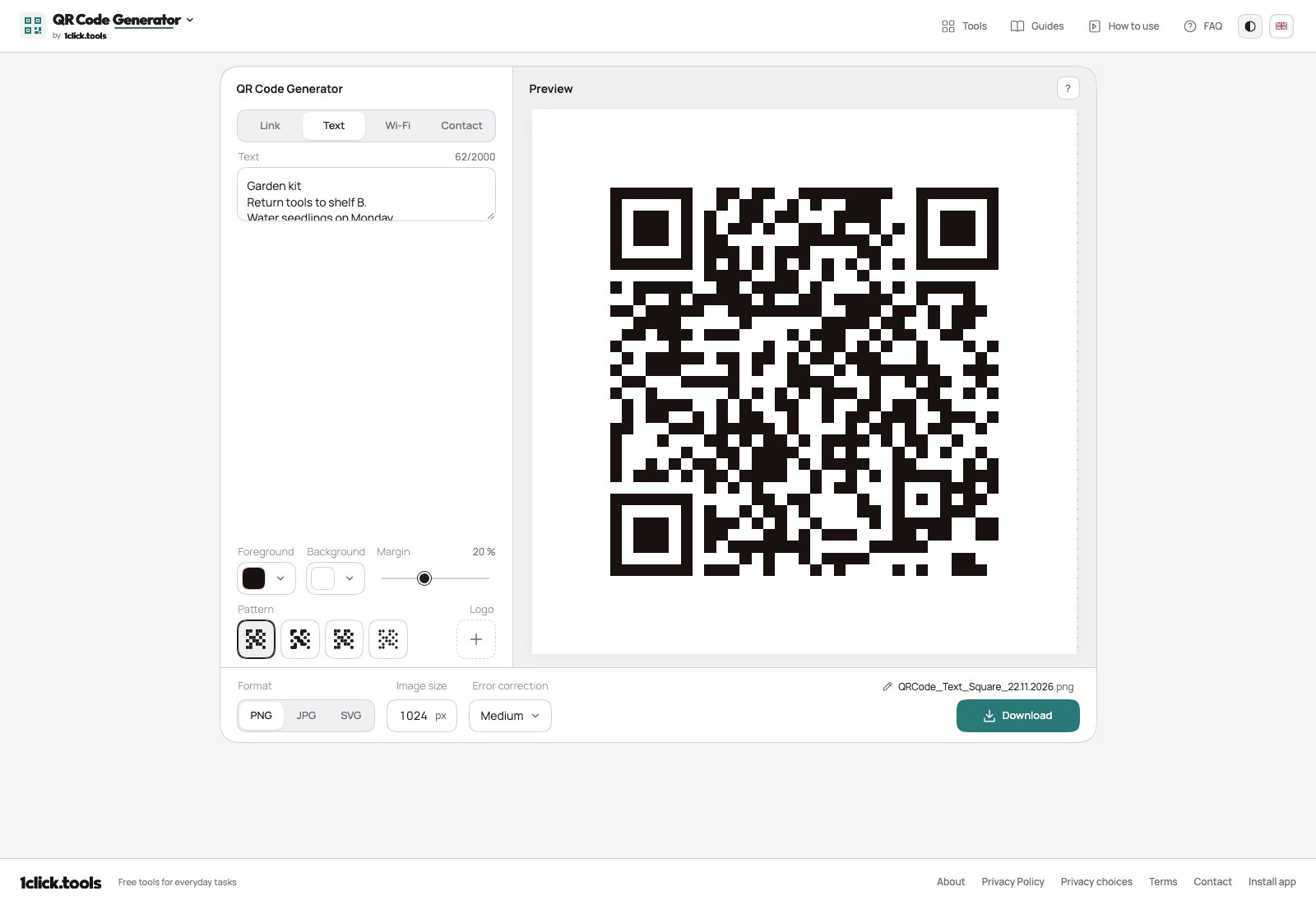
コード内に保存されたメモについては、次を使用します。プレーンテキストガイド.
Wi-Fi QR コードまたは連絡先カードを作成する
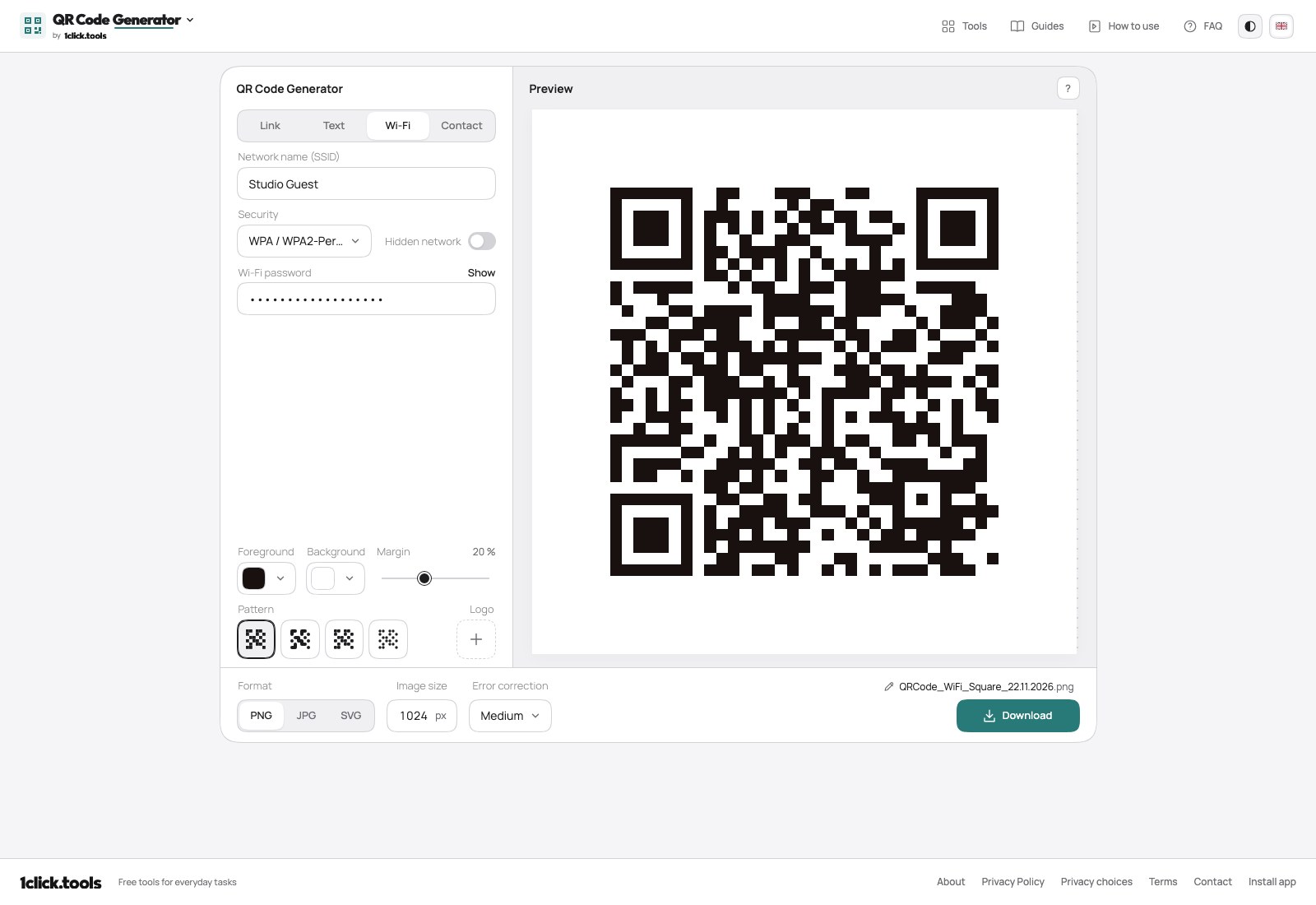
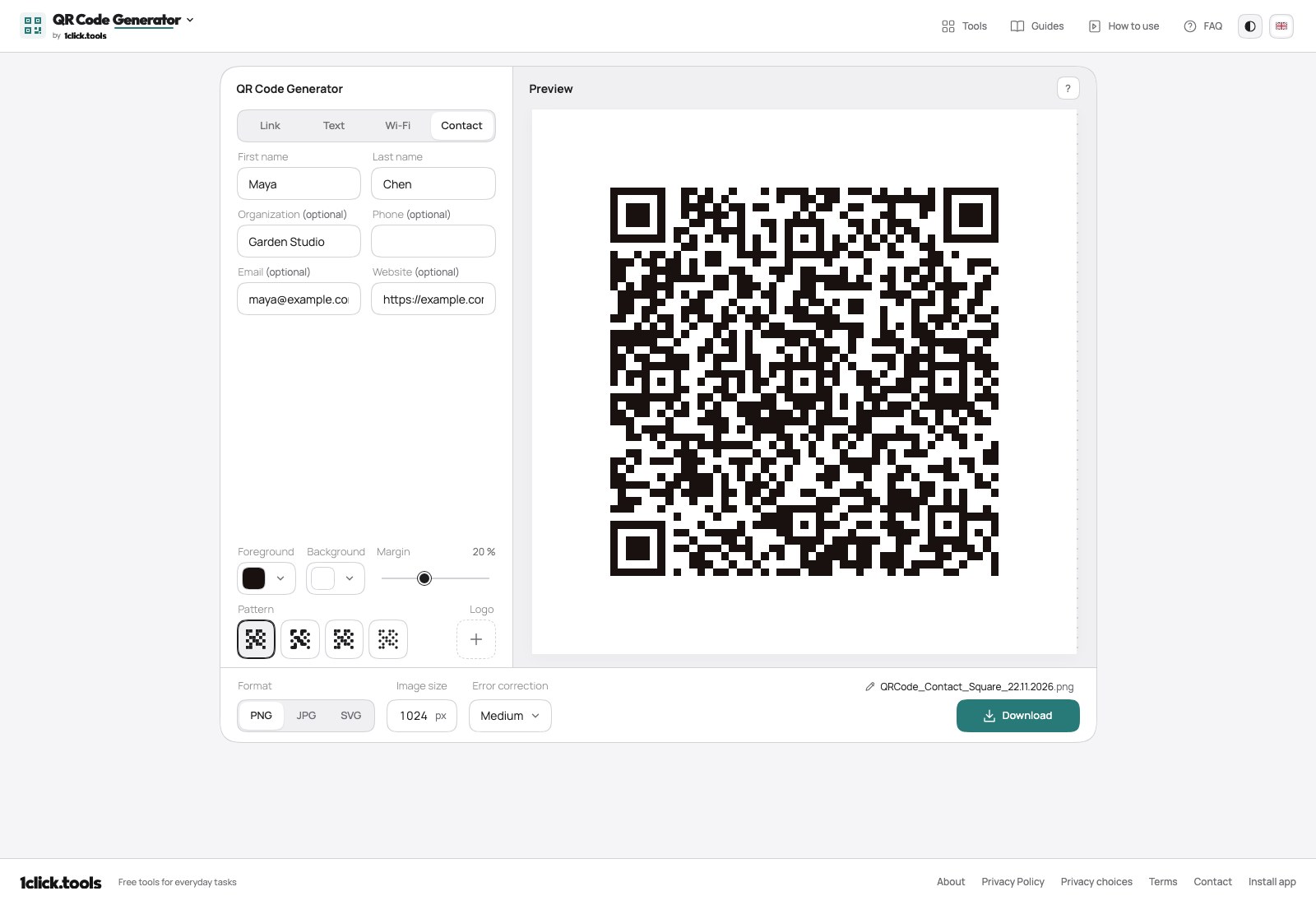
ゲスト用の Wi-Fi QR コードを作成するには、[Wi-Fi] を選択し、正確なネットワーク名とパスワードを入力します。 WPA / WPA2-Personal、WEP、または Open network を選択し、必要な場合のみ Hidden network にマークを付けます。エンタープライズ Wi-Fi はサポートされていません。連絡先は vCard を作成します。少なくとも姓または名を入力し、必要に応じて組織、電話、電子メール、または Web サイトを追加します。スキャナーが異なれば、Wi-Fi および vCard コンテンツの処理方法も異なります。
別の実際の例に従ってください。ゲスト用Wi-Fi.
名刺については、こちらをご覧ください連絡先 vCard ガイド.
コードの構造を隠さずにスタイルを設定する
明るい背景に暗いピクセルを使います。パターンは正方形、連結、丸い、ドットの順です。連結は隣接するピクセルを丸い端でつなぎ、孤立したピクセルは点にします。機能パターンは正方形のままです。前景、背景、0~50%の余白スライダーは設定パネルの下部にあります。余白はQRシンボルの幅に対する各辺の割合で、初期値は20%です。誤り訂正はダウンロードバーにあります。
ロゴは慎重に使用してください
2 MB 未満、1,600万ピクセル未満の PNG、JPG、WebP ロゴを追加します。画像は端末内でデコード・ラスタライズしてから埋め込みます。ロゴを加えると誤り訂正が高に設定され、コード中央の小さな部分を覆います。すべてのカメラで読める保証はないので、読み取りが不安定ならロゴを消すか正方形を選びます。
実際のブランドのダウンロードを参照してくださいQRロゴガイド.
透明なエッジを持つロゴの場合、PNG の透明度を JPG の単色の背景と比較します。ロゴファイルを選択する前に。
PNG または SVG をダウンロード
鉛筆を使用してファイル名を変更します。自動名は、QRCode_Link_Square_22.11.2026.png のように、QR コンテンツ タイプ、パターン、現在の日付を組み合わせたものになります。 PNG と JPG は、1 辺あたり 256 ~ 4096 ピクセルのラスター イメージを作成します。 JPG には透明度がなく、背景色が使用されます。 SVG はベクター アートワークであるため、[画像サイズ] フィールドは無効になっています。 SVG 内のロゴはラスター イメージのままです。すべての形式でプレビューと同じアートワークが使用されます。単純な Web サイト コードの場合は、正方形ピクセルと 20%の余白を持つデフォルトの 1024 ピクセル PNG を試してください。
印刷用に比較してくださいPNG・SVG と十分な空白の余白.
同じ印刷物用に別の画像を用意しますか?参照引き伸ばさずに画像のサイズを変更する方法。 QR コード自体については、ジェネレーターで PNG サイズを選択し、最終エクスポートのスキャン テストを行います。
完成した結果をテストする
ダウンロードしたファイルを 2 台目のデバイスでスキャンし、正確な宛先または内容を確認します。印刷の場合は、実際の素材と一般的な照明で、最終的な物理サイズでテストします。大きなモニターで読めるコードが小さなラベルでも機能するとは考えないでください。コントラストとスタイルに関する警告はガイドラインであり、コードがスキャンできるかどうかを証明するものではありません。
プライバシーと有効期間を理解する
QR コンテンツとロゴはローカルで処理され、リロードを通じてブラウザーに保持され、分析イベントで送信されることはありません。ウェブサイトのホスティング、分析、広告は分離されており、サイトのプライバシーの選択に従います。 QR コードは暗号化ではありません。Wi-Fi コードを持っている人は誰でもパスワードを回復できます。このツールによって静的コードに有効期限が課されることはありませんが、その Web サイトの宛先は利用可能な状態にしておく必要があります。エンコードされた URL、パスワード、または連絡先を変更するには、新しいコードを作成する必要があります。