
ちょっとしたご案内
PNGをJPGに変換するときの背景色の選び方
透明PNGを白や指定色の背景でJPGに変換。輪郭の変化を比べ、PNG・WebPのまま残すべき場合を解説します。
実際の例: 白と暗い背景に透明なサイコロ
サンプル PNG には本物の透明ピクセルが含まれています。同じ 800 × 600 サイズ、80% JPG 品質で、背景の塗りつぶしのみを変更して 2 回エクスポートしました。
これらのファイルから始めてください
- 透明サイコロ・800×600 PNG219.3 KiB
実際のダウンロードを比較する
- 白背景のJPGをダウンロード24.8 KiB
- 暗い背景の JPG をダウンロードする28.2 KiB


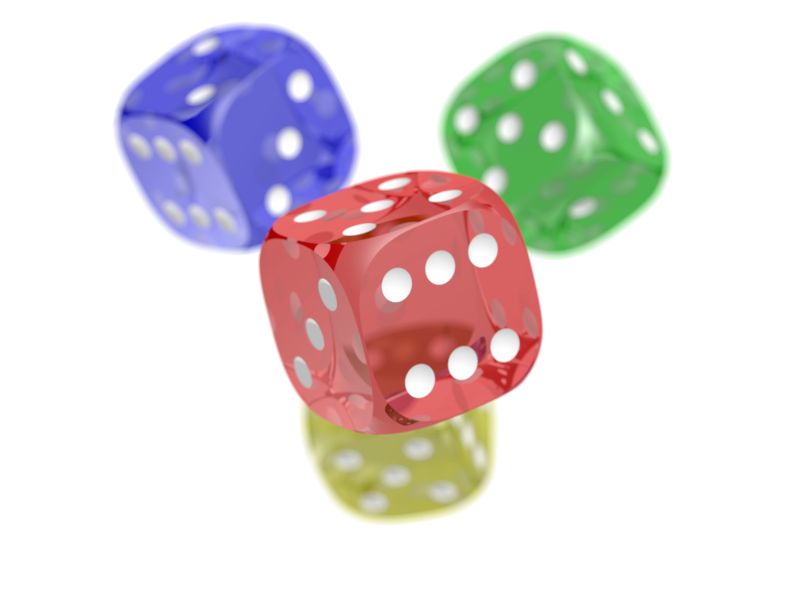
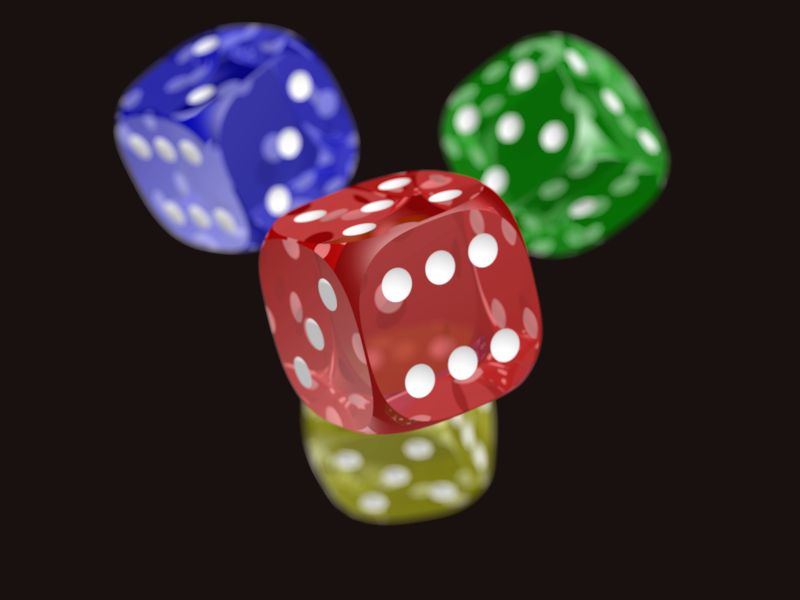
| 書き出し | 背景 | 実際のファイルサイズ |
|---|---|---|
| 白JPG・800×600 | #FFFFFF | 25,446バイト |
| ダークJPG・800×600 | #191110 | 28,886バイト |
以下の画像は、イラストではなく、オリジナルの PNG と実際にダウンロードした JPG です。 PNG の背後にあるチェッカーボードは表示補助であり、ソース画像の一部ではありません。
この例を繰り返します
- 透明なサイコロPNGをダウンロードして追加します。ツールバーで JPG を選択し、80% で圧縮をオンにします。
- 背景スウォッチを開き、「#FFFFFF」と入力してダウンロードします。次に、背景のみを #191110 に変更して、再度ダウンロードします。
- 2つの JPG を開き、角と柔らかい影を比べます。両方とも背景は不透明な単色です。
ダウンロードを確認してください
どちらの JPG も 800 × 600 で、隅が白または暗い部分があり、アルファ チャネルはありません。暗い塗りつぶしは #191110; に設定されます。非可逆 JPG エンコードでは、個々のピクセル値がわずかにシフトする可能性があります。
よくある間違い
JPG を PNG に変換しても、元の透明度は復元されません。今後の背景選択のためにソース PNG を保存しておいてください。
白背景設定を試してみる出典とクレジット
ダイスの画像: Daniel G.、Ed g2s、CyberShadow · CC BY-SA 3.0. 提供された PNG は変更されません。サイズ変更、変換、背景塗りつぶしのバージョンは、同じライセンスの下で共有されます。
透明な PNG が JPG では単色の背景になるのはなぜですか?
JPG では背景を透明に保つことができません。透明な PNG を背景が白い JPG に変換するには、ダウンロードする前に JPG を選択し、背景の塗りつぶしを #FFFFFF に設定します。画像をカラーページと一致させる必要がある場合は、別の塗りつぶしを選択してください。透明なピクセルと部分的に透明なピクセルがその塗りつぶしとブレンドされます。ダウンロードした JPG には無地の背景が付いています。上記の白と黒のサイコロのダウンロードは、同じソース画像を使用して違いを示しています。
ダウンロードする前に塗りつぶしを選択してください
ソース画像を追加し、ツールバーで JPG を選択します。画像が透明度を検出すると、背景スウォッチがツールバーとその画像の行に表示されます。これを開いて色を選択するか、#FFFFFF などの 6 桁の 16 進数値を入力します。ツールバーの色は、独自の設定を持たない画像に適用されます。行または画像ウィンドウでは別の色を使用できます。 [ダウンロード] を選択して、JPG を準備して保存します。
行のバックグラウンド コントロールが利用できないのはなぜですか?
PNG ファイルは必ずしも透明である必要はありません。ペイントされた白い背景など、完全に不透明なピクセルを含めることができます。このツールは画像のピクセルをチェックし、透明度を JPG にフラット化できる場合にのみ背景コントロールを提供します。新しい塗りつぶしを選択しても、既存の不透明な背景が置き換えられたり、写真から被写体が削除されたりすることはありません。
ソフトエッジを検査する
ロゴの輪郭や影などの半透明ピクセルは選んだ背景と混ざります。暗いロゴは白とチャコールグレーの背景で見え方が変わります。サムネイルから画像を開き、保存前に元と結果を切り替えて確認します。JPG の圧縮で細い文字や鋭い輪郭に乱れが出る場合があります。品質を上げても元から失われた細部は戻りません。
JPGが粗く見えたり、サイズが大きすぎる場合は、画質とファイルサイズを比較する同じオリジナルからのダウンロードを使用します。
PNG または WebP を保持する場合
後で画像を別の背景の上に配置する必要がある場合は、PNG または WebP を保持してください。透明度が JPG にフラット化されると、その JPG を PNG に変換し直しても、透明度は回復されません。透明原稿は別途保管してください。既存の透明度は PNG または WebP 出力で保持できますが、PNG を選択しただけでは不透明な画像は透明になりません。
写真、ロゴ、その他のファイルを 1 つのバッチにまとめて保存するには、次を参照してください。個々の画像の形式を選択する方法.

