ちょっとしたご案内
アップロードせずJPG・PNG・WebPを変換する方法
端末内で画像を一括変換。JPG・PNG・WebPの使い分け、ICO保存、ファイル別の設定方法を、実際の変換例で解説します。
実際の例: バッチ変換と ICO アイコン
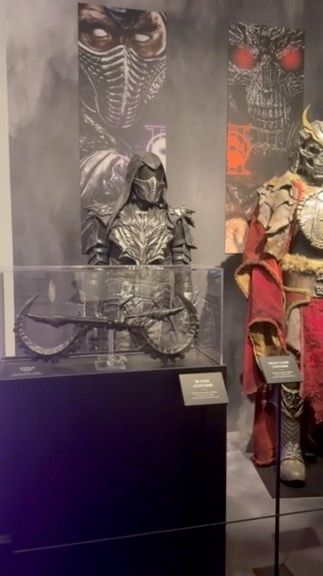
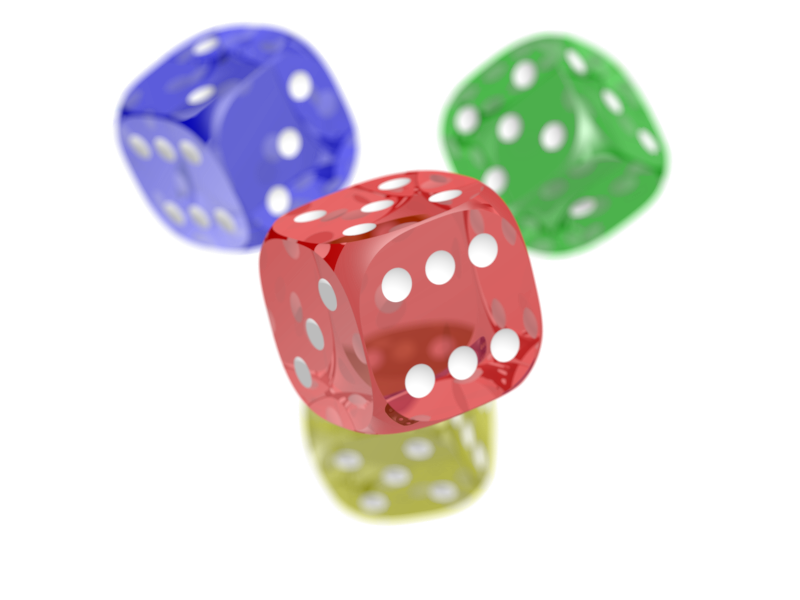
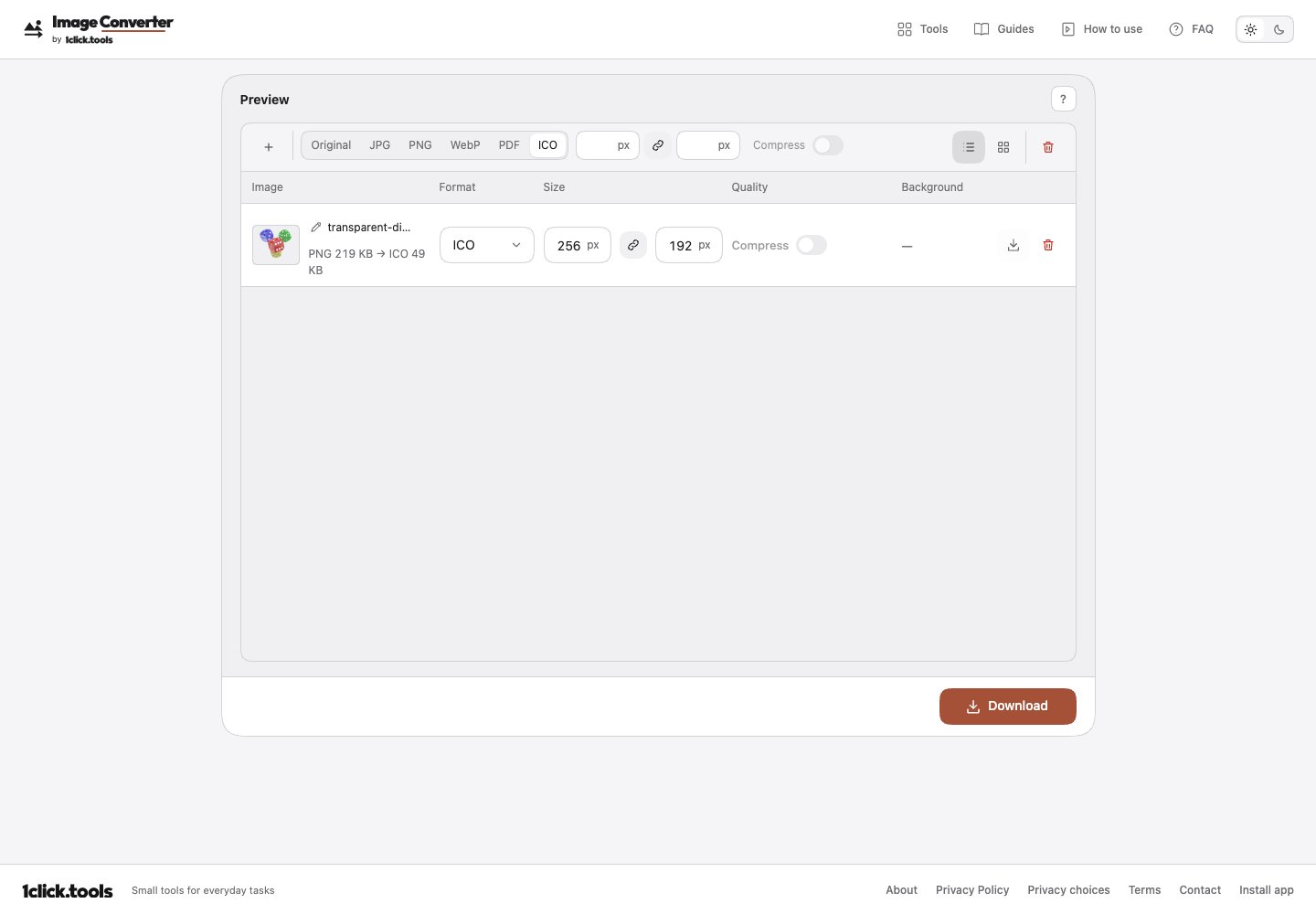
博物館のポートレート写真と、付属のサンプル フォルダーから透明なサイコロ PNG を追加しました。写真はツールバーの JPG を使用しています。サイコロの列には、透明なエッジを維持するための独自の PNG 形式があります。別のエクスポートでは、元の寸法のサイコロに ICO を選択しました。結果は 256 × 256 ピクセル内に収まります。
これらのファイルから始めてください
- 博物館写真・323×576 JPG55.4 KiB
- 透明サイコロ・800×600 PNG219.3 KiB
実際のダウンロードを比較する
- JPG写真をダウンロード28.8 KiB
- 透過PNGをダウンロード306.4 KiB
- 本物のICOアイコンをダウンロード・256×19248.7 KiB

| ソース | 設定 | ダウンロードされた結果 |
|---|---|---|
| museum-photo.jpg · 323 × 576 | JPG・80%品質・オリジナルサイズ | 323 × 576 JPG · 29,503 バイト |
| transparent-dice.png · 800 × 600 | その行の独自形式: PNG · 元のサイズ | 800×600 透過ありPNG・313,737バイト |
| transparent-dice.png · 800 × 600 | ICO · 元のサイズが選択されました · 圧縮は利用できません | 256 × 192 透明性のある ICO · 49,916 バイト |
これらは実際のブラウザーのダウンロードです。 ICO は 2026 年 11 月 14 日にエクスポートされ、その埋め込まれた PNG はデコードされて寸法と透明ピクセルが確認されました。 PNG は再エンコードされ、透明度を保ったままソースよりも大きくなりました。フォーマット変換は、ファイルのサイズを小さくすることを保証するものではありません。
この例を繰り返します
- 上記の両方のソース イメージをダウンロードし、イメージ フォーマット チェンジャーでそれらを一緒に追加します。
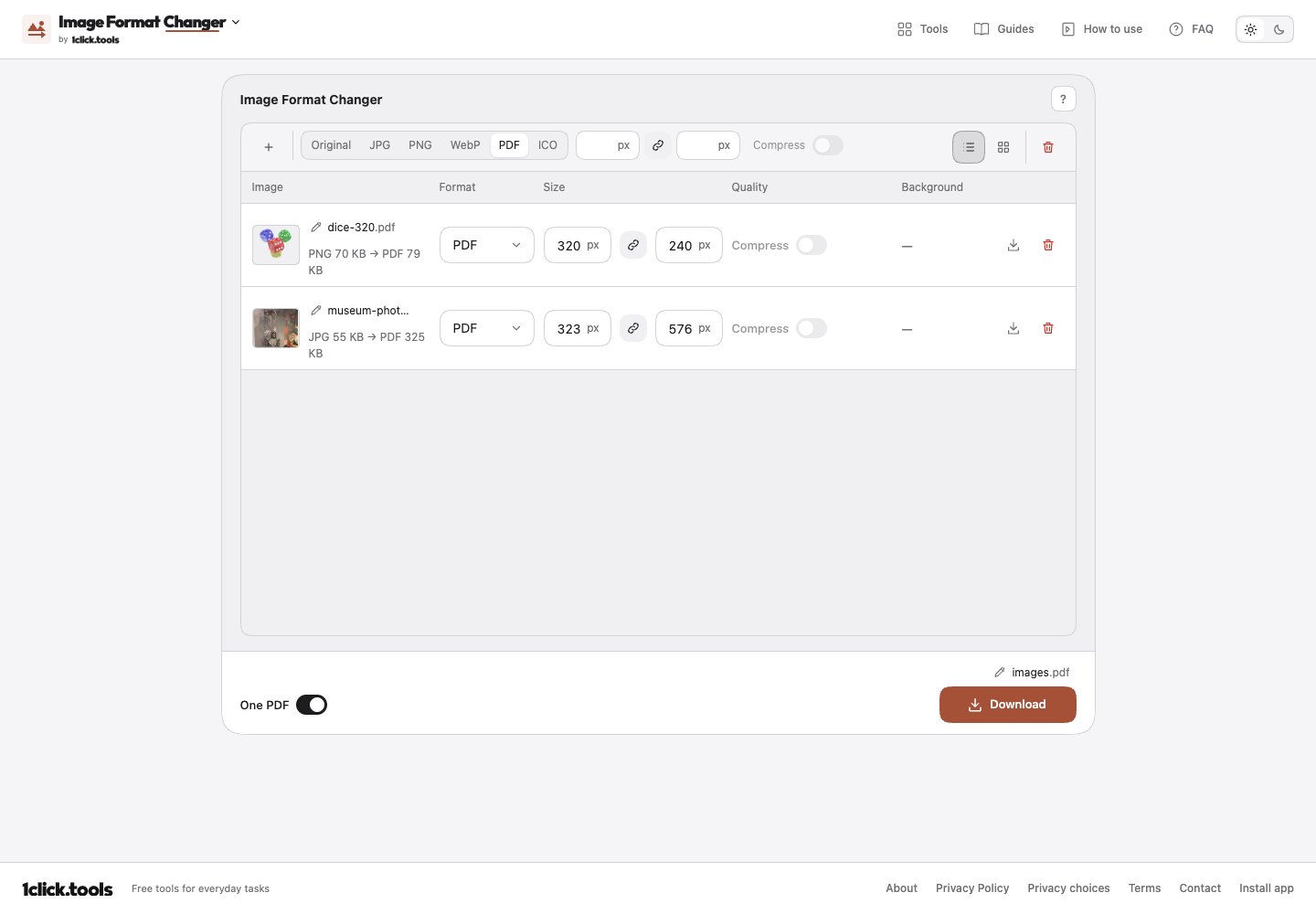
- ツールバーで JPG を選択し、圧縮をオンにします (80% から始まります)。リスト ビューで、サイコロの行の [形式] メニューを開き、[PNG] を選択します。
- 各行のダウンロード アイコンを使用するか、両方を含む 1 つの ZIP のバーにある [ダウンロード] を使用します。色付きの背景で PNG を開いて、透明なエッジを確認します。
- アイコンの例では、サイコロの行の [形式] メニューで [ICO] を選択し、元の寸法を選択したままにします。行をダウンロードします。透明度のある256×192のICOになります。
ダウンロードを確認してください
写真は323×576のJPGです。サイコロは、透明ピクセルを含む 800 × 600 PNG です。サイコロの列自体の PNG の選択は、ツールバーの設定が変更されても存続します。別個の ICO は 256 × 192 で、PNG でエンコードされた画像が 1 つ含まれており、透明度が保持されます。
よくある間違い
ファイル名拡張子は画像データを変換しません。ツールで形式を選択します。 PNG は既存の透明性を維持します。不透明な背景は削除されません。
同じバッチ設定を試してください出典とクレジット
付属のサンプル ファイルからの博物館の写真. オリジナルは変更されていません。ダウンロード例は、サイズ変更または再エンコードされたコピーです。
ダイスの画像: Daniel G.、Ed g2s、CyberShadow · CC BY-SA 3.0. 提供された PNG は変更されません。サイズ変更、変換、背景塗りつぶしのバージョンは、同じライセンスの下で共有されます。
デバイスには何が残りますか?
画像フォーマット チェンジャーは、ブラウザで選択されたファイルを読み取り、ブラウザの画像処理を使用して出力を準備します。画像処理ワークフローでは、画像ファイルはサーバーに送信されません。これは、ファイルをリモート変換サービスにアップロードして結果が返されるのを待つこととは異なります。 Web サイト自体は依然としてネットワーク リクエストを行っています。分析と広告には個別のプライバシーの選択肢があります。ローカル処理は、Web サイト全体がオフラインになったり、ネットワーク データが交換されなかったりすることを意味するものではありません。
3 つのステップでバッチを変換する
画像を選択するか、複数のファイルをプレビューにドロップします。画像の上にあるツールバーで出力形式を設定します: オリジナル、JPG、PNG、WebP、PDF、または ICO。次に、バーの [ダウンロード] を使用するか、画像の行にあるダウンロード アイコンを使用します。複数のイメージが 1 つの ZIP ファイルとしてダウンロードされます。 ZIP をオフにして別のファイルを保存します。ブラウザによって許可が求められる場合があります。 PDF では、代わりに 1 つの PDF が結合された単一のドキュメントを保存します。ソース ファイルは上書きされません。
ジョブの形式を選択してください
JPG は、透明度が必要ない写真に適していることがよくあります。 PNG は可逆エンコードを使用し、透明ピクセルをサポートしますが、大きな写真ファイルを生成する可能性があります。 WebP は透明性と調整可能な品質をサポートしています。 ICO は、1 辺あたり最大 256 ピクセルの透明なアイコンを作成します。 PDF は、ロスレス画像エンコードを使用して画像ページを個別に作成するか、1 つのドキュメントに結合して作成します。オリジナルはサポートされているソース形式を維持します。 GIF は静止画 PNG としてエクスポートされます。ファイル拡張子の名前を変更するだけでは変換にはなりません。
透明なロゴを変換しますか?参照PNG から JPG への背景色の選択方法で、透明部分を背景に合成する前に確認します。
バッチ制御と例外を分離する
ツールバーの設定は個別設定のない画像に適用します。一覧表示ではその行で形式、寸法、圧縮、背景を変えます。グリッド表示では画像を開いて変更し、適用を選びます。個別設定のある画像には点が付きます。行のリセット、または画像ウィンドウの全画像の設定を使用で共通設定に戻ります。圧縮は初期設定ではオフです。寸法と形式も変えなければ、再エンコードせず元のファイルを保存できます。
幅も揃えるなら次の例をご覧ください:バッチサイズ変更の例各画像の比率を維持します。
画像を ICO として保存する
PNG、JPG、WebP、または GIF 画像を追加し、ツールバーまたはその画像の [形式] メニューで [ICO] を選択します。ダウンロードすると、1 つの PNG エンコード画像を含む実際の .ico ファイルが保存されます。透明なピクセルは保持されます。アニメーション入力は静止画になります。 ICO は、選択されたサイズを 1 辺あたり最大 256 ピクセルまで使用します。つまり、元のサイズの 320 × 240 の画像は 256 × 192 になり、選択された 64 × 64 の画像は 64 × 64 のままになります。要求されたサイズが大きくなると、比例して縮小されます。正方形のアイコンの場合は、正方形のアートワークを用意するか、幅と高さのリンクを解除して、32 × 32 などの等しい値を入力します。リンクを解除すると、正方形でないソースが引き伸ばされる可能性があります。 ICO では圧縮は利用できません。 favicon.ico が必要な場合は、ダウンロードの名前を favicon に変更します。 ZIP がオンの場合、複数のイメージが ZIP 内の個別の ICO ファイルとしてダウンロードされます。複数の標準サイズを 1 つの ICO にバンドルするには、代わりに Favicon & App Icon Generator を使用してください。
複数サイズを1ファイルにまとめ、Apple・Android のアイコンも作る場合はこちら:ファビコンとアプリアイコンパックガイド.
画像を PDF として保存
すべての画像の形式を PDF にします。「1つの PDF」をオンにすると、リスト順に画像1枚につき1ページの images.pdf を保存し、ダウンロードの横で名前を変えられます。個別ファイルにする場合はオフです。各ページは画像の指定寸法と透明ピクセルを保ちます。行の保存アイコンはその画像だけを保存します。「1つの PDF」が出ない場合は個別設定のある画像を共通設定に戻すか、その形式を PDF にします。1枚でも処理に失敗すると、不完全な結合文書はダウンロードされません。
個別のファイルと単一のドキュメントの場合は、次の手順に従います。画像から PDF への変換例.
始める前に限界を知る
入力はそれぞれ 25 MB に制限されます。サイズ変更または変換された出力は、片面あたり 8,192 ピクセル、32 メガピクセルに制限されており、デバイスのメモリによって実際の制限がさらに低くなる場合があります。アニメーションは、変換やサイズ変更では保持されません。再エンコードするとメタデータが削除される可能性があるため、元のデータは保持しておいてください。このツールは現在、HEIC、AVIF、または SVG 変換を提供していません。