ちょっとしたご案内
複数の画像を1つのPDFにまとめる方法
JPG・PNG・WebPを1つのPDFに結合、または個別保存。ページサイズや透明度が異なる2枚の画像を使い、実例と完成ファイルで解説します。
実際の例: 1 つの PDF 内の横長 PNG と縦長 JPG
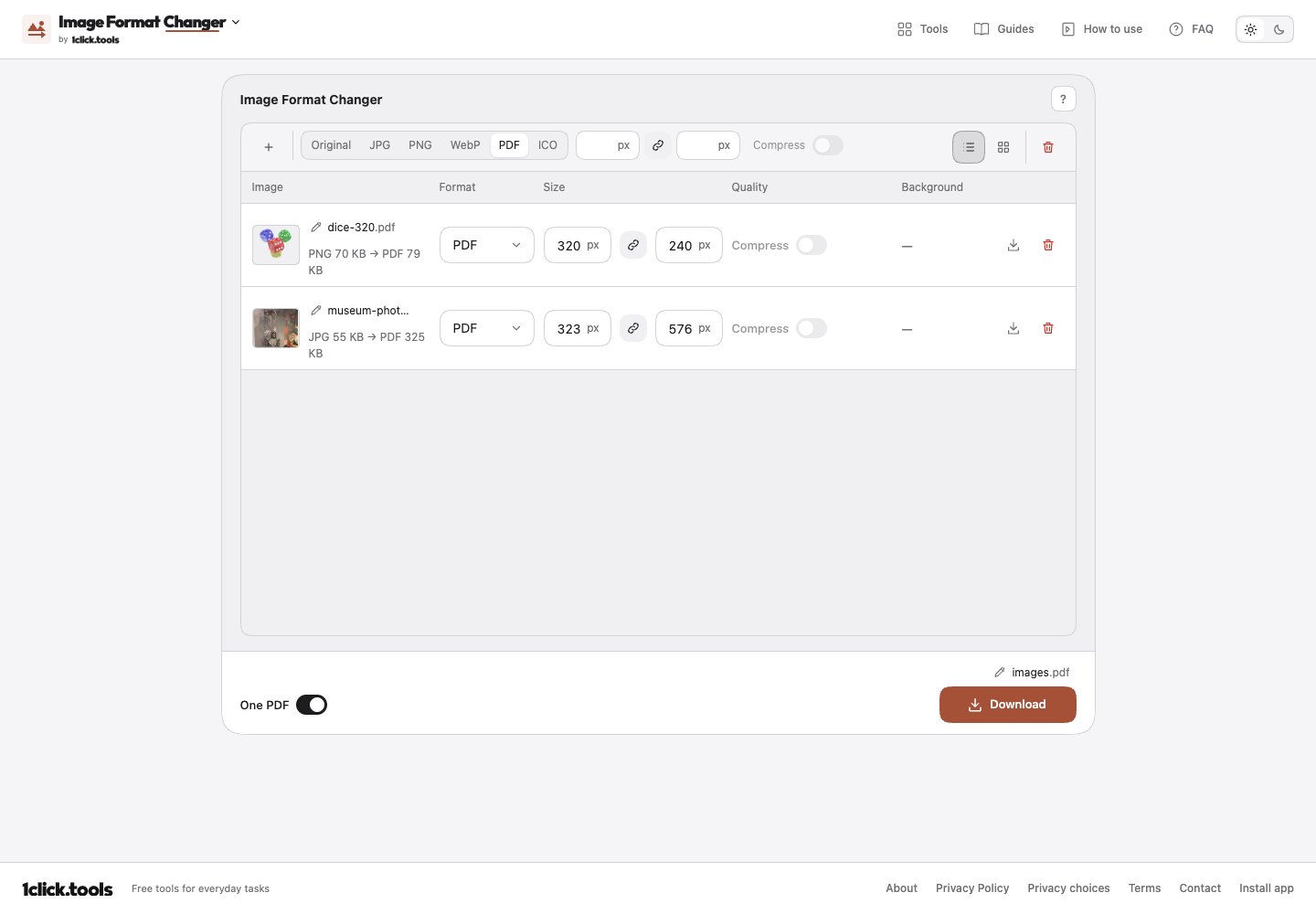
最初に透明なサイコロ PNG を追加し、次に博物館の写真を追加し、両方に PDF を選択し、One PDF を有効にしました。元の寸法が維持されました。実際のダウンロードには、2 つのイメージがこの順序で含まれています。
これらのファイルから始めてください
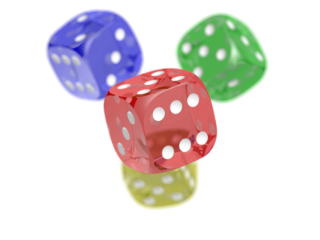
- 透明サイコロ・320×240 PNG69.8 KiB
- 博物館写真・323×576 JPG55.4 KiB
実際のダウンロードを比較する
- 実際に結合したPDF・2ページをダウンロード403.4 KiB
| ページ | ソース画像 | PDFのページサイズ |
|---|---|---|
| 1 · 横向き | dice-320.png · 320 × 240 px | 240×180点 |
| 2・ポートレート | museum-photo.jpg · 323 × 576 px | 242.25×432点 |
実際の 2 ページのダウンロードは 413,042 バイトです。 PDF はロスレス画像エンコーディングを使用するため、ソース画像よりも大きくなる可能性があります。各画像のページ サイズは 96 ピクセル/インチで表示されます。 2 つのページは意図的に異なる形状になっています。
この例を繰り返します
- 両方のソースをダウンロードします。最初にサイコロ PNG を追加し、次に博物館の写真を追加します。リストビューで順序を確認します。
- ツールバーで PDF を選択し、幅と高さを空のままにします。両方の行に PDF が表示されていることを確認します。バーで「1 つの PDF」をオンにします。
- [ダウンロード] を選択して、images.pdf を開きます。両方のページを確認してください。代わりに個別のファイルを保存するには、「One PDF」をオフにして「ダウンロード」を選択します。個々の行のダウンロード アイコンでは、常に 1 つの画像が保存されます。
ダウンロードを確認してください
最初のページは横向きのサイコロの画像です。 2枚目は肖像画美術館の写真です。画像のトリミングやパディングは行われません。サイコロの透明度は PDF 内でも保持され、一般的なビューアでは白く表示されます。博物館の画像は画像のままで、選択可能なテキストはありません。
よくある間違い
ツールバーの形式を変更しても、画像自体の設定は上書きされません。 1 つの PDF が欠落している場合は、すべての行を PDF に変更するか、ドットでマークされた行をリセットします。このツールは、PDF 以外の画像をサイレントに省略したり、画像が失敗した後に不完全に結合された PDF をダウンロードしたりすることはありません。
これらの画像を組み合わせてみてください出典とクレジット
ダイスの画像: Daniel G.、Ed g2s、CyberShadow · CC BY-SA 3.0. 付属の 320 × 240 PNG はサイズ変更されたコピーです。 PDF 内のサイコロの画像は同じライセンスの下で共有されます。
付属のサンプル ファイルからの博物館の写真. ソースJPGは変更されていません。デコードされた画像は PDF の 2 ページ目に表示されます。
実際のイメージ フォーマット チェンジャー セッション. スクリーンショットとダウンロードは作業ツールから取得されます。両方の PDF ページを再度開いてレンダリングし、順序、サイズ、透明度を確認しました。
必要な順序で画像を選択してください
JPG/JPEG、PNG、WebP、または GIF 画像を追加します (それぞれ最大 25 MB)。画像リストによってページの順序が決まります。この例では、320 × 240 の透明サイコロ PNG を最初に配置し、323 × 576 の博物館 JPG を 2 番目に配置しています。ダウンロードする前にリスト表示で順番を確認してください。順序を変更するには、画像を削除し、希望の順序で再度追加します。アニメーション入力は静止画像になります。
すべての画像に PDF を選択
画像の上にあるツールバーで PDF を選択します。共有設定を使用する画像はその選択に従います。独自の設定を持つ画像にはそれらが保持されます。行でまだ JPG、PNG、または WebP が使用されている場合は、[形式] メニューで [PDF] を選択するか、リセット アイコンを使用します。 One PDF スイッチは、すべての画像が PDF に設定されている場合にのみバーに表示されます。既存の PDF ファイルは画像入力として受け入れられません。
すでに PDF ドキュメントをお持ちですか?を使用します。PDF結合ガイドページを結合または並べ替えます。
1 つの PDF または個別のファイルをダウンロードする
バーで「One PDF」をオンにし、「ダウンロード」を選択します。 「ダウンロード」の横で名前を変更できるファイル「images.pdf」には、リスト順に画像ごとに 1 ページが含まれています。 ZIP がオンの場合に、画像にちなんで名付けられた個別の PDF を 1 つの ZIP に保存するには、1 つの PDF をオフにします。 One PDF がオンの場合でも、個々の行のダウンロード アイコンは常にその画像のみを保存します。
各画像の比率とページサイズを維持する
元の画像の寸法の幅と高さを空のままにするか、幅または高さを入力するときにそれらをリンクしたままにします。 PDF の各ページは、1 インチあたり 96 の画像ピクセルを使用して、余白やトリミングを追加せずにその画像に収まります。この例の横向きページは 240 × 180 PDF ポイントです。ポートレートページは242.25×432ポイントです。ページにはさまざまなサイズを含めることができます。このツールには、A4 またはレター ページのプリセットがありません。
リンクされたサイジングのその他の例については、を参照してください。横向きと縦向きの画像のサイズを変更する方法.
透明度、品質、ファイルサイズをチェックする
PDF エクスポートではロスレス画像エンコーディングが使用され、透明なピクセルが維持されるため、「圧縮」は使用できません。 PDF ビューアでは通常、白いページの上に透明な部分が表示されます。サムネイルを選択して画像を開き、オリジナルと結果を切り替えます。 PDF はソース JPG よりも大きくなる場合があります。必要に応じて寸法を縮小します。テキストを含む画像は画像のままです。このツールは OCR を実行したり、選択可能なテキストを作成したりしません。
失敗した画像を結合する前に再試行してください
画像が失敗した場合、部分的に結合された PDF はダウンロードされません。マークされた行を確認し、判読できないソースを置き換えるか、より小さいサイズを選択してから、もう一度ダウンロードを選択します。準備された画像は可能な限り再利用されます。処理はブラウザ内で行われます。ファイルとコンテンツはアップロードされません。タブを閉じる前に、オリジナルとダウンロードした PDF を保存しておいてください。リロードすると画像が保持されます。