ちょっとしたご案内
縦横比を保って画像サイズを一括変更する方法
縦横比を保って画像サイズを一括変更。横長・縦長の実例で、幅の統一や指定サイズ内に収める方法を解説します。
実際の例: 1 つの幅、2 つの異なる高さ
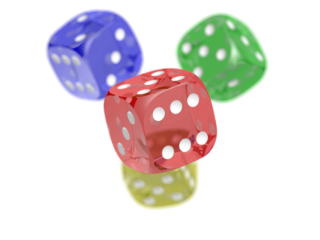
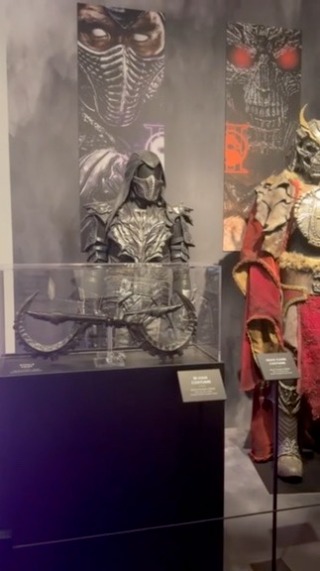
風景サイコロ PNG と博物館のポートレート写真のサイズを同じバッチで幅 320 ピクセルに変更し、比率をリンクさせました。アスペクト比が異なると、出力の高さが異なります。
これらのファイルから始めてください
- 透明サイコロ・800×600 PNG219.3 KiB
- 博物館写真・323×576 JPG55.4 KiB
実際のダウンロードを比較する
- 320×240のPNGをダウンロード69.8 KiB
- 320×571のJPGをダウンロード39.3 KiB

| 実際のソース | 一括設定 | 実際のダウンロード |
|---|---|---|
| サイコロ PNG・800×600 | オリジナルフォーマット・幅320・リンク済み | 320×240PNG |
| 博物館JPG・323×576 | オリジナルフォーマット・幅320・リンク済み | 320×571JPG |
保存したファイルの寸法を確認しました。縦長写真の高さは整数ピクセルに丸められます:576 × 320 ÷ 323 ≈ 571。
この例を繰り返します
- 両方の元のイメージをダウンロードし、一緒に追加します。 [フォーマット] を [オリジナル] のままにし、[圧縮] をオフのままにします。
- 幅と高さの間のリンクをオンのままにし、幅を 320 に設定し、ツールバーの高さを空のままにします。
- 画像をダウンロードして、その寸法を確認します。横向きの結果は 320 × 240 です。ポートレートは 320 × 571 です。
ダウンロードを確認してください
画像は元の形状を維持します。どちらの結果もトリミングまたはパディングされません。サイズ変更には、圧縮をオフにしても再エンコードが必要です。
よくある間違い
リンクをオフにして両方の寸法を 320 に強制すると、画像が正方形に引き伸ばされます。
この 320 ピクセルのバッチを試してください出典とクレジット
ダイスの画像: Daniel G.、Ed g2s、CyberShadow · CC BY-SA 3.0. 提供された PNG は変更されません。サイズ変更、変換、背景塗りつぶしのバージョンは、同じライセンスの下で共有されます。
付属のサンプル ファイルからの博物館の写真. オリジナルは変更されていません。ダウンロード例は、サイズ変更または再エンコードされたコピーです。
共有された幅は共有された形状ではありません
複数の画像を引き伸ばさずにサイズ変更するには、幅と高さをリンクしたままにして、バッチの 1 つの寸法を設定します。各画像は独自のアスペクト比を維持します。共有幅 1200 ピクセルでは、2400 × 1600 の横長画像は 1200 × 800 になり、1600 × 2400 の縦長画像は 1200 × 1800 になります。幅は一致しますが、高さは異なる必要があります。これらはピクセル寸法であり、印刷サイズや DPI 設定ではありません。
バッチサイズを設定する
画像を追加し、形式を変更したくない場合は「形式」を「オリジナル」のままにし、幅と高さの間のリンクボタンをオンのままにします。ツールバーに幅または高さを入力します。もう 1 つの寸法は各画像の比率から計算され、各行に独自の結果が表示されます。元の寸法を維持するには、両方のフィールドを空のままにしておきます。空のフィールドでリンクを切り替えても、サイズ変更は要求されません。
形式も変えるならこちら:JPG、PNG、WebP 変換ガイド各画像の形式を選択します。
切り取らずに境界内に収まる
必要なサイズ内に画像が収まるように、比率をリンクさせてください。たとえば、2400 × 1600 の写真を 1080 × 1080 の中に収めると、正方形のトリミングではなく、1080 × 720 が生成されます。このツールは、特定の形状を強制するためにトリミングしたりパディングを追加したりしません。正確なアスペクト比よりも最大サイズが重要な場合は、長辺の制限を入力します。
正確な寸法を慎重に使用してください
連動をオフにして幅と高さを入れると指定寸法にします。元と比率が違うと画像が伸びます。行や画像ウィンドウで個別寸法を設定でき、リセットで共通のツールバー設定に戻します。ダウンロードは共通設定と個別設定を合わせて処理します。
すべての画像を引き伸ばさずに正方形にすることはできますか?
縦向きと横向きの写真が混在している場合、比例的なサイズ変更だけではすべてを同じ正方形にすることはできません。 1080 × 1080 内にフィットすると、それぞれの形状が維持され、1 次元が短くなります。正方形を埋めるには、写真の一部を切り取るか、パディングを追加する必要があります。このリサイザーはそのどちらも行いません。正確な正方形の寸法が必要な場合は、正方形のクロップまたはパディングされたソースを個別に準備し、幅と高さをリンクしてサイズを変更します。
拡大とファイルサイズ
拡大は許可されていますが、結果が柔らかく見える可能性があるという警告が表示されます。ピクセルを増やしても、元の画像から失われたディテールは回復されません。多くの場合、サイズを小さくするとファイル サイズが小さくなりますが、エンコードと形式も結果に影響します。表示される前後のサイズを比較し、出力をプレビューします。 [圧縮] がオフの場合でも、サイズを変更すると画像が再エンコードされます。
寸法が合えば、品質設定を比較して画像ファイルのサイズを削減します結果のサイズを繰り返し変更する必要はありません。