ちょっとしたご案内
画像を軽量化する方法:画質とサイズの調整
JPGの画質90・80・60%を比較。サイズ変更が有効な場合、変換後に容量が増える理由、画質と容量の選び方を解説します。
実際の比較: 90%、80%、60% JPG 品質
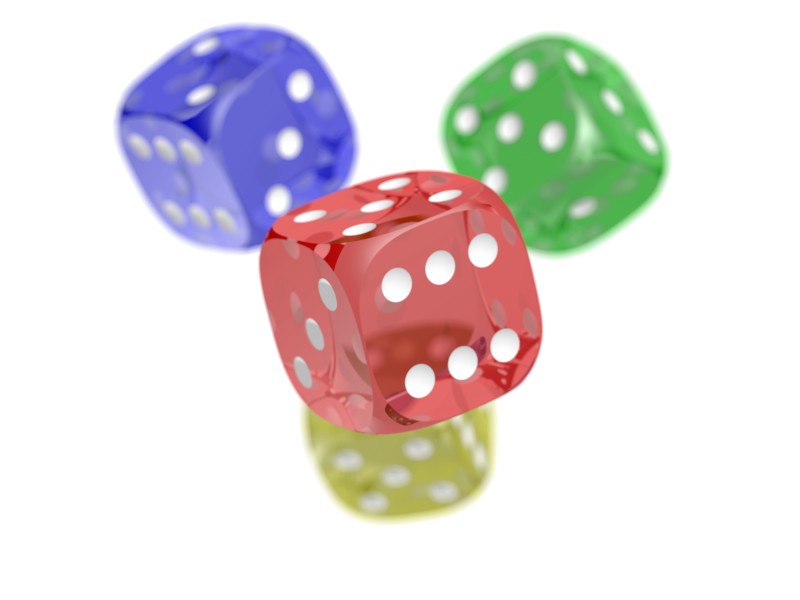
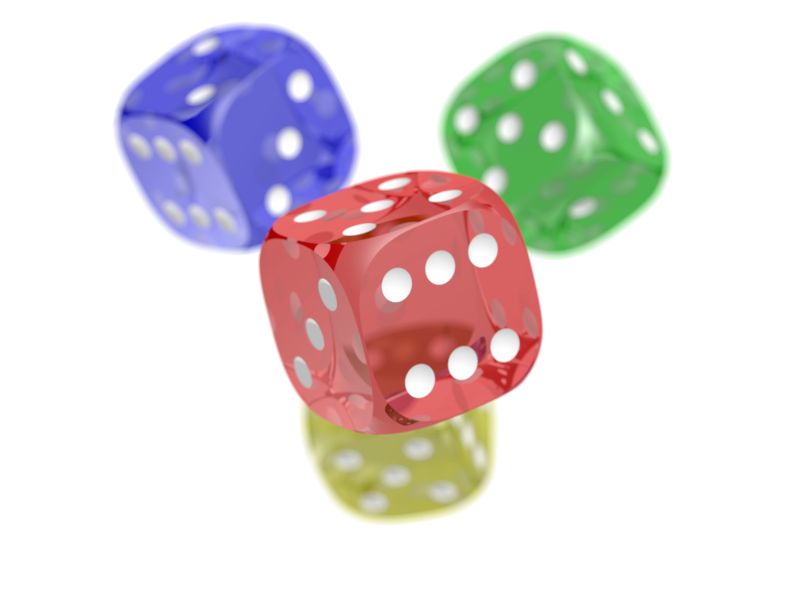
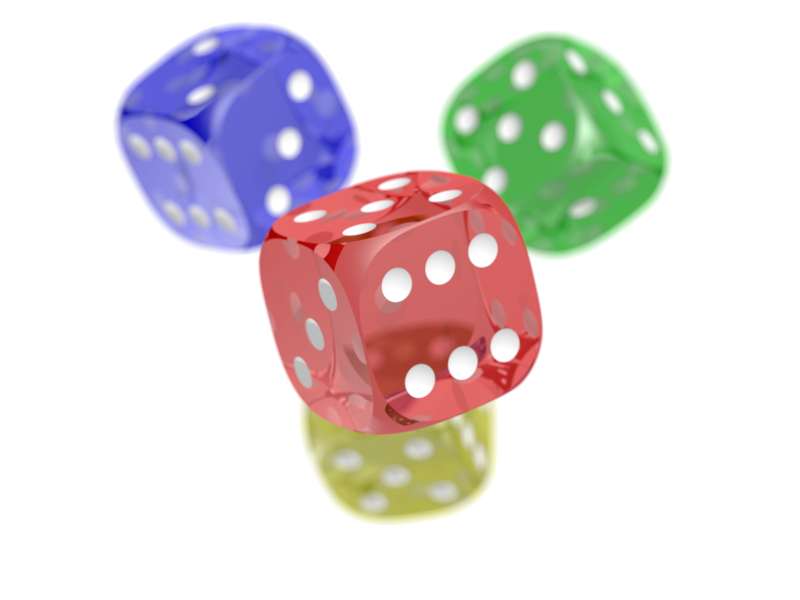
同じオリジナルのサイコロ PNG を 3 回 JPG に変換し、800 × 600 のサイズと白い背景を固定したままにしました。品質のパーセンテージのみが変更されました。
これらのファイルから始めてください
- 透明サイコロ・800×600 PNG219.3 KiB
実際のダウンロードを比較する
- 90% JPG をダウンロード34.3 KiB
- 80% JPG をダウンロード24.8 KiB
- 60% JPG をダウンロード17.9 KiB

| 品質 | 固定設定 | 測定されたダウンロード |
|---|---|---|
| 90% | JPG・800×600・#FFFFFF | 35,114バイト |
| 80% | JPG・800×600・#FFFFFF | 25,446バイト |
| 60% | JPG・800×600・#FFFFFF | 18,360バイト |
これらのサイズは、この画像とブラウザで測定された結果であり、節約を約束するものではありません。各エクスポートは元の PNG から開始されます。バージョンをダウンロードして、同じズームでエッジ、グラデーション、シャドウを比較してください。
この例を繰り返します
- オリジナルのサイコロ PNG を追加し、JPG を選択し、元のサイズを維持して白い背景を設定します。
- [圧縮] をオンにして、常に元の PNG から 90%、80%、および 60% でエクスポートします。ダウンロードする前に各ファイルの名前を変更します。
- サムネイルを選択してオリジナルと結果を比較し、同じズームで 3 つのダウンロードを比較します。ここでは 60% ファイルが最小です。サイズだけではなく、必要な詳細に基づいて選択してください。
ダウンロードを確認してください
3 つのダウンロードはすべて 800 × 600 JPG です。この実行で、測定されたサイズは 35,114 バイトから 25,446 バイト、そして 18,360 バイトに減少します。
よくある間違い
80% の品質は、ファイル サイズが 20% 削減されることを意味するものではありません。すでに圧縮された JPG を再エクスポートすると、実験も変わります。すべてのバージョンで同じオリジナルを使用します。
80% 比較設定を試してください出典とクレジット
ダイスの画像: Daniel G.、Ed g2s、CyberShadow · CC BY-SA 3.0. 提供された PNG は変更されません。サイズ変更、変換、背景塗りつぶしのバージョンは、同じライセンスの下で共有されます。
3 つのコントロールが結果に影響します
ピクセルの寸法によって、保存されるピクセル数が決まります。フォーマットによって、使用されるエンコーディングが決まります。品質は、サポートされているエンコーダの損失を制御します。品質のパーセンテージは、目標ファイル サイズのパーセンテージではありません。80% の品質は、ファイルが元のサイズの 80% になることを意味するわけではありません。コンテンツ、既存の圧縮、ブラウザーのエンコーディングはすべて結果に影響します。
実際に必要な寸法から始めます
写真が意図した表示サイズよりもはるかに大きい場合は、品質を試す前に、比率をリンクしてサイズを変更します。印刷や将来の編集のためにオリジナルを保管しておいてください。 ICO 出力は、より大きなサイズが選択されている場合でも、片側あたり 256 ピクセルに制限されます。サイズ変更後は比例して縮小されます。 JPG、PNG、および WebP は、通常のより大きな画像サイズをサポートします。このツールを使用すると、変換、サイズ変更、品質調整を同じ操作で実行できるため、中間ファイルを繰り返しダウンロードして再インポートする必要がありません。
を使用します。横向きと縦向きのサイズ変更の例写真を引き伸ばさずに寸法を縮小します。
JPG と WebP の品質を調整する
圧縮をオンにすると品質は80%から始まります。これは比較の出発点で、最適値の保証ではありません。隣に10%から100%の整数を入力します。低い値と90%を比べ、保存したファイルの細かい文字、グラデーション、輪郭を確認します。PNG、PDF、ICO は可逆形式なので圧縮オプションは使えず、専用の可逆圧縮最適化機能もありません。必要に応じて画像寸法を減らし、PDF の容量を下げます。
透明なソースをJPGに変換しますか?背景色を選択してくださいで、品質とともに選びます。
なぜ出力が大きくなるのですか?
元のファイルがすでに効率よく圧縮されていたり、別形式でより多くのデータが必要だったりします。対応する JPG や静止 WebP を同じ形式・寸法で処理するとき、再エンコードで大きくなる場合は元を保ちます。寸法や形式の変更は、容量が増えても実行します。特定の KB 数や、見た目の劣化がまったくないことは保証しません。
画像をアップロード制限以下に減らすにはどうすればよいですか?
まず、宛先が受け入れるフォーマット、ピクセルサイズ、最大ファイルサイズを確認してください。元の画像から作業し、必要なサイズを超える場合は寸法を縮小し、その形式が受け入れられる場合は 80% の品質で JPG または WebP を比較します。準備したファイルがまだ大きすぎる場合は、品質またはサイズを下げて再度比較してください。変更するたびにテキストと詳細を確認し、ダウンロードしたファイルが宛先の制限に照らして検証されていることを確認します。これは手動による比較です。このツールにはターゲット KB の自動制御がなく、パーセンテージは特定のバイト サイズを保証しません。
圧縮オフはどういう意味ですか?
形式とサイズは変更されず、圧縮をオフにすると元のファイルが保持されます。変換またはサイズ変更をリクエストした場合、ブラウザは再エンコードする必要があります。圧縮をオフにすると、ソース バイトを保持するのではなく、ブラウザのデフォルトのエンコード品質が使用されます。圧縮では、以前の編集によって失われたディテールを復元することはできません。準備された結果をダウンロードし、後で別のバージョンが必要になる可能性がある場合に備えてソースを保管しておいてください。