ちょっとしたご案内
画像からファビコンとアプリアイコンを作る方法
ロゴからfavicon.ico、PNGのアプリアイコン、Webマニフェストを作成。実際のダウンロード例を使い、サイトに設置するまでを解説します。
1 つのソース画像、ファビコン、および完全なアイコン パック
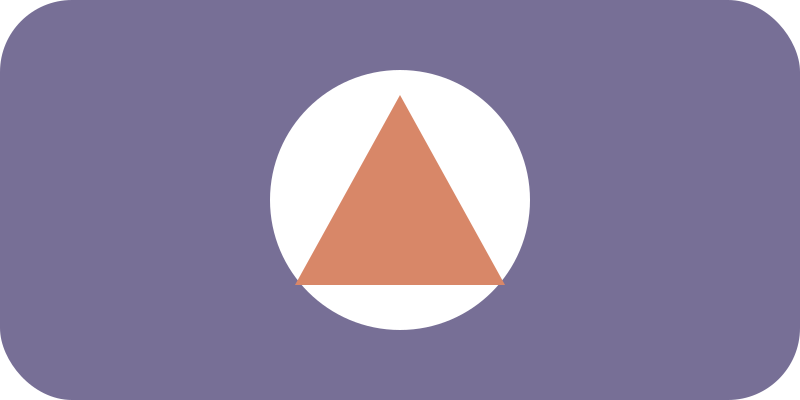
800 × 400 の SVG を開き、切り抜きをオフのまま、余白を8%、背景を #123456 にしました。同じ設定で ICO と全アイコンの ZIP を保存しました。
これらのファイルから始めてください
- 800×400のSVGソースをダウンロードする242バイト
実際のダウンロードを比較する
- 本物の favicon.ico をダウンロードする1.7 KiB
- 完全な 8 ファイル パックをダウンロードする25.9 KiB

| ダウンロードしたファイル | 実際の内容 | 使用する |
|---|---|---|
| favicon.ico | 1 つの ICO に 16、32、48 ピクセルの PNG 画像 | ブラウザのファビコン |
| favicon-16.png / favicon-32.png | 16×16 / 32×32 PNG | PNG ファビコン リンク |
| apple-touch-icon.png | 180×180PNG | Apple タッチ アイコン |
| icon-192.png / icon-512.png | 192 × 192 / 512 × 512 PNG | マニフェストアイコン |
| site.webmanifest / snippet.html | マニフェストおよび HTML リンクタグ | ウェブサイトのインストール |
この例を繰り返します
- 上記のソース SVG をダウンロードします。ツールは 1click.tools ファビコンで開きます。その上に SVG をドロップするか、赤いゴミ箱で削除して SVG を選択します。
- 切り抜きはオフのまま、余白を8%、背景を #123456 にします。
- ICO のみを使用してダウンロードし、その後アイコン パックを使用してダウンロードします。 ZIP を抽出し、その 8 つのエントリを比較します。
取り付ける前にパックを点検してください
ICO には 3 つのサイズが含まれています。 ZIP には 8 つのファイルが含まれており、マニフェストでは背景とテーマの色に #123456 が使用されます。元の SVG は上書きされず、ZIP に含まれません。
よくある間違い
ZIP 自体をアップロードしたり、snippet.html をページとして追加したりしても、ファビコンはインストールされません。アイコンを抽出し、参照パスで公開し、リンク タグをページ ヘッドにコピーします。
Favicon & App Icon Generator で画像を試してください出典とクレジット
オリジナルの幾何学的なサンプルアートワーク. これらのガイド用に準備されています。スクリーンショットと結果ファイルは、実際のブラウザーの実行から取得されます。キャプチャ時にはソースの名前は icon.svg でした。ダウンロード可能な favicon-source.svg には同じアートワークが含まれています。
ソース画像を選択してください
ジェネレーターを開き、左側の画像領域で PNG、JPG、WebP、または SVG を選択またはドロップします。入力は 10 MB または 1600 万ピクセル以下である必要があります。コントラストが強い単純なマークは、通常、16 ピクセルの写真よりも鮮明です。ソースはデバイス上で読み取られ、上書きされません。
アイコンとその背景を調整する
パディング、背景、切り抜きアイコンは画像の下のツールバーにあります。トリミングしないと、画像全体が正方形のアイコン内に収まり、何もトリミングされません。切り抜きアイコンを選択して領域を自由に選択し、ダブルクリック、ダブルタップ、または Enter キーを押して適用します。長方形の選択範囲は正方形の出力内に収まります。背景は透明で始まります。カラーピッカーで色を選択し、その不透明度を設定します。上記のダウンロード可能な例では、トリミングはオフ、パディングは 8%、背景は #123456 です。
正確なサイズ変更と確認の手順については、次の手順を実行してください。自由な切り抜きと背景の例.
小さなプレビューを確認してください
ブラウザー タブのプレビューには 16 ピクセルのアイコンが表示されます。個別の 16、32、および 48 ピクセルのファビコン プレビューが実際のサイズで表示されます。 Apple と Android のプレビューは、タイルに合わせて拡大縮小されます。ラベルは実際にエクスポートされた寸法を示します。ダウンロードする前に 16 ピクセル バージョンを確認してください。大きなプレビューでは鮮明に見えても、細かいテキストや細い線が消えることがあります。
ICO または完全なパックをダウンロードする
[形式を指定してダウンロード] では、ICO は 16、32、および 48 ピクセルの画像を含む favicon.ico を 1 つのファイルに保存するだけです。アイコン パックでは、favicon.ico、favicon-16.png、favicon-32.png、apple-touch-icon.png、icon-192.png、icon-512.png、site.webmanifest、snippet.html の 8 つのファイル ZIP が保存されます。 Apple アイコンは 180 × 180 ピクセル、Android PNG は 192 × 192 および 512 × 512 です。ダウンロードの名前を変更するには、ファイル名を選択します。パックはローカルで作成されます。
Web サイトにファイルをインストールする
ZIP を解凍し、アイコン ファイルと site.webmanifest を Web サイトのパブリック ルートにコピーします。ここで、/favicon.ico と /site.webmanifest は直接リクエストできます。 snippet.htmlをテキストとして開き、そのリンクタグをサイトの HTML の head、またはフレームワークの同等のメタデータ設定にコピーします。アセットのサブフォルダーを使用する場合は、タグとマニフェスト内のパスを調整します。 snippet.html自体を公開する必要はありません。
展開されたアイコンを確認する
Web サイトをデプロイし、アイコン URL を直接開いて、画像ファイルが返されることを確認します。表示されたページのリンク タグを確認し、ブラウザのタブを調べます。古いアイコンがキャッシュされたままの場合は、新しいブラウザ セッションでテストしてください。サイトにすでにマニフェストがある場合は、競合する 2 番目のマニフェストを追加する代わりに、アイコン エントリをマージします。生成されたマニフェストは、アイコンとスタンドアロン表示を提供します。アイコン パックだけでは、完全なインストール可能なアプリを実装することはできません。