ちょっとしたご案内
名刺用の連絡先QRコードを作る方法
名前、会社、電話、メール、WebサイトをvCardのQRコードに記録。名刺用に保存し、読み取り後の連絡先を確認します。
マヤ・チェンの架空の名刺連絡先
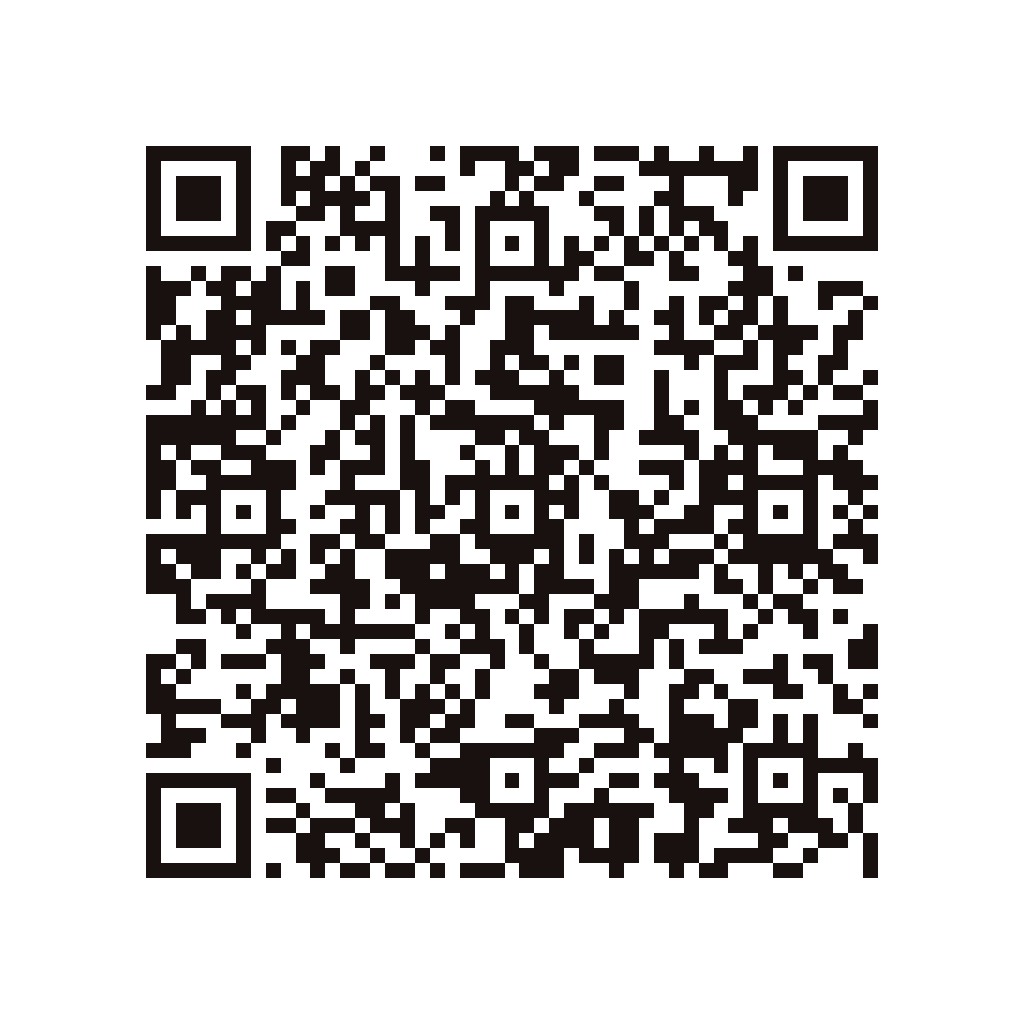
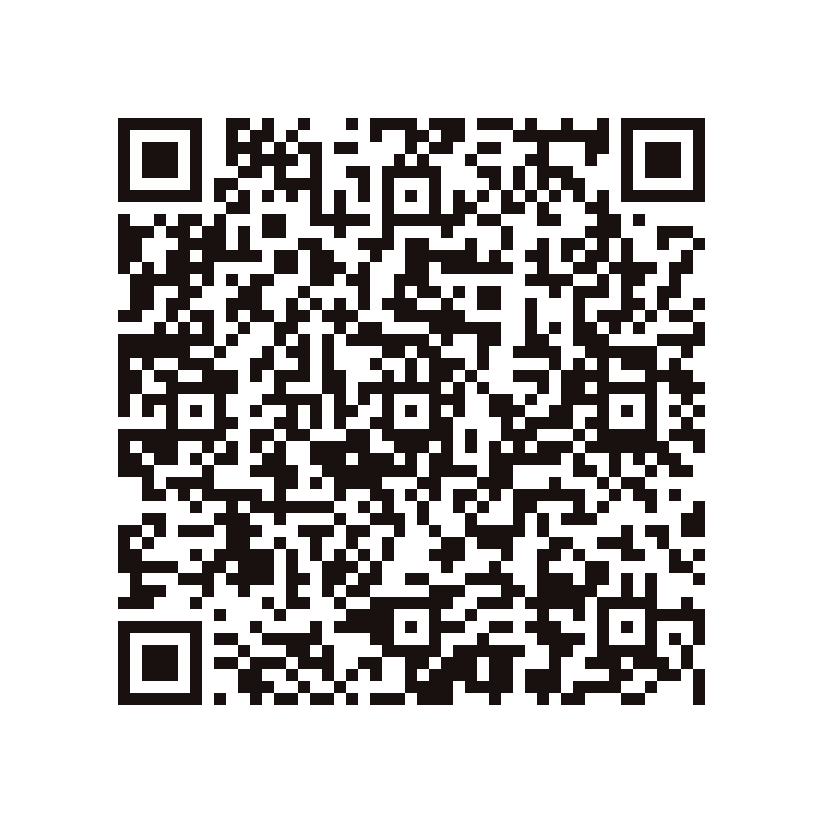
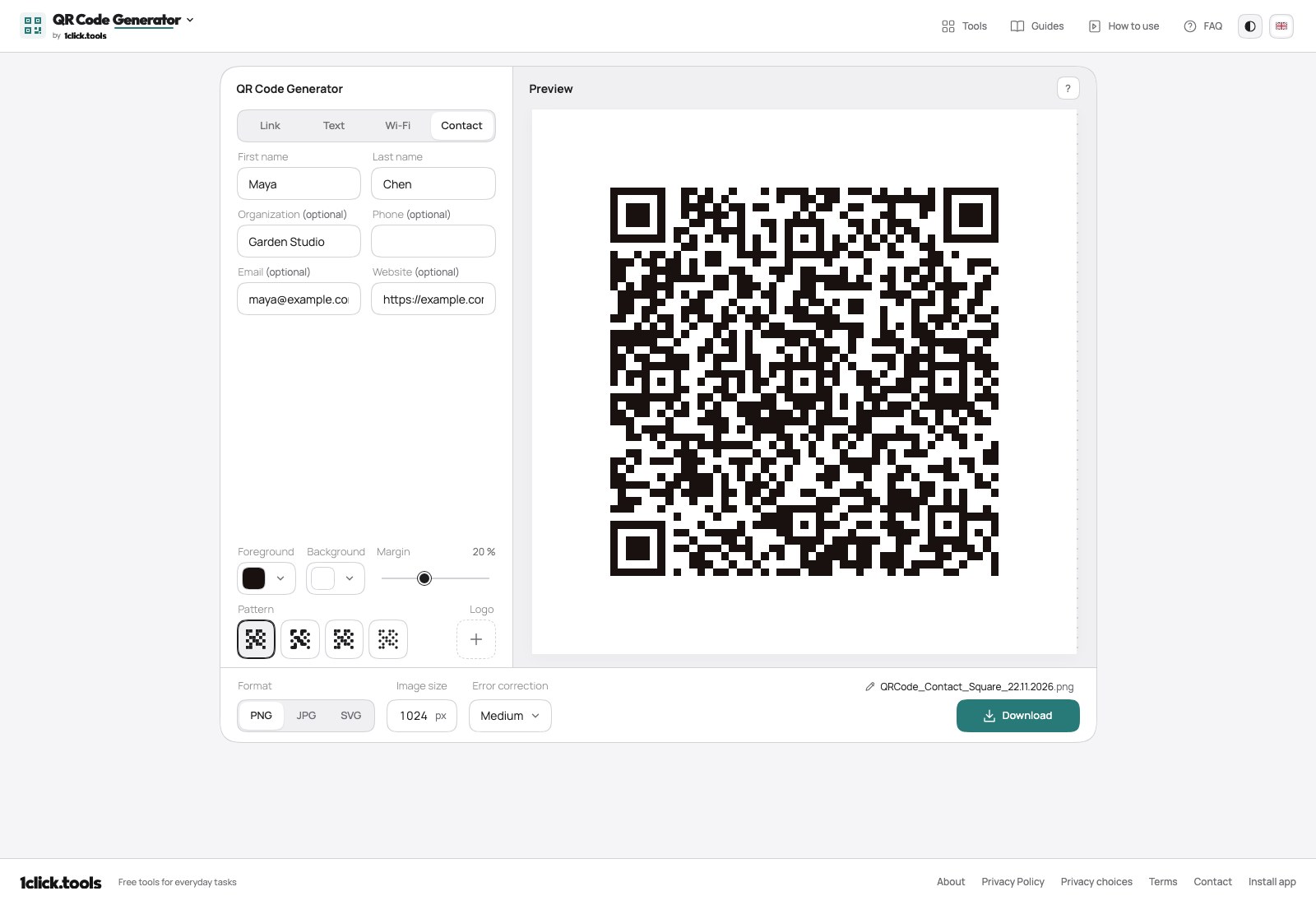
「連絡先」を選び、Maya Chen、Garden Studio、maya@example.com、https://example.com を入力し、電話は空欄にしました。両方の書き出しは、同じ各項目を含む vCard 3.0 にデコードされました。
実際のダウンロードを比較する
- 1024ピクセルのPNGをダウンロード28.3 KiB
- 一致する SVG をダウンロードする89.5 KiB
| 連絡先フィールド | デコードされた値 |
|---|---|
| 姓名 | Maya Chen |
| 組織 | Garden Studio |
| 電子メール | maya@example.com |
| ウェブサイト | https://example.com |
| 電話 | 省略 |
| 連絡先フォーマット | vCard 3.0 |
Maya Chen と Garden Studio は架空のデモンストレーションの詳細です。 example.com はサンプルの電子メールと Web サイトに使用されます。個人の連絡先情報は含まれません。
この例を繰り返します
- [連絡先] を選択し、名に Maya を入力し、姓に Chen を入力します。
- Garden Studio、maya@example.com、https://example.com を追加し、電話は空欄にします。「ロゴ」で「ロゴを削除」を選びます。
- PNG または SVG をダウンロードします。保存する前に、自分の携帯電話で、スキャンした連絡先フィールドを確認します。
デコード結果を確認する
どちらのダウンロードにも、BEGIN:VCARD、VERSION:3.0、名前、組織、電子メール、Web サイトが含まれており、その後に END:VCARD が続きます。電話番号が空のままであるため、TEL フィールドは存在しません。
よくある間違い
すべてのフィールドをチェックする前に静的な連絡先コードを印刷すると、後で電子メールまたは電話で修正するときにコードを置き換える必要があります。
独自の QR コードを作成する出典とクレジット
実際の QR コード ジェネレーター セッション. ファイルは、説明的なガイド名で保存された未変更のブラウザーエクスポートです。 PNG とエクスポートされた SVG のラスター レンダリングは両方とも、jsQR を使用して個別にデコードされました。これは、物理的な印刷、電話連絡先のインポート、または実際の Wi-Fi 接続ではなく、サンプルを検証します。
ZXing: バーコード コンテンツ形式. URL、プレーンテキスト、Wi-Fi、連絡先ペイロードの規則について説明します。スキャン後に携帯電話が何を行うかは、そのリーダーによって異なります。
RFC 2426: vCard 3.0. このツールによって出力される連絡先の形式。これは、すべてのスキャナーがすべての vCard フィールドをインポートすると主張するものではありません。
共有する連絡先の詳細を選択してください
名刺、イベントバッジ、または連絡先一覧にどの詳細を記載するかを決めます。このツールは、ホストされたプロファイルへのリンクではなく、連絡先 vCard を直接エンコードします。コードを知っている人は誰でもこれらのフィールドを読み取ることができます。その対象者を対象とした専門的な連絡先情報を使用し、不要なオプション フィールドは空のままにしてください。
連絡先フィールドに入力します
[連絡先] を選択し、少なくとも名または姓を入力します。組織、電話番号、電子メール、Web サイトはオプションです。 Web サイトの完全な http:// または https:// アドレスを入力します。この例では、Garden Studio の架空の連絡先 Maya Chen を使用し、maya@example.com を使用し、電話番号は使用しません。ジェネレーターはこれらのフィールドから vCard 3.0 ペイロードを作成します。
名刺のレイアウトはシンプルにしましょう
正方形のピクセル、暗い前景、白い背景から始めます。コードの周りに 20% の余白を確保してください。連絡先フィールドを追加するとペイロードが長くなり、シンボルの密度が高くなる可能性があるため、実際の名刺サイズで確認してください。レイアウト ソフトウェアがサポートしている場合は SVG をダウンロードするか、完成した配置に十分な大きさの PNG をダウンロードしてください。
ブランドマークを追加しますか?読むロゴを追加してテストする方法.
保存する前にスキャンした連絡先を確認する
視聴者が使用しているデバイスでダウンロードしたファイルをスキャンします。互換性のあるスキャナーが連絡先の作成を提案する場合があります。保存する前に、プレビューで姓名、組織、電子メール、電話番号、Web サイトを確認してください。スキャナーとアドレス帳のサポートは異なります。この例では、ソフトウェアでデコードされた vCard フィールドを検証します。すべての電話機にアドレス帳がインポートされるとは限りません。
変更された連絡先詳細を計画する
エクスポートされたコードは静的です。エンコードされた電子メールまたは電話番号を変更するには、新しいコードが必要であり、印刷されたカードの場合は、新たに印刷する必要があります。連絡先情報を 1 つのアドレスで編集できるようにしておくことを優先する場合は、連絡先フィールドを埋め込む代わりに、管理する連絡先ページとのリンクを使用します。このツールは連絡先プロファイルをホストしません。
更新できる連絡先ページの場合は、次を使用します。ウェブサイトリンクのQRコード.