ちょっとしたご案内
WebサイトのリンクをQRコードにする方法
Webサイト、予約ページ、メニュー、フォームに直接つながるQRコードを作成。正確なURLを確認してPNG・SVGで保存します。
ガイド ディレクトリへの直接リンク
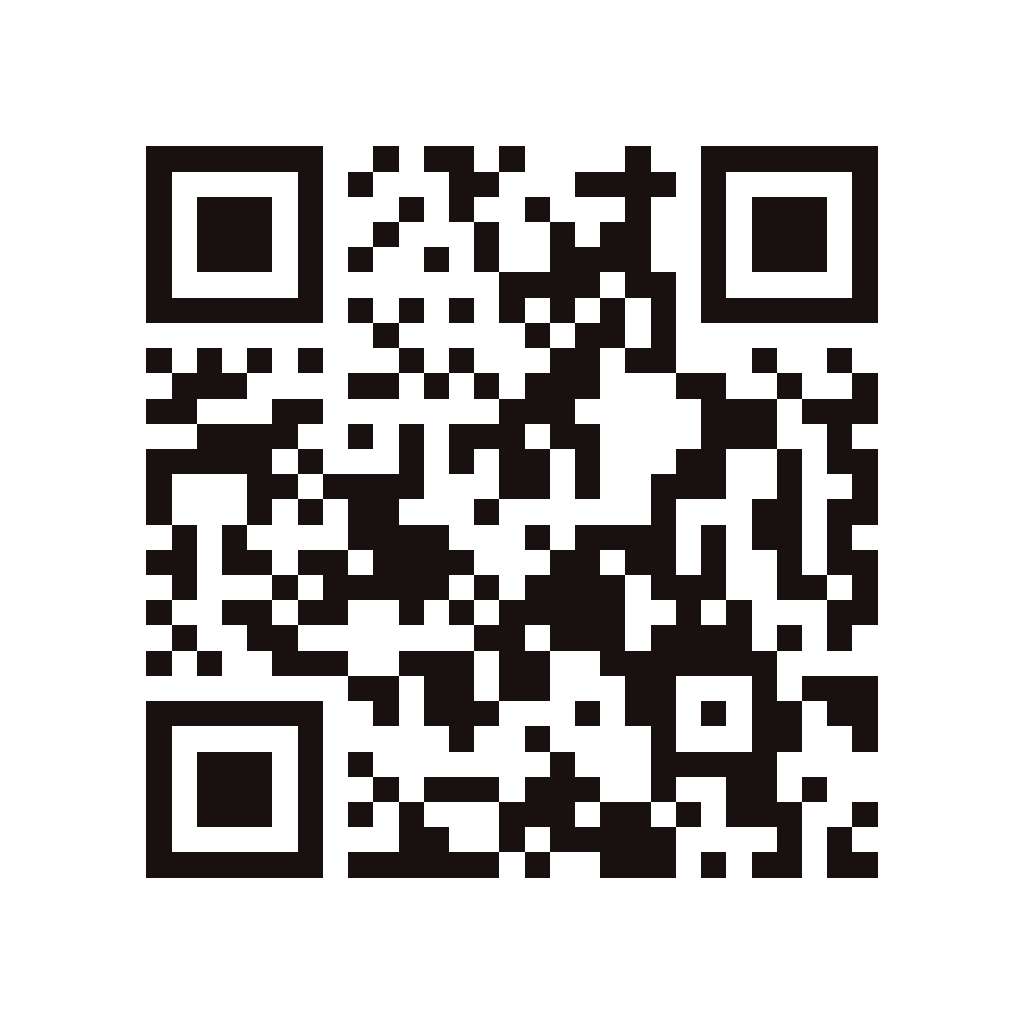
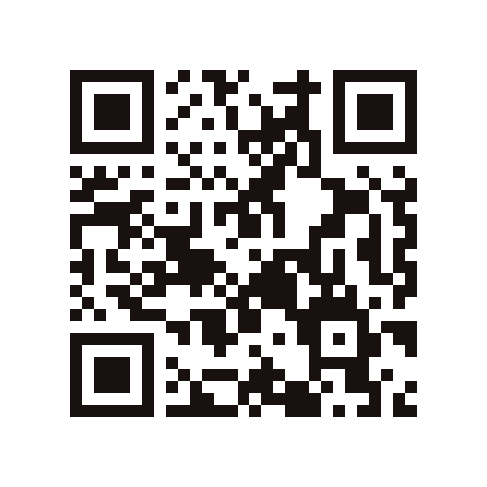
「リンク」を選択し、「https://1click.tools/guides」と入力してデフォルトのロゴを削除し、デフォルトの外観で PNG と SVG をダウンロードしました。どちらのエクスポートも、正確なガイド ディレクトリ アドレスにデコードされます。
実際のダウンロードを比較する
- 1024ピクセルのPNGをダウンロード25.7 KiB
- 一致する SVG をダウンロードする31.1 KiB
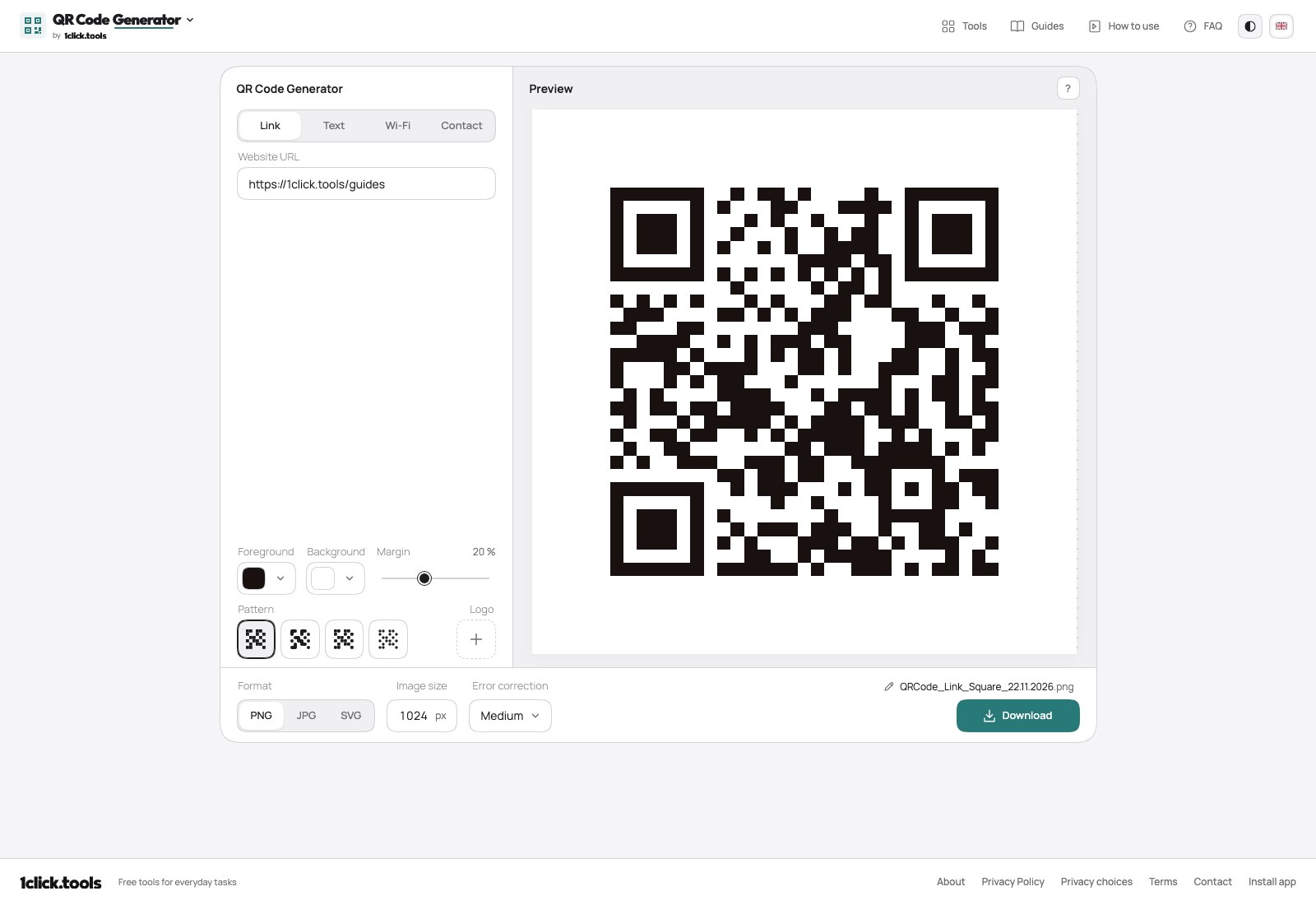
| 設定 | 実際の値 |
|---|---|
| タイプ | リンク |
| デコードされたアドレス | https://1click.tools/guides |
| PNG の寸法 | 1024×1024 |
| 外観 | スクエア・中補正・余白20% |
このツールはリダイレクトを追加しません。ファイルにはアドレス自体が含まれています。宛先サイトは、そのページのコンテンツと可用性を制御します。
この例を繰り返します
- 「リンク」を選び、ウェブサイト URL の例 https://example.com を https://1click.tools/guides に置き換えます。
- [ロゴ] で、[ロゴの削除] を選択し、[正方形]、デフォルトの色、[中] 補正、および 20% の [余白] を維持します。
- 1024 ピクセルの PNG をダウンロードします。 SVGを選択して再度ダウンロードしてください。
デコード結果を確認する
両方の書き出しファイルは https://1click.tools/guides にデコードされます。そのリンクを開く操作は、デコードとは別です。
よくある間違い
公開ページの代わりにプライベート編集リンクをエンコードすると、スキャナーにはその編集リンクと同じログインまたはアクセス制限が与えられます。
独自の QR コードを作成する出典とクレジット
実際の QR コード ジェネレーター セッション. ファイルは、説明的なガイド名で保存された未変更のブラウザーエクスポートです。 PNG とエクスポートされた SVG のラスター レンダリングは両方とも、jsQR を使用して個別にデコードされました。これは、物理的な印刷、電話連絡先のインポート、または実際の Wi-Fi 接続ではなく、サンプルを検証します。
ZXing: バーコード コンテンツ形式. URL、プレーンテキスト、Wi-Fi、連絡先ペイロードの規則について説明します。スキャン後に携帯電話が何を行うかは、そのリーダーによって異なります。
ユーザーが開くべきページを選択してください
https:// または http:// で始まる宛先の完全なアドレスを使用してください。予約ページ、メニュー、または登録フォームの場合は、まず自分でページを開いて、サインインしていないユーザーでも機能することを確認してください。プライベート ダッシュボードまたは有効期限が切れている共有ページへのリンクは、スキャン時にこれらの制限が維持されます。
リンクにアドレスを入力してください
QR コード ジェネレーターを開き、[リンク] を選択して、アドレスを Web サイトの URL に貼り付けます。プレビューはすぐに更新されます。動作した例では https://1click.tools/guides を使用しているため、スキャンするとホームページではなくガイド ディレクトリが開きます。このツールは、入力したアドレスを直接エンコードします。独自の追跡リダイレクトを挿入したり、宛先にアクセスしたりすることはありません。
宛先のファイルを選択してください
正方形ピクセル、暗い前景、白い背景、およびデフォルトの 20% の余白から始めます。 [ファイル名] の横にある鉛筆を使用して、ダウンロードにわかりやすい名前を付けます。ドキュメントまたはメッセージに挿入するには PNG を選択し、ベクター アートワークを受け入れる印刷レイアウトには SVG を選択します。画像サイズは、エンコードされた URL ではなく、PNG または JPG の寸法を変更します。
ポスターやカードはこちらからQR 印刷エクスポート ガイド.
エクスポートされたコードと宛先を確認する
ファイルをダウンロードして、別のデバイスでスキャンします。開く前に完全なアドレスを読み、ログインや許可のプロンプトを含む実際のページを確認してください。最終レイアウトに配置されたファイルと元のダウンロードをテストします。正しく見えるプレビューは、最終的な印刷結果のテストではありません。
アドレスを有効にしておく
ダウンロードされたコードは静的です。エンコードされたアドレスを変更するには、新しいコードが必要です。宛先ページを制御している場合は、メニューの置き換えなど、同じアドレスでコンテンツを更新できます。このツールによってコードに有効期限が追加されることはありませんが、削除されたページ、期限切れのドメイン、または変更されたアクセス許可により、宛先の機能が停止する可能性があります。