ちょっとしたご案内
余白を確保して印刷用QRコードを準備する方法
印刷物に合わせてSVGや十分なサイズのPNGを選択。QRコード周囲の余白を残し、本印刷前に実際の印刷物を読み取って確認します。
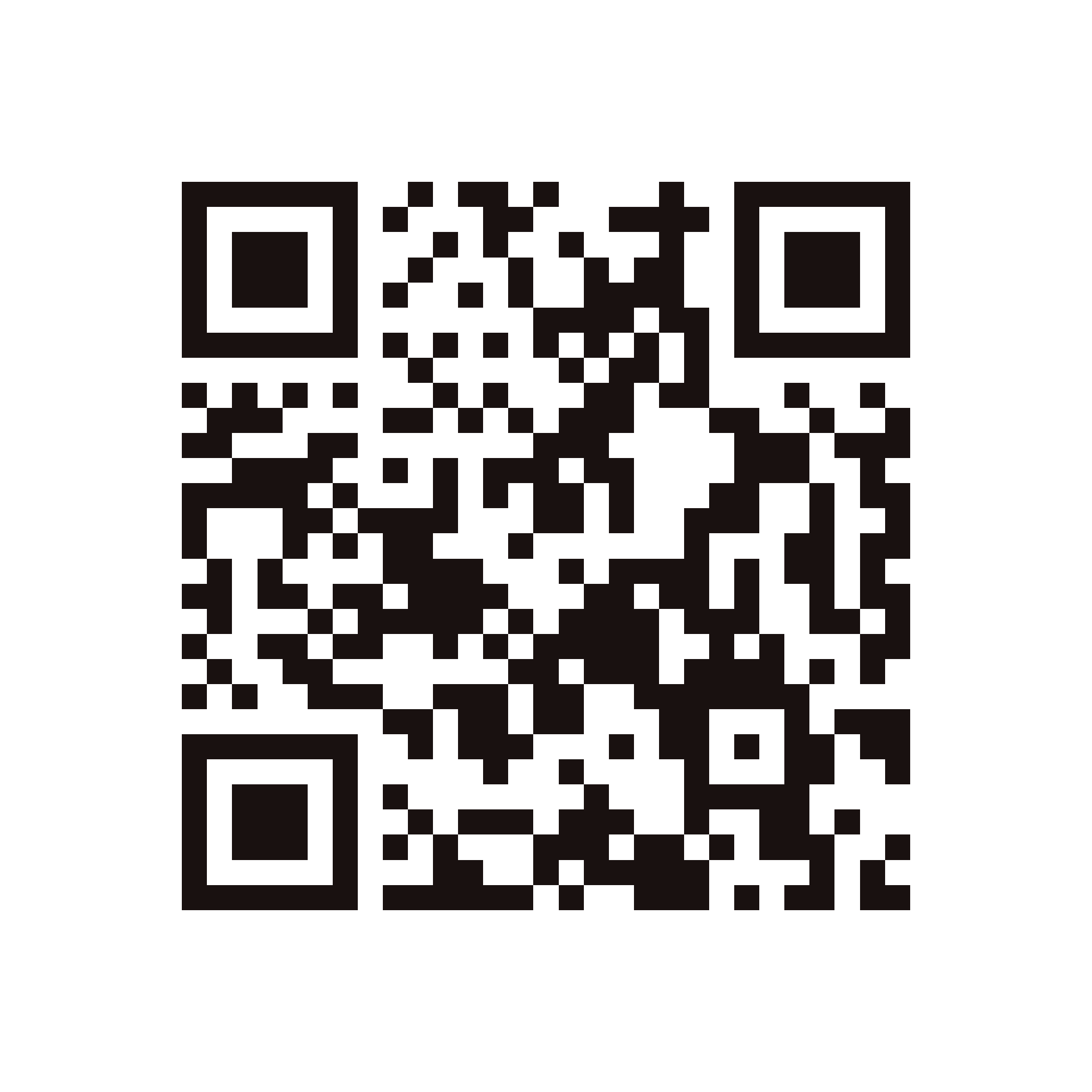
同じ印刷デザインを 2048 ピクセルの PNG および SVG としてエクスポート
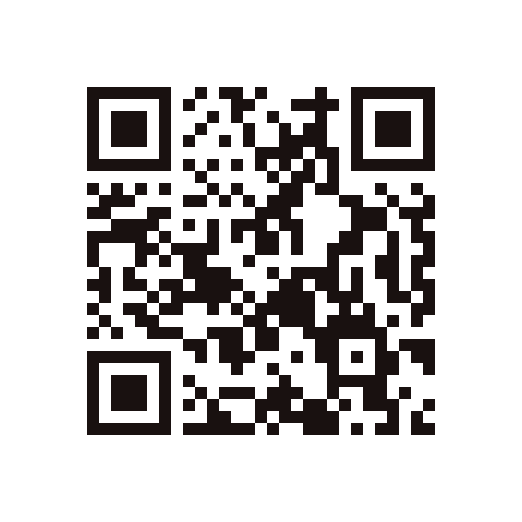
https://1click.tools/guides をエンコードし、余白を25%に増やして2048 px の PNG と同じデザインの SVG をダウンロードしました。両方を個別にデコードしました。
実際のダウンロードを比較する
- 2048ピクセルのPNGをダウンロード88.7 KiB
- 一致する SVG をダウンロードする32.0 KiB

| 設定または結果 | PNG | SVG |
|---|---|---|
| 出力 | 2048 × 2048 ラスターピクセル | ベクター QR モジュール |
| 画像サイズ制御 | 2048 px | 無効 |
| 余白 | 25% | 25% |
| エラー訂正 | 中 | 中 |
| デコードされた宛先 | https://1click.tools/guides | https://1click.tools/guides |
これらは検証済みのデジタル ファイルであり、撮影された印刷テストではありません。レイアウト アプリケーションで物理的な寸法を設定し、完全な印刷を実行する前に実際の校正刷りをスキャンします。
この例を繰り返します
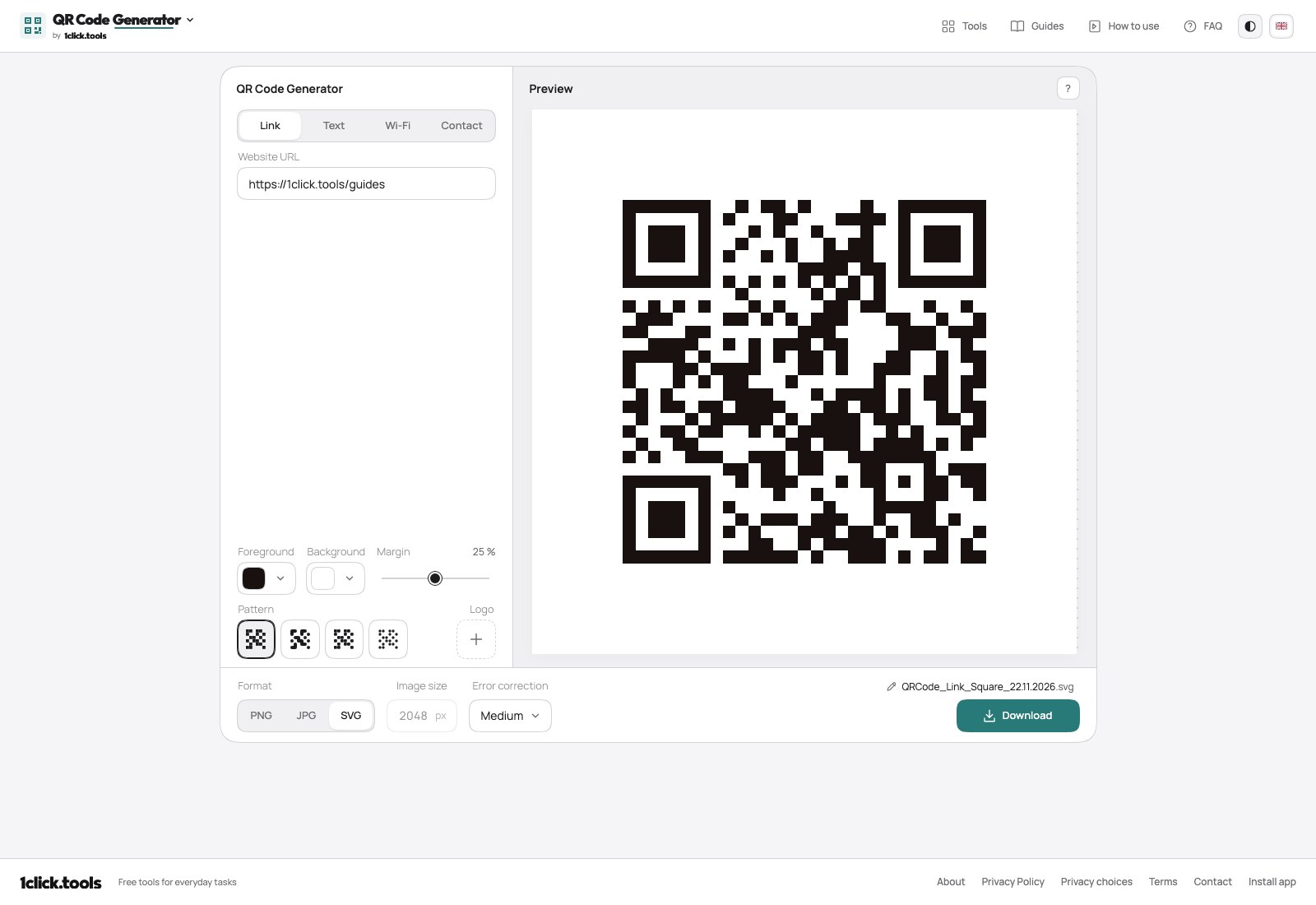
- 「リンク」を選び、ウェブサイト URL の例 https://example.com を https://1click.tools/guides に置き換えます。
- [ロゴ] で、[ロゴの削除] を選択します。余白を25%、画像サイズを2048に設定してダウンロードします。
- SVG を選択し、再度ダウンロードします。境界線を切り取らずに、優先ファイルをレイアウトに配置します。
デコード結果を確認する
PNG のサイズは 2048 × 2048 です。どちらのダウンロードもガイド ディレクトリ URL にデコードされ、SVG モードでは画像サイズ フィールドが無効になります。
よくある間違い
白い境界線をトリミングして QR コードがボックスを埋めるようにすると、シンボルの周囲に必要なクワイエット ゾーンが削除されます。
独自の QR コードを作成する出典とクレジット
実際の QR コード ジェネレーター セッション. ファイルは、説明的なガイド名で保存された未変更のブラウザーエクスポートです。 PNG とエクスポートされた SVG のラスター レンダリングは両方とも、jsQR を使用して個別にデコードされました。これは、物理的な印刷、電話連絡先のインポート、または実際の Wi-Fi 接続ではなく、サンプルを検証します。
ZXing: バーコード コンテンツ形式. URL、プレーンテキスト、Wi-Fi、連絡先ペイロードの規則について説明します。スキャン後に携帯電話が何を行うかは、そのリーダーによって異なります。
デンソーウェーブ:QRシンボルエリアとクワイエットゾーン. 標準 QR シンボルの各辺に 4 モジュールのクリア マージンを指定します。
最初にコンテンツを作成して確認する
Web サイト、テキスト、Wi-Fi、連絡先情報を入力し、印刷レイアウトを作成する前に確認してください。最終的な住所または詳細を使用してください。サンプル印刷エクスポートには両方とも https://1click.tools/guides が含まれており、正方形ピクセル、暗い前景、白い背景、中程度のエラー修正、および 25% の余白が使用されています。
レイアウトが SVG をサポートしている場合は SVG を選択してください
「形式」で「SVG」を選択し、ファイルをダウンロードします。 QR モジュールはベクトル形状であるため、レイアウト ソフトウェアはラスター ピクセル化を行わずに QR モジュールを拡大縮小できます。 SVG モードでは SVG 解像度が設定されないため、画像サイズは無効になります。追加されたロゴは SVG でもラスターのままです。印刷業者が SVG を受け入れない場合は、ワークフローにどの形式と解像度が必要かを尋ねてください。
ブランドのアートワークについては、を参照してください。ロゴのエクスポート例.
配置用の PNG 寸法を選択してください
PNG は正方形のラスター画像です。画像サイズを 256 ~ 4096 ピクセルに設定します。この例では、2048 × 2048 をエクスポートします。物理的な印刷サイズは、ジェネレーターではなく、レイアウト アプリケーションで設定されます。意図した 300 ピクセル/インチの場合、30 mm の配置には、30 ÷ 25.4 × 300 の横約 355 ピクセルが必要です。この計算はラスター解像度を表すものであり、密なコードが 30 mm でスキャンされることを保証するものではありません。
余白をそのままにしておくこと
デンソーウェーブは、標準QRコードの各辺に少なくとも4モジュール幅の余白を指定しています。モジュールはシンボル内の小さな正方形です。余白は前景と背景の横にある0~50%のスライダーになりました。割合はシンボルの幅に対する各辺の余白を示します。印刷時は初期値の20%以上を維持し、最終レイアウトでも余白全体を残してください。
実際の試し刷りで確認する
フル印刷と同じレイアウトと印刷設定を使用して、目的の素材に最終サイズで 1 つのサンプルを印刷します。視聴者が使用するデバイスを使用して、予想される距離と一般的な照明でスキャンします。コンテンツの長さ、印刷品質、コントラスト、グレア、カメラの動作はすべて重要であるため、すべてのコードの成功を保証する単一のサイズはありません。実際の例では、ソフトウェア内のファイルを検証します。これは物理的な印刷テストではありません。