ちょっとしたご案内
QRコードにロゴを入れて読み取りを確認する方法
PNG・JPG・WebPのロゴをQRコードに追加して保存。高い誤り訂正の役割と、それでも必要な読み取りテストを解説します。
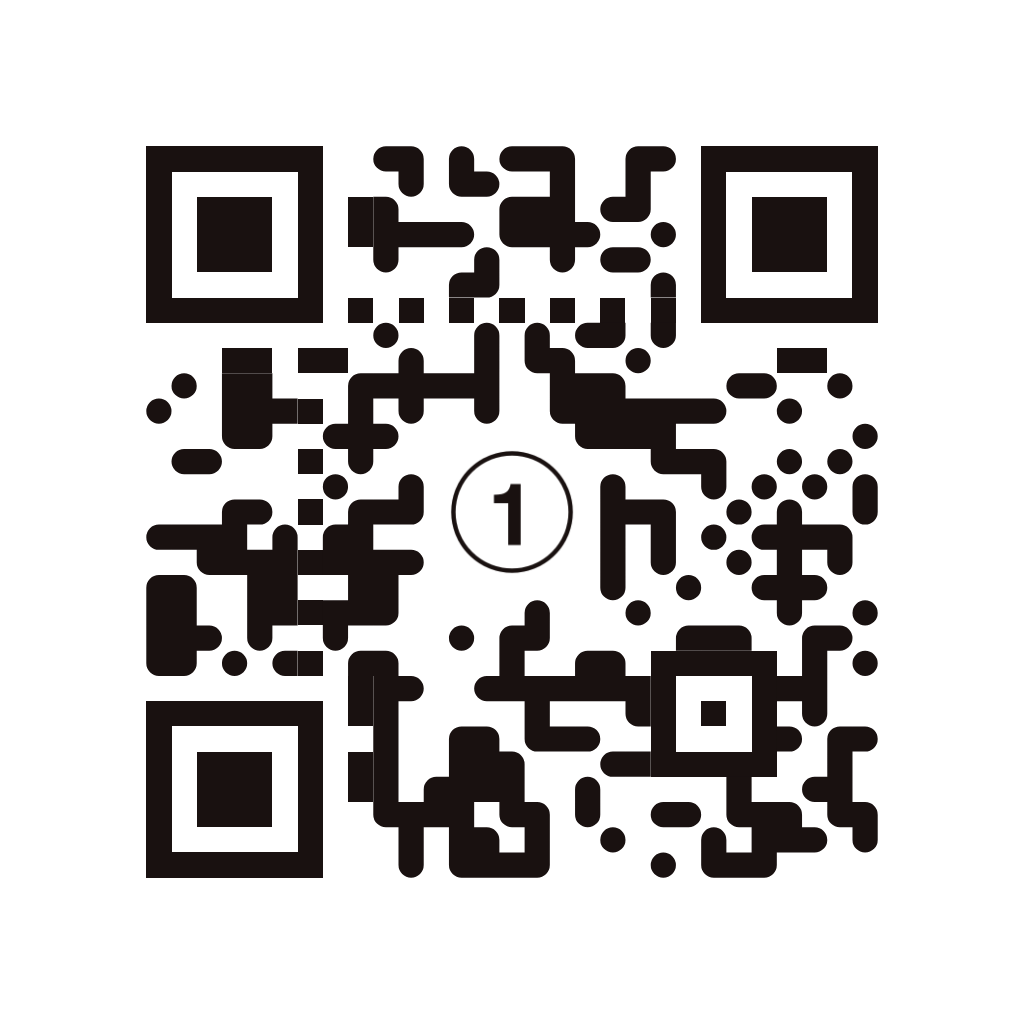
1click.tools ロゴが入ったウェブサイトの QR コード
https://1click.tools/を入力し、2番目のパターン「連結」を選び、円形の1click.toolsロゴを残して余白を20%にしました。サンプルロゴは円の内側が白く、外側は透明です。誤り訂正は高レベルに切り替わりました。両方のダウンロードから同じ公開アドレスを読み取れました。
実際のダウンロードを比較する
- 1024ピクセルのPNGをダウンロード86.0 KiB
- 一致する SVG をダウンロードする49.6 KiB

| 設定または確認 | 観測結果 |
|---|---|
| ロゴソース | 1click.tools ロゴ、デフォルトで選択されています |
| エラー訂正 | 高い。ロゴが表示されている間はコントロールが無効になります |
| PNG エクスポート | 1024×1024 |
| SVGエクスポート | ラスターロゴが埋め込まれたベクターモジュール |
| デコードされたアドレス | https://1click.tools/ |
高度な補正と 1 回のソフトウェア デコードの成功は、すべてのカメラまたは印刷面でのスキャンの成功を保証するものではありません。最終的なブランドの配置をテストします。
この例を繰り返します
- 「リンク」を選び、ウェブサイト URL の例 https://example.com を https://1click.tools/ に置き換えます。
- [ロゴ] の下に表示されている 1click.tools ロゴをそのままにするか、[ロゴの変更] を選択して独自の PNG、JPG、または WebP を開きます。 2番目のパターン「連結」を選ぶと、ピクセルが丸い端でつながり、孤立した点も残ります。サンプルロゴは白い円で、円の外側は透明です。
- エラー修正が「高」と表示されていることを確認し、PNG と SVG をダウンロードして、最終的なレイアウトをテストします。
デコード結果を確認する
両方のファイルは https://1click.tools/ にデコードされます。書き出した SVG は、外部画像を参照せず、ロゴを PNG データ画像として埋め込みます。
よくある間違い
SVG 出力によりロゴのベクター アートワークが作成されると仮定します。 QR モジュールのみがベクトル形状です。ロゴはラスターのままです。
独自の QR コードを作成する出典とクレジット
実際の QR コード ジェネレーター セッション. ファイルは、説明的なガイド名で保存された未変更のブラウザーエクスポートです。 PNG とエクスポートされた SVG のラスター レンダリングは両方とも、jsQR を使用して個別にデコードされました。これは、物理的な印刷、電話連絡先のインポート、または実際の Wi-Fi 接続ではなく、サンプルを検証します。
ZXing: バーコード コンテンツ形式. URL、プレーンテキスト、Wi-Fi、連絡先ペイロードの規則について説明します。スキャン後に携帯電話が何を行うかは、そのリーダーによって異なります。
1click.tools ロゴ. サイト独自のロゴ。ジェネレーターはデフォルトのロゴとして使用します。
デンソーウェーブ:QRシンボルエリアとクワイエットゾーン. 標準 QR シンボルの各辺に 4 モジュールのクリア マージンを指定します。
実用的なコードから始める
コンテンツ タイプを選択し、最初に有効なコンテンツを入力します。ジェネレーターは 1click.tools ロゴで始まります。ブランドを追加する前に、ロゴの下のロゴを削除を選択して、プレーンな Square コードをダウンロードしてスキャンします。この例では、中央にデフォルトの 1click.tools ロゴが付いた https://1click.tools/ を使用しています。シンボルにデータとエラー修正のための余地があるように、エンコードされたリンクは可能な限り短くしてください。 2番目のパターン「連結」を選ぶと、ピクセルが丸い端でつながり、孤立した点も残ります。サンプルロゴは白い円で、円の外側は透明です。
サポートされているロゴ画像を追加する
[コンテンツ] パネルの [ロゴ] で、[パターン] の横にある [ロゴを変更] (またはロゴを削除して追加) を選択し、2 MB および 1600 万ピクセル未満の PNG、JPG、または WebP ファイルを選択します。画像はローカルでデコードされ、エクスポートされたアートワークに埋め込まれます。 SVG はサポートされているロゴ入力ではありません。中央の小さな領域では、詳細なワードマークよりも単純なマークの方が認識しやすいです。
レビュー 高いエラー補正とコントラスト
ロゴがコードの一部を覆うため、ジェネレーターはエラー修正を高に切り替え、ロゴが存在する間はその制御を無効にします。 [高] にするとリカバリ データが追加されますが、すべてのコンテンツの長さ、ロゴ、またはカメラのスキャンを保証することはできません。明るい背景の上に暗い前景を保ち、明確なマージンを維持します。正方形は、スキャンが不十分なコードと比較するための最も簡単なパターンです。
ブランド化された結果をダウンロードする
PNG または SVG をダウンロードし、実際にエクスポートされたファイルを確認します。 SVG にはベクター QR モジュールが含まれていますが、埋め込まれたロゴはラスター イメージです。拡大してもロゴはベクターアートワークにはなりません。ロゴを変更するとソース画像が置き換えられ、ロゴを削除するとブランドのないコードに戻ります。ジェネレーターはウォーターマークを追加しません。
最終的な配置をテストする
ブランドのエクスポートを対象の複数のデバイスでスキャンし、実際の設計の最終的な物理サイズでコードをテストします。結果が信頼できない場合は、ロゴを削除するか、コンテンツを短くするか、より大きな配置を使用してください。サンプル PNG はソフトウェアでデコードされ、サンプルのペイロードが検証されますが、すべての印刷物やデバイスが認証されるわけではありません。
印刷レイアウトについては、こちらをご確認ください周囲の余白と実際の試し刷り.