ちょっとしたご案内
ゲスト用のWi-Fi QRコードを作る方法
パスワードを手入力せずゲスト用Wi-Fiを共有。ネットワーク名、暗号化方式、パスワードを入力し、保存したQRコードを確認します。
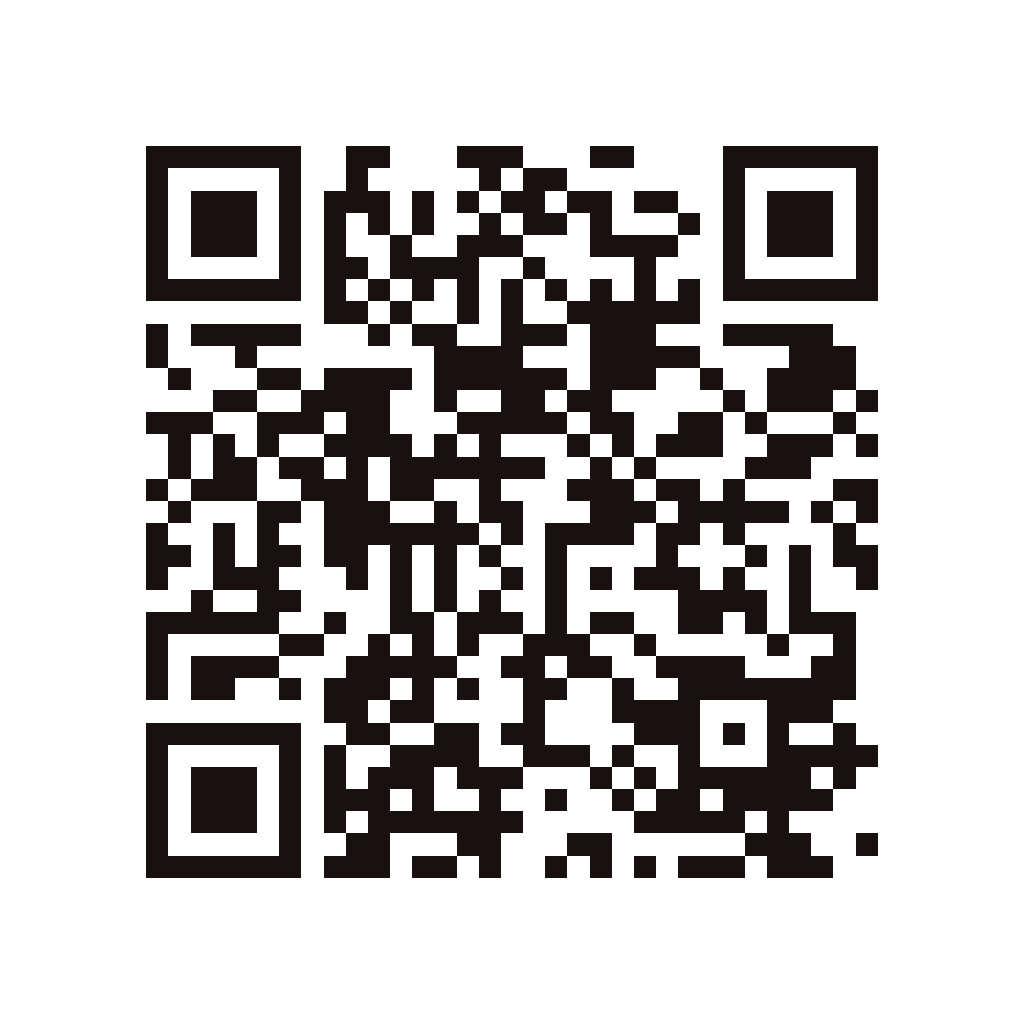
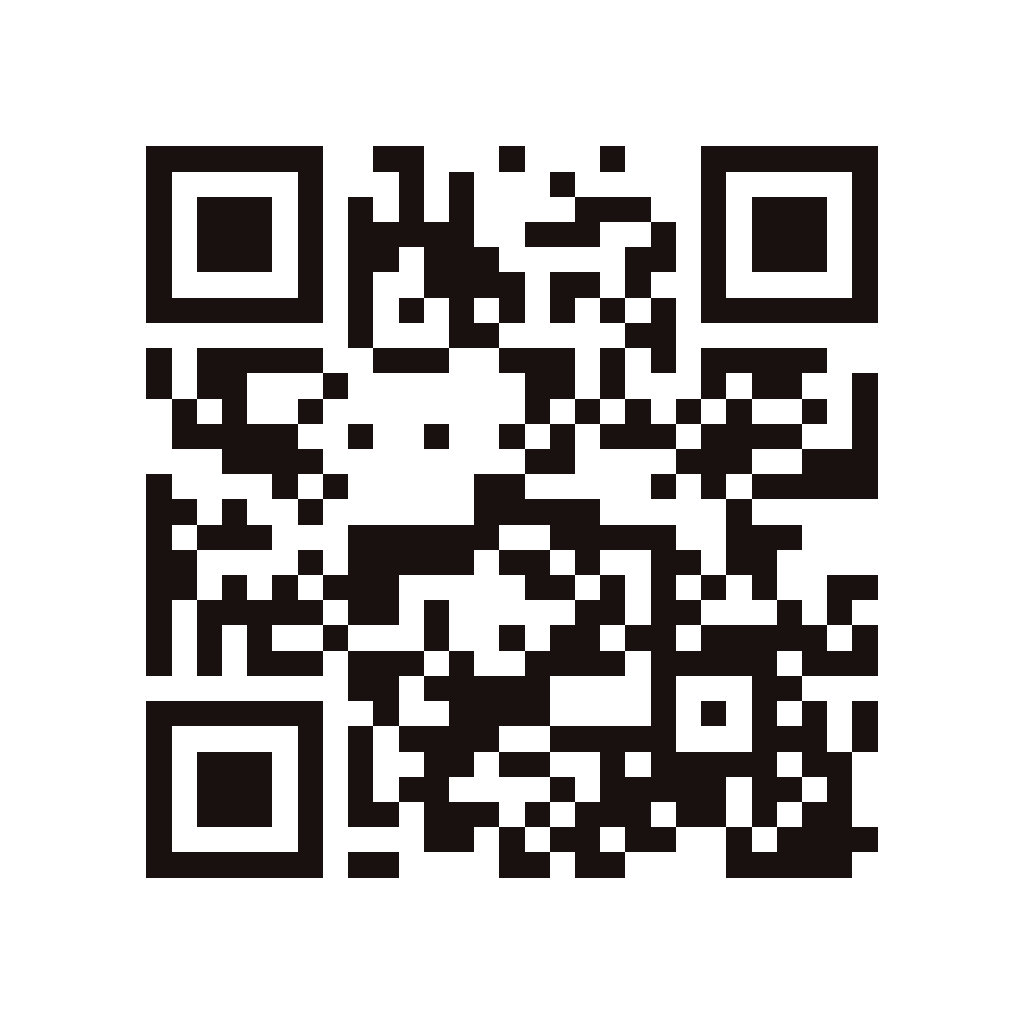
パスワードありとパスワードなしの架空のゲスト ネットワーク
WPA / WPA2-Personal と架空のパスワード guest-example-2026 を使用して Studio Guest を作成し、次にオープン ネットワークを使用して Studio Open を作成しました。どちらも [隠しネットワーク] のチェックを外しました。 PNG および SVG エクスポートはそれぞれデコードされました。
実際のダウンロードを比較する
- 架空のゲスト Wi-Fi PNG をダウンロード26.2 KiB
- ゲスト Wi-Fi SVG をダウンロードする42.0 KiB
- 架空のオープンネットワーク PNG をダウンロードする25.7 KiB
- オープンネットワーク SVG をダウンロードする31.9 KiB
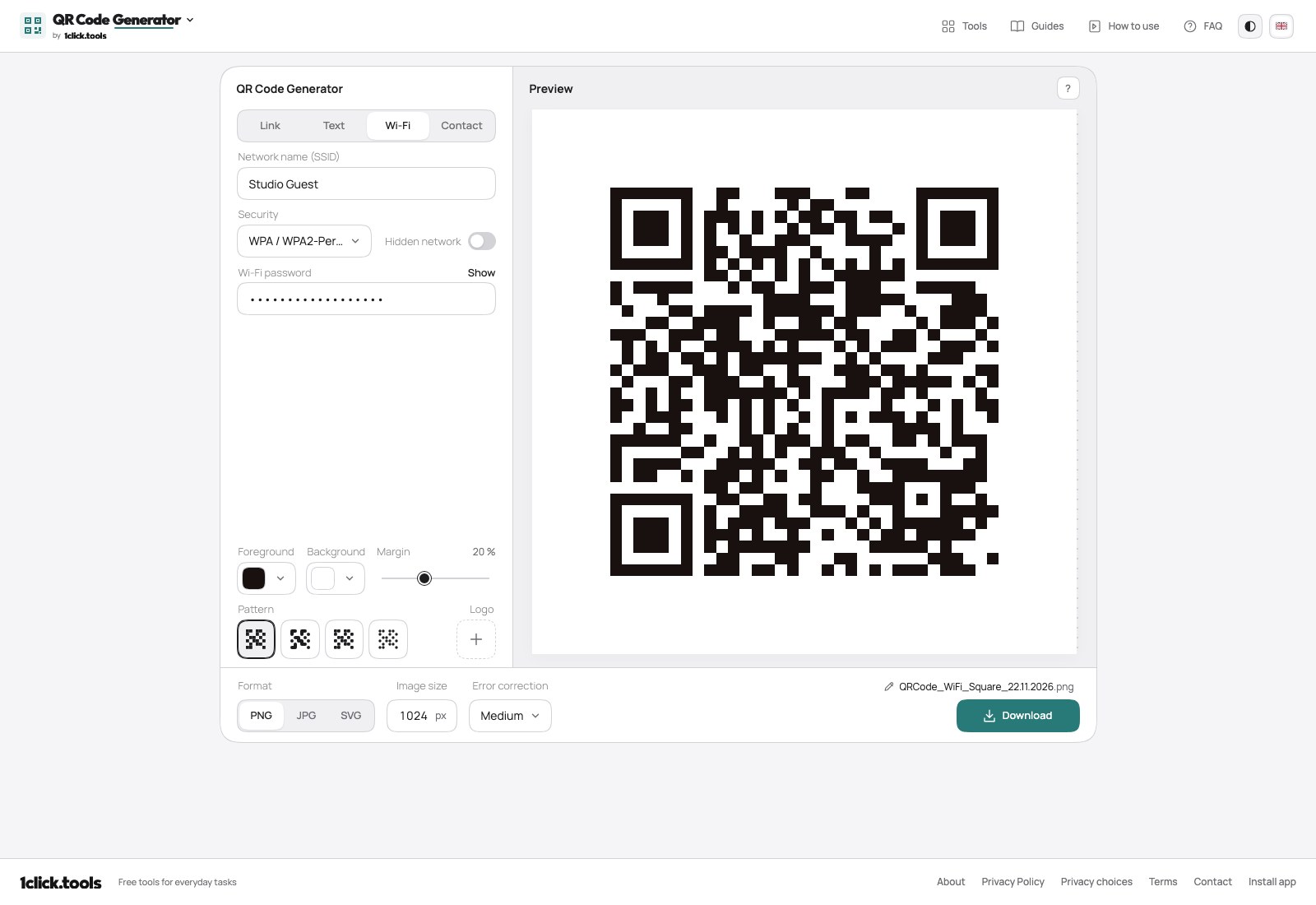
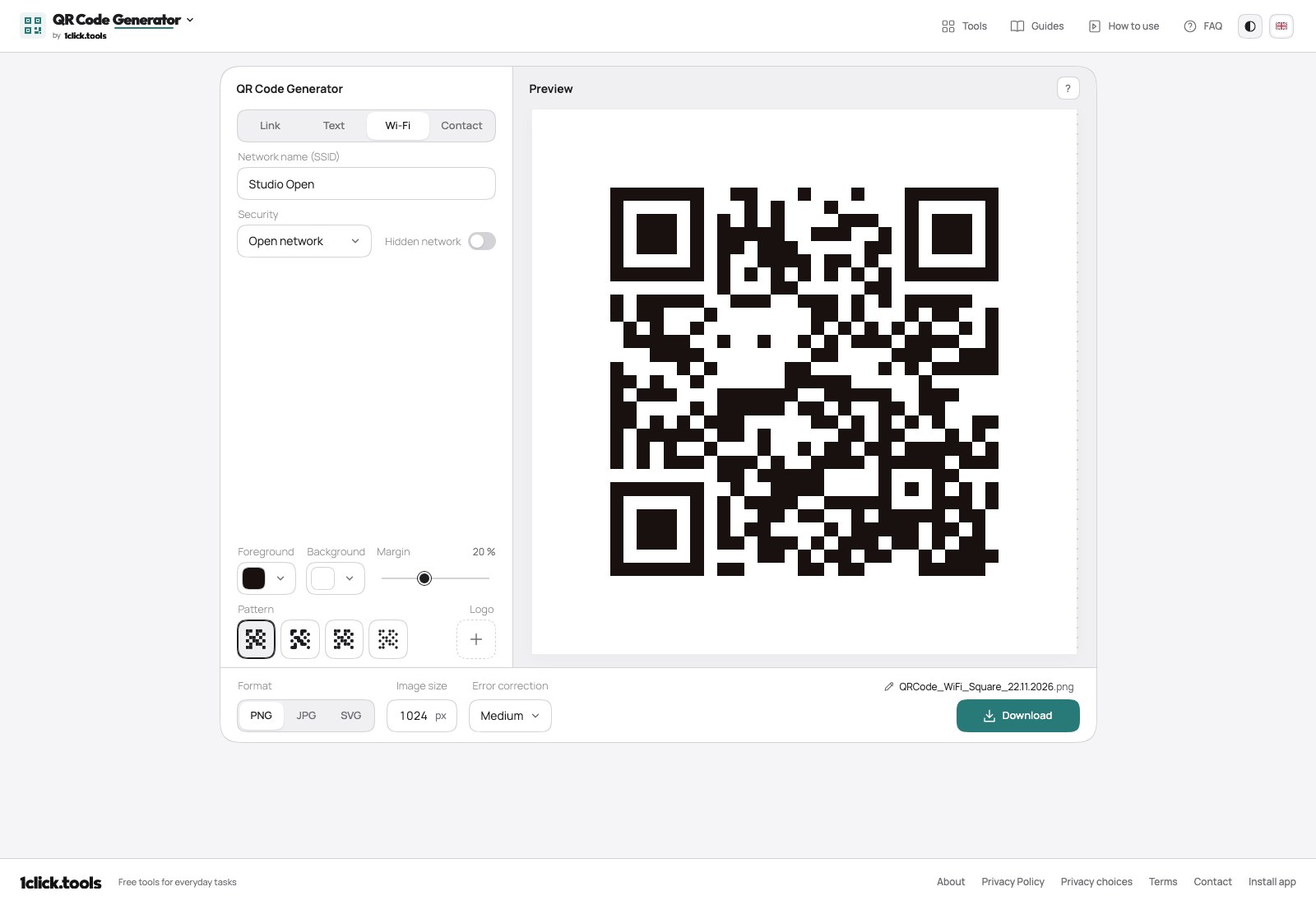
| フィールド | パスワードで保護された例 | オープンネットワークの例 |
|---|---|---|
| ネットワーク名 | Studio Guest | Studio Open |
| セキュリティ | WPA / WPA2-パーソナル | オープンネットワーク |
| パスワード | guest-example-2026 | パスワードフィールドなし |
| 隠れたネットワーク | チェックなし | チェックなし |
| デコードされたセキュリティフィールド | T:WPA | T:nopass |
これらは架空のネットワークの詳細です。サンプル イメージは実際のゲスト ネットワークには接続しません。誰でも Wi-Fi QR コードからパスワードを回復できます。
この例を繰り返します
- Wi-Fiを選択します。 「Studio Guest」と「guest-example-2026」と入力し、「WPA / WPA2-Personal」を選択したままにします。
- [ロゴ] で、[ロゴの削除] を選択します。 [隠しネットワーク] のチェックを外したまま、PNG または SVG をダウンロードします。
- 2 番目の例では、名前を Studio Open に、セキュリティを Open network に変更して、再度ダウンロードします。
デコード結果を確認する
保護されたサンプルは、WIFI:T:WPA;S:Studio Guest;P:guest-example-2026;H:false;; にデコードされます。開いた例は、WIFI:T:nopass;S:Studio Open;H:false;; にデコードされます。実際の接続には、互換性のあるリーダー、実際のネットワーク、および正しい資格情報が必要です。
よくある間違い
パスワードは一致してもネットワーク名のスペルを間違えたり、ルーターから異なるセキュリティ タイプを選択したりすると、意図した接続が生成されません。
独自の QR コードを作成する出典とクレジット
実際の QR コード ジェネレーター セッション. ファイルは、説明的なガイド名で保存された未変更のブラウザーエクスポートです。 PNG とエクスポートされた SVG のラスター レンダリングは両方とも、jsQR を使用して個別にデコードされました。これは、物理的な印刷、電話連絡先のインポート、または実際の Wi-Fi 接続ではなく、サンプルを検証します。
ZXing: バーコード コンテンツ形式. URL、プレーンテキスト、Wi-Fi、連絡先ペイロードの規則について説明します。スキャン後に携帯電話が何を行うかは、そのリーダーによって異なります。
正確なゲストネットワークの詳細を使用する
ルーターの設定またはネットワーク所有者から提供された情報でネットワーク名とパスワードを見つけます。訪問者が参加する必要がある場合は、ゲスト ネットワークを使用してください。ジェネレーターはネットワークを作成したり、ルーターを変更したり、パスワードが機能するかどうかを確認したりしません。サンプルの Studio Guest ネットワークとそのパスワードは架空のものです。
Wi-Fiフィールドに入力します
Wi-Fiを選択します。ネットワーク名 (SSID) を入力し、セキュリティを選択して Wi-Fi パスワードを入力します。 WPA / WPA2-Personal は、WEP およびオープン ネットワークと一緒に利用できます。既存のネットワーク設定と一致させます。オープン ネットワークにはパスワード フィールドがありません。ネットワークが実際にその名前を隠している場合にのみ、[隠しネットワーク] をオンにします。エンタープライズ認証はサポートされていません。
ウェルカム カードのコードをダウンロードする
白地に暗い正方形パターンを維持し、少なくともデフォルトの 20% の余白を維持します。必要に応じてファイルの名前を変更し、ウェルカム ドキュメント用の PNG または印刷レイアウト用の SVG をダウンロードします。 QR ペイロードには Wi-Fi の詳細が直接含まれています。自分で「WIFI:」句読点を入力する必要はありません。後でルーターのパスワードを変更すると、新しいコードを作成して配布することになります。
ゲストカードを印刷する前に確認してくださいフォーマット、余白、印刷テスト.
実際のネットワークへの参加をテストする
まだ接続されておらず、範囲内にあるデバイスを使用して、自分のダウンロードしたコードをスキャンします。互換性のあるスキャナーは、エンコードされたネットワークへの参加を提案できますが、正確なプロンプトとサポートはデバイスによって異なります。デバイスが目的のゲスト ネットワークに参加し、ゲストが必要とするサービスにアクセスできることを確認します。サンプルのソフトウェア デコードでは、実際のルーター接続ではなく、サンプルのテキストが検証されます。
パスワードが属する場所でのみ共有します
Wi-Fi QR コードは読み取り可能なデータであり、暗号化されたパスワード保管庫ではありません。コピーを持っている人は、ネットワーク名とパスワードを回復できます。印刷したカードまたはダウンロードした画像をパスワードそのもののように扱います。このツールはブラウザーで詳細を処理しますが、結果の画像を共有すると、それらの詳細も共有されます。