Un poco de orientación
Cómo crear un código QR sin registrarte
Crea un QR para enlaces, Wi-Fi o contactos. Elige PNG o SVG, añade un logo y aprende qué probar antes de compartirlo o imprimirlo.
Ejemplo real: crear y decodificar un código QR de enlace directo
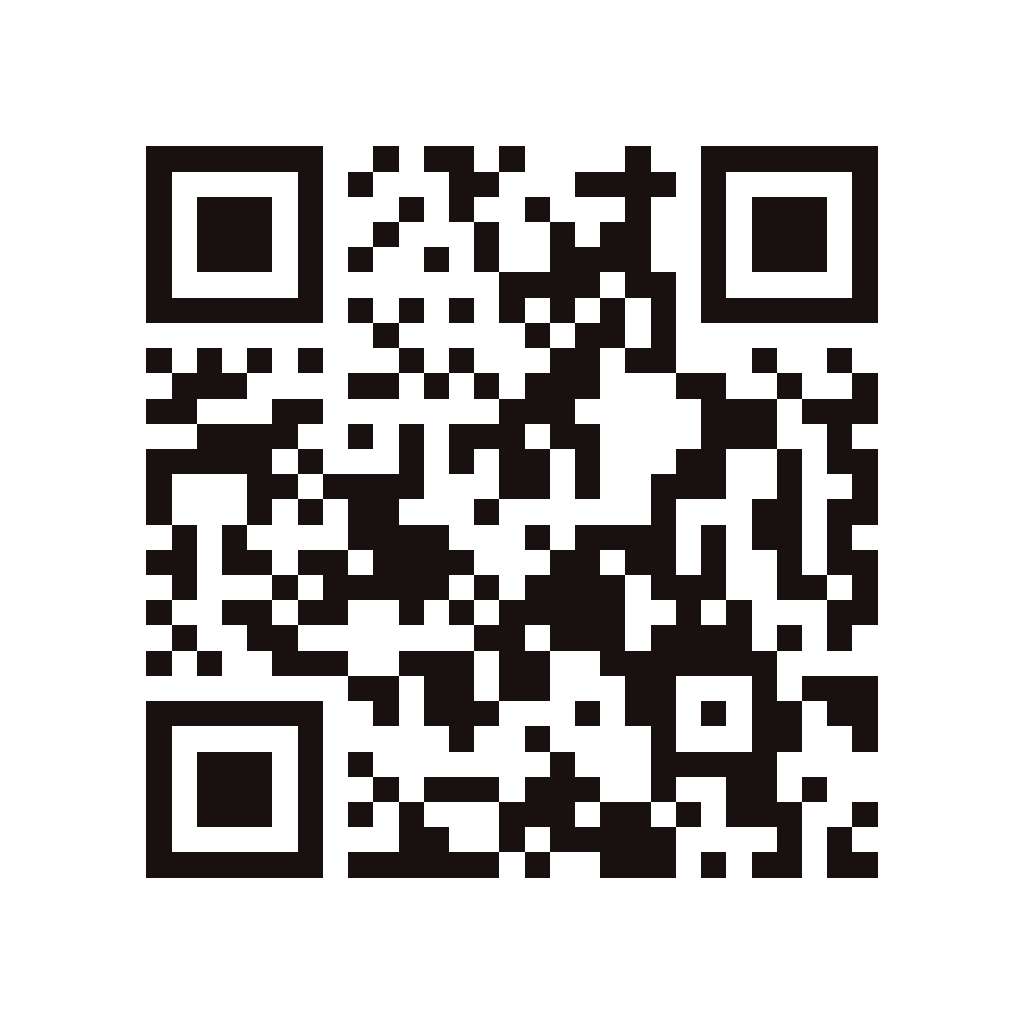
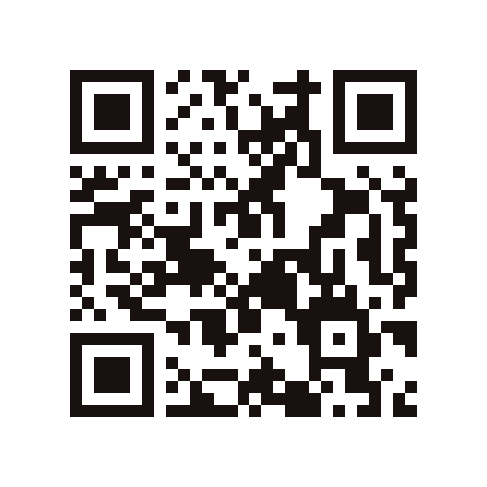
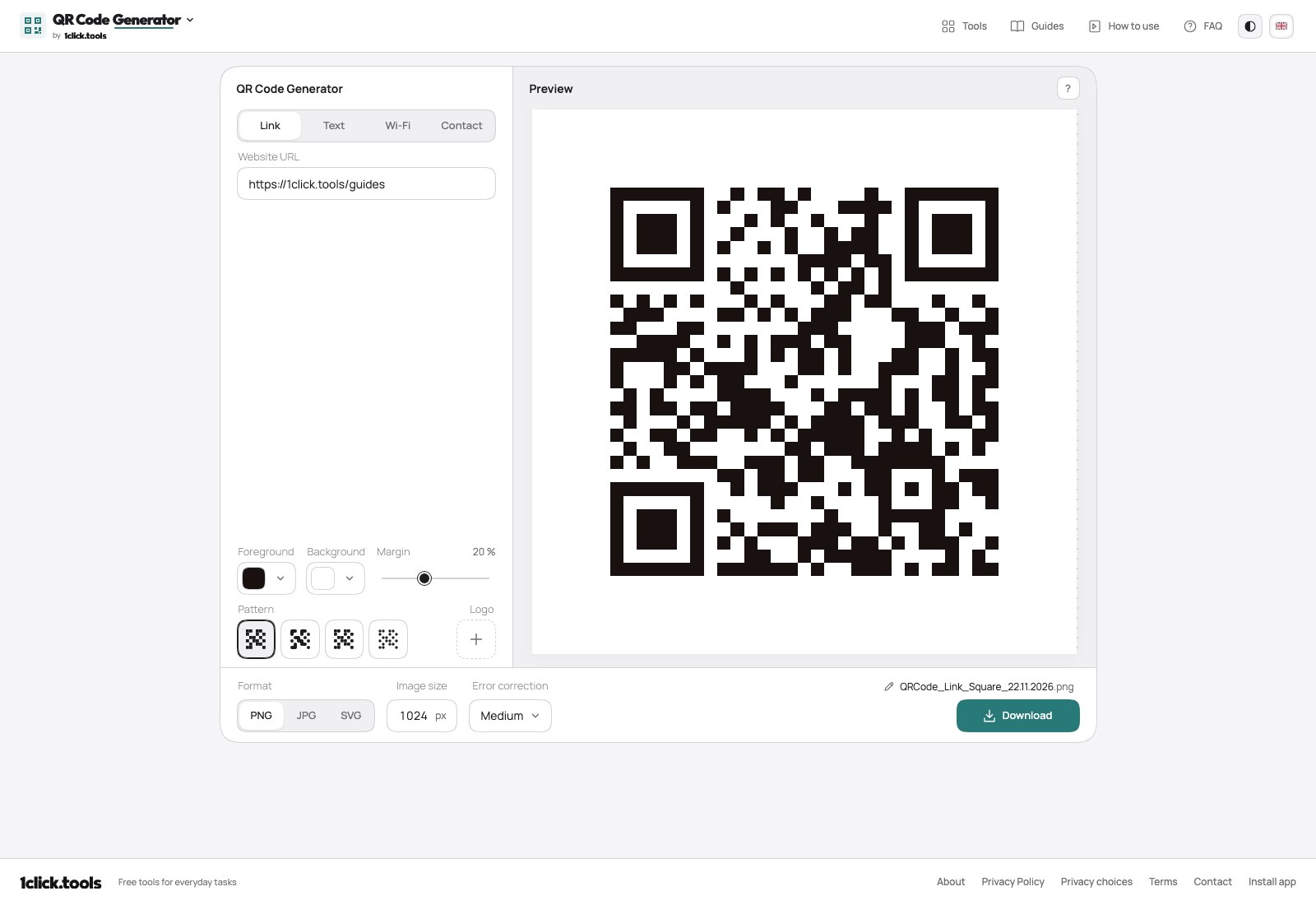
Elegimos Enlace, ingresamos https://1click.tools/guides y eliminamos el logotipo predeterminado y descargamos PNG y SVG con la apariencia predeterminada. Ambas exportaciones se decodificaron a la dirección exacta del directorio guía.
Compara las descargas reales
- Descargue el PNG de 1024 px25,7 KiB
- Descargue el SVG correspondiente31,1 KiB
| Configuración | Valor real |
|---|---|
| Tipo | Enlace |
| dirección decodificada | https://1click.tools/guides |
| Dimensiones PNG | 1024 × 1024 |
| Apariencia | Cuadrado · Corrección media · margen del 20 % |
La herramienta no agrega redirecciones. El archivo contiene la dirección misma; el sitio de destino controla el contenido y la disponibilidad de su página.
Repita este ejemplo
- Seleccione Enlace y reemplace el ejemplo https://example.com en URL del sitio web con https://1click.tools/guides.
- En Logotipo, seleccione Eliminar logotipo, luego mantenga Cuadrado, los colores predeterminados, Corrección media y Margen del 20 %.
- Descargue PNG a 1024 px; seleccione SVG y descargue nuevamente.
Verifique el resultado decodificado
Ambos archivos exportados se decodifican en https://1click.tools/guides. Abrir ese enlace es una acción independiente de decodificarlo.
Un error común
Codificar un enlace de edición privado en lugar de la página pública proporciona a los escáneres las mismas restricciones de inicio de sesión o acceso que ese enlace de edición.
Crea tu propio código QRFuentes y créditos
Sesiones reales del generador de códigos QR. Los archivos son exportaciones del navegador sin cambios guardadas con nombres de guías descriptivos. Tanto el PNG como una representación rasterizada del SVG exportado se decodificaron de forma independiente con jsQR. Esto verifica las muestras, no la impresión física, las importaciones de contactos telefónicos o las conexiones Wi-Fi reales.
ZXing: formatos de contenido de códigos de barras. Describe las convenciones de carga útil de contactos, URL, texto sin formato y Wi-Fi. Lo que hace un teléfono después de escanear depende de su lector.
Elige lo que contiene tu código
Abra el Generador de códigos QR y elija Enlace, Texto, Wi-Fi o Contacto. El enlace requiere una dirección completa que comience con https:// o http://, por ejemplo, https://1click.tools/. La vista previa se actualiza a medida que escribe. La dirección se codifica directamente: el escaneo no pasa por un servicio de redireccionamiento operado por nosotros. La herramienta no visita ni verifica su destino, así que compruébelo usted mismo.
Para un sitio web, una página de reservas o un menú en línea, siga la guía de enlaces al sitio web.
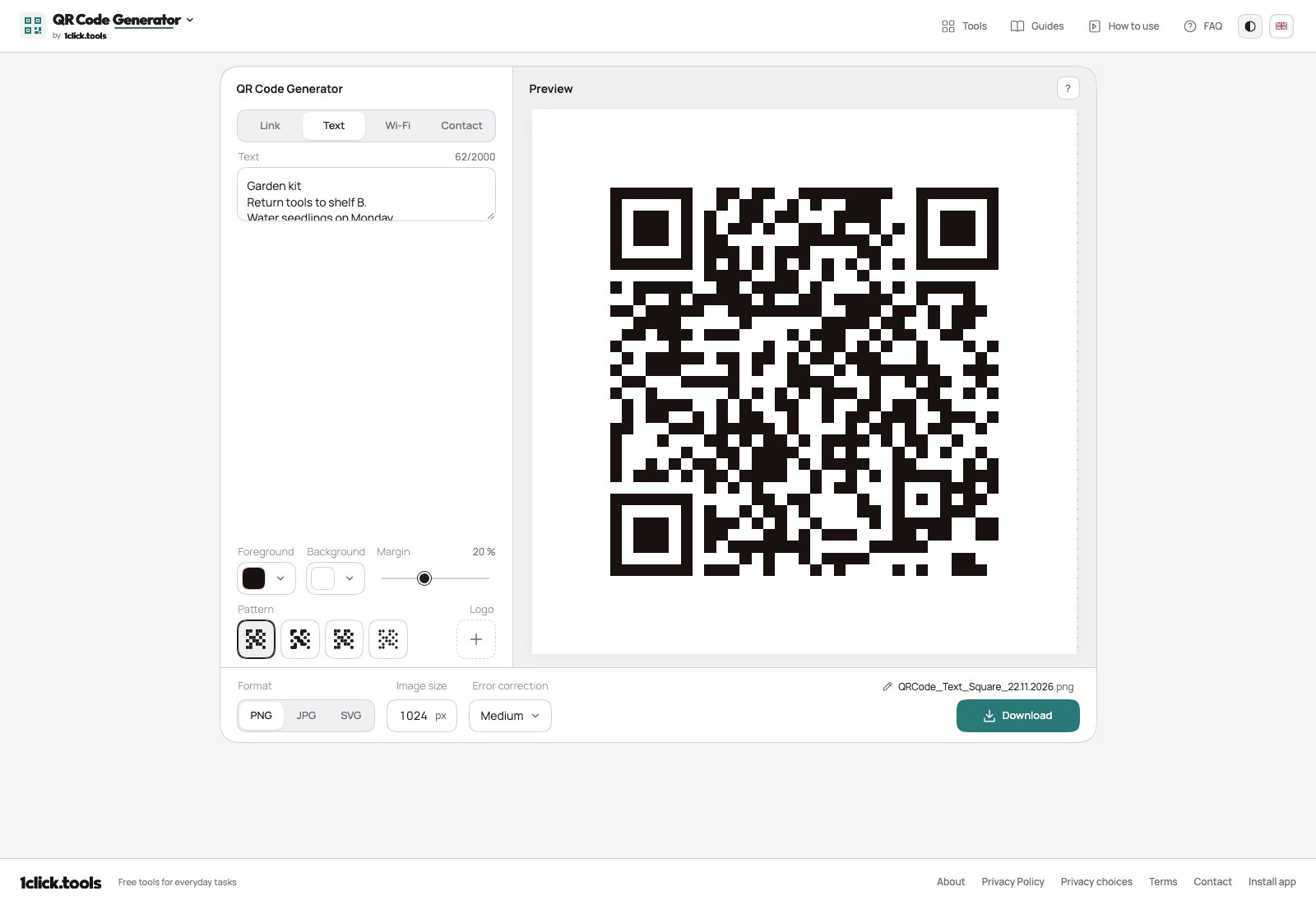
Para una nota almacenada dentro del código, use la guía en texto plano.
Crear un código QR Wi-Fi o una tarjeta de contacto
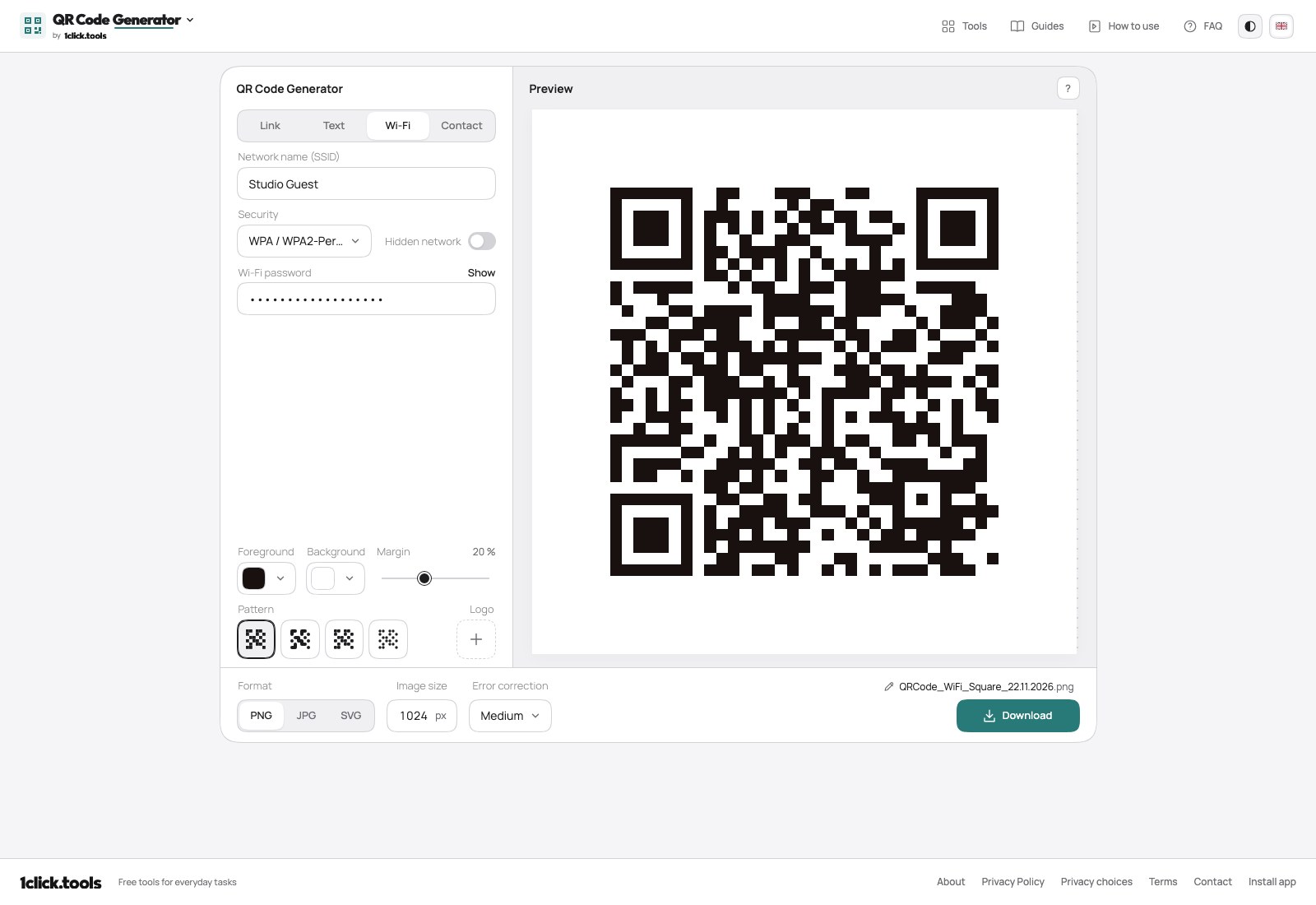
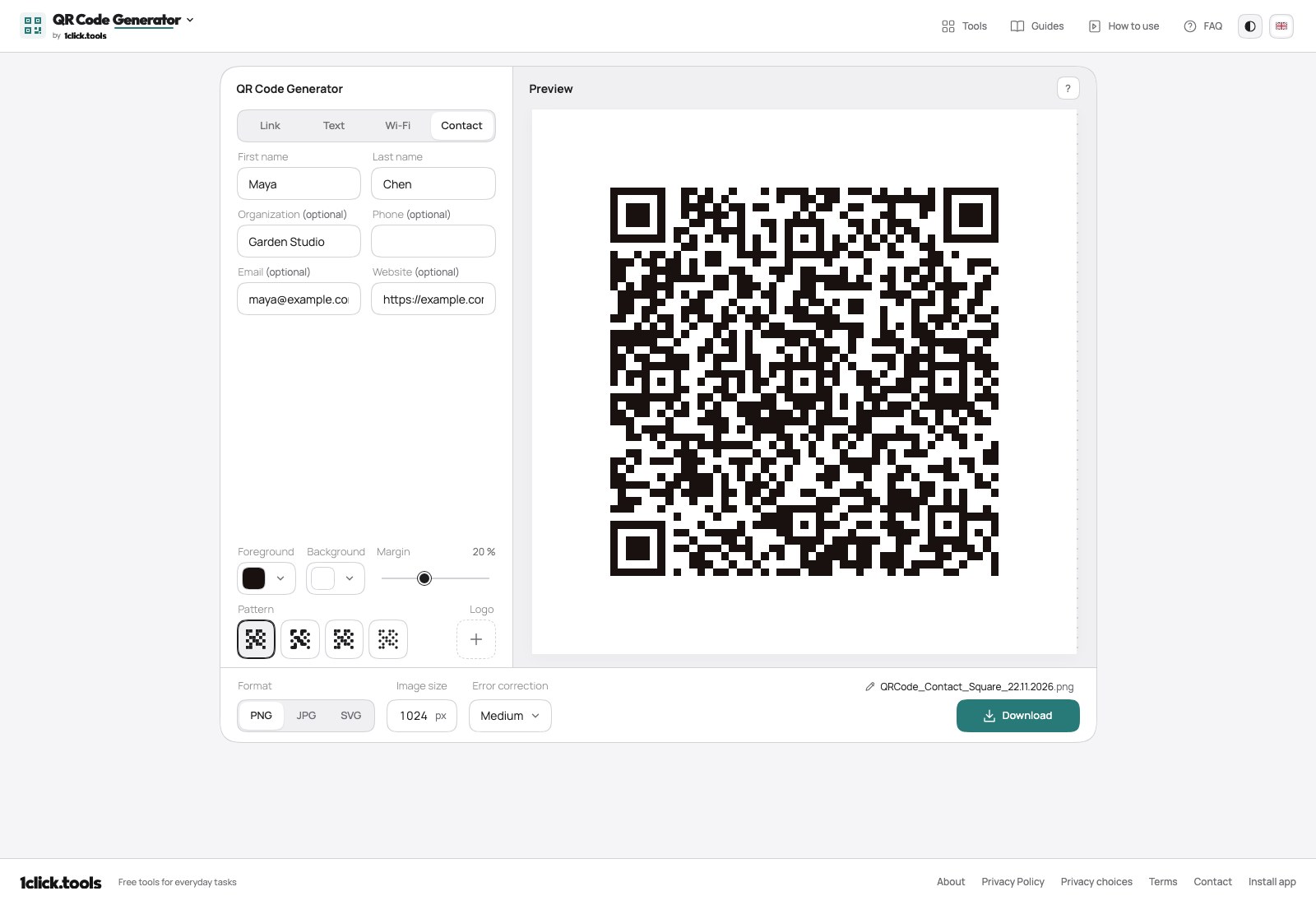
Para crear un código QR de Wi-Fi para invitados, elija Wi-Fi e ingrese el nombre de red y la contraseña exactos. Elija WPA / WPA2-Personal, WEP o Red abierta y marque Red oculta solo si es necesario. No se admite Wi-Fi empresarial. El contacto crea una vCard: ingrese al menos un nombre o apellido y, opcionalmente, agregue una organización, teléfono, correo electrónico o sitio web. Diferentes escáneres pueden manejar contenido Wi-Fi y vCard de manera diferente.
Siga los ejemplos trabajados por separado para Wi-Fi para invitados.
Para tarjetas de visita, consulte la guía de contacto vCard.
Diseñe el código sin ocultar su estructura.
Empiece con píxeles oscuros sobre fondo claro. Los patrones son Cuadrado, Conectado, Redondeado y Puntos. Conectado une los píxeles vecinos con extremos redondeados y deja puntos aislados; los patrones funcionales siguen cuadrados. Primer plano, Fondo y el deslizador Margen de 0–50 % están al pie del panel. El porcentaje se aplica a cada lado respecto al ancho del símbolo QR; el valor predeterminado es 20 %. La corrección de errores está en la barra de descarga.
Utilice los logotipos con cuidado
Agregue un logotipo PNG, JPG o WebP de menos de 2 MB y 16 millones de píxeles. La imagen se decodifica y rasteriza en su dispositivo antes de incrustarla. Agregar un logotipo permite una alta corrección de errores y cubre una pequeña porción central del código; eso no garantiza que todas las cámaras lo lean. Elimine el logotipo o elija Cuadrado si el escaneo no es confiable.
Vea una descarga de marca real en la guía del logotipo QR.
Para un logotipo con bordes transparentes, compare la transparencia PNG con un fondo JPG sólido antes de elegir el archivo de su logotipo.
Descargar PNG o SVG
Utilice el lápiz para cambiar el nombre del archivo. El nombre automático combina el tipo de contenido QR, el patrón y la fecha actual, como QRCode_Link_Square_22.11.2026.png. PNG y JPG crean imágenes rasterizadas de entre 256 y 4096 píxeles por lado; JPG no tiene transparencia y usa el color de fondo. SVG es una obra de arte vectorial, por lo que el campo Tamaño de imagen está deshabilitado. Un logotipo dentro de un SVG sigue siendo una imagen rasterizada. Todos los formatos utilizan la misma obra de arte que la vista previa. Para obtener un código de sitio web simple, pruebe el PNG predeterminado de 1024 px con píxeles cuadrados y un margen del 20 %.
Para imprimir, comparar PNG, SVG y márgenes claros.
¿Preparando otras imágenes para el mismo material impreso? Ver cómo cambiar el tamaño de las imágenes sin estirarlas. Para el código QR en sí, elija su tamaño PNG en el generador y pruebe el escaneo de la exportación final.
Pruebe el resultado final
Escanee el archivo descargado en un segundo dispositivo y confirme el destino o contenido exacto. Para imprimir, pruebe en el tamaño físico final, en el material real y con una iluminación típica. No asuma que un código legible en un monitor grande funcionará en una etiqueta pequeña. Las advertencias sobre el contraste y el estilo son una guía, no una prueba de que un código puede o no escanearse.
Comprender la privacidad y la vida útil
El contenido QR y los logotipos se procesan localmente, se guardan en su navegador mediante una recarga y nunca se envían en eventos analíticos. El alojamiento de sitios web, el análisis y la publicidad son independientes y siguen las opciones de privacidad del sitio. Los códigos QR no son cifrados: cualquiera que tenga un código Wi-Fi puede recuperar su contraseña. Esta herramienta no impone una caducidad a un código estático, pero su sitio web de destino debe permanecer disponible. Para cambiar una URL, una contraseña o un contacto codificados es necesario crear un nuevo código.