Un poco de orientación
Cómo crear un QR de contacto para una tarjeta
Guarda nombre, empresa, teléfono, correo y web en un QR vCard. Descárgalo para tu tarjeta y revisa los campos del contacto tras escanearlo.
Un contacto ficticio en la tarjeta de presentación de Maya Chen
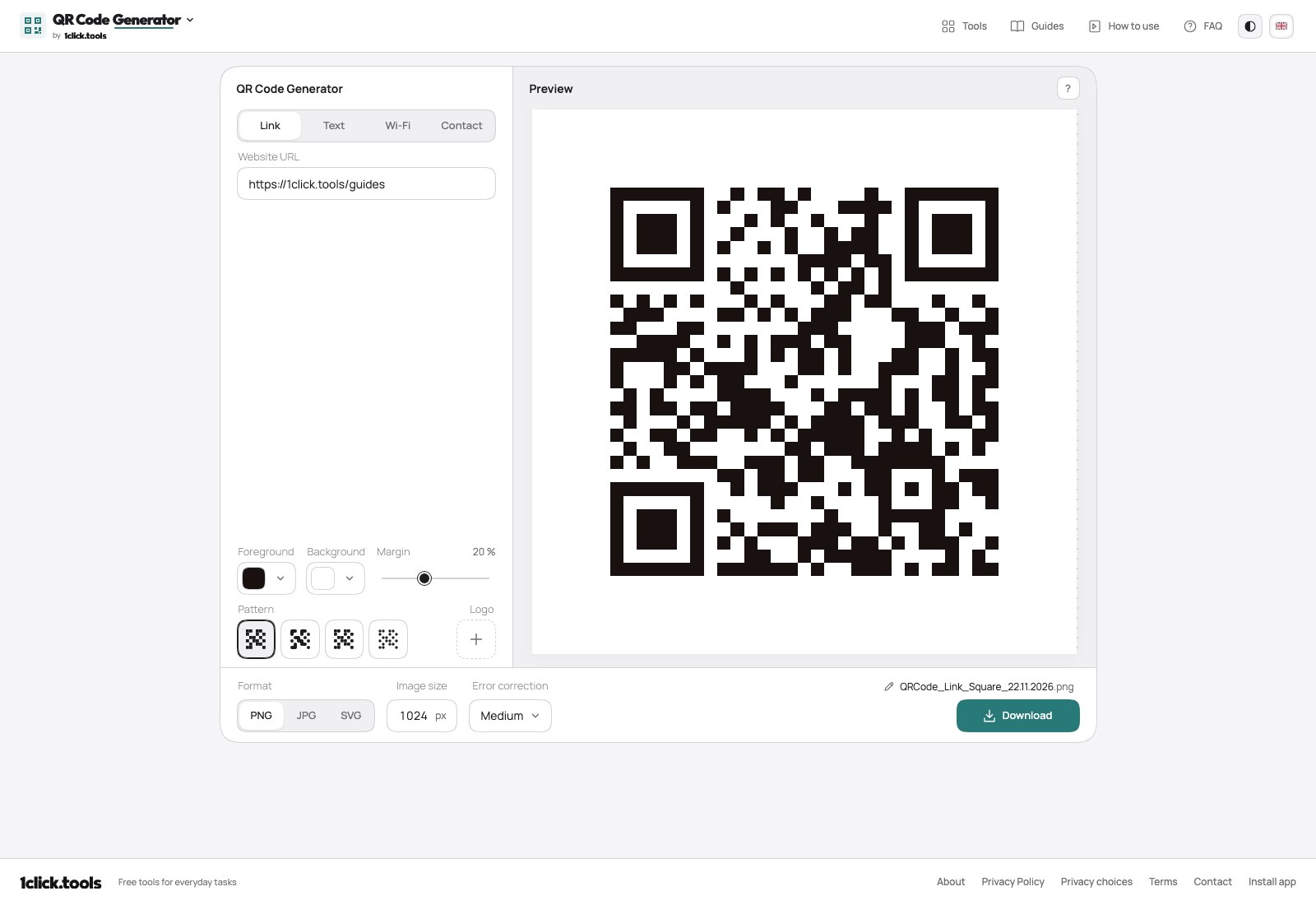
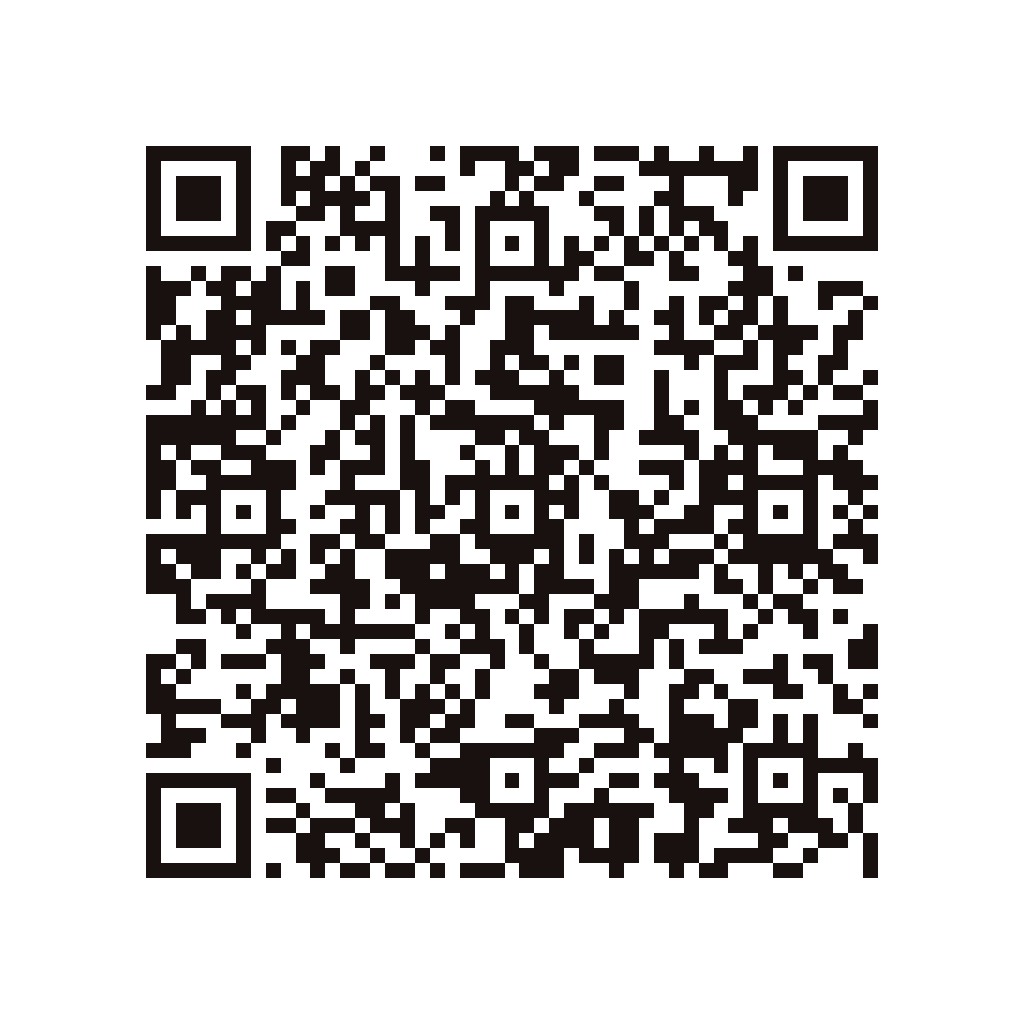
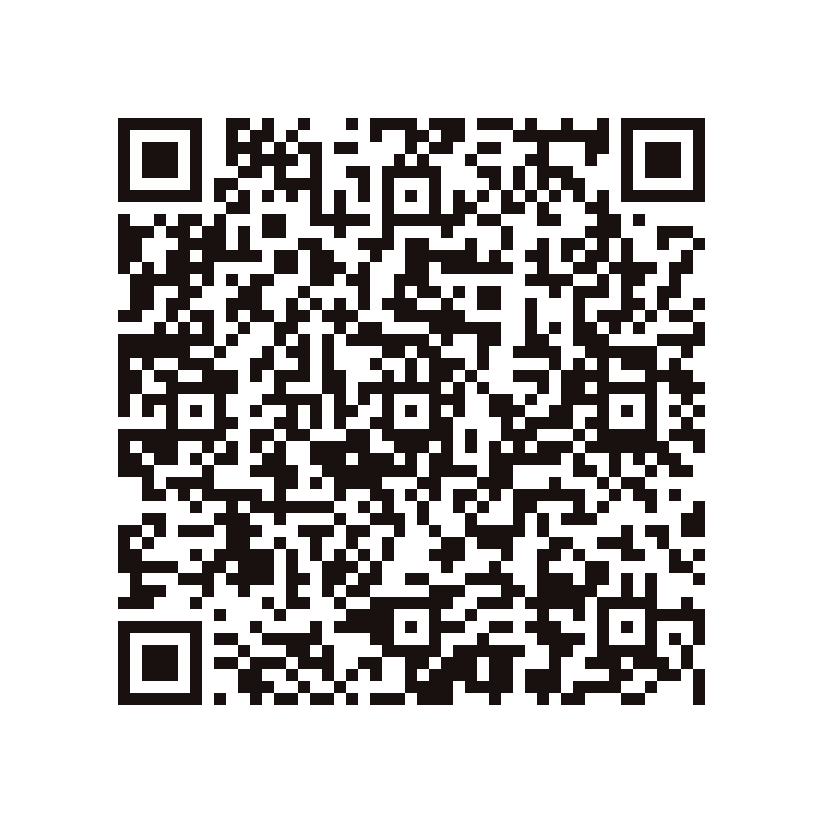
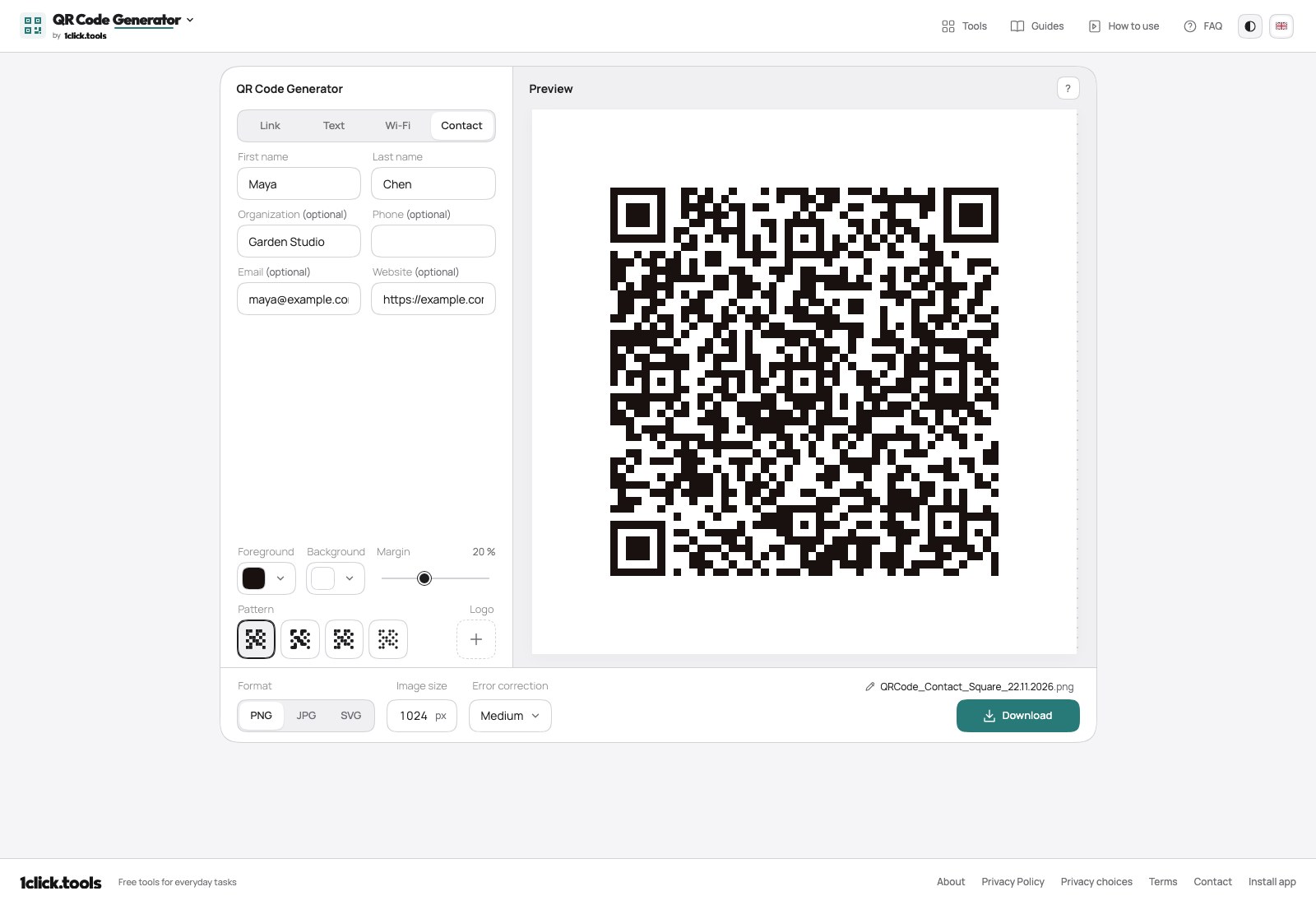
Elegimos Contacto, ingresamos Maya Chen, Garden Studio, maya@example.com y https://example.com, y dejamos Teléfono vacío. Ambas exportaciones decodificadas a una vCard 3.0 con esos mismos campos.
Compara las descargas reales
- Descargue el PNG de 1024 px28,3 KiB
- Descargue el SVG correspondiente89,5 KiB
| Campo de contacto | Valor decodificado |
|---|---|
| Nombre y apellido | Maya Chen |
| Organización | Garden Studio |
| Correo electrónico | maya@example.com |
| Sitio web | https://example.com |
| Teléfono | Omitido |
| Formato de contacto | vCard 3.0 |
Maya Chen y Garden Studio son detalles de demostración ficticios. example.com se utiliza para el correo electrónico y el sitio web de muestra; no se incluye información de contacto personal.
Repita este ejemplo
- Seleccione Contacto e ingrese Maya en Nombre y Chen en Apellido.
- Agregue Garden Studio, maya@example.com y https://example.com; deje Teléfono vacío. En Logotipo, seleccione Eliminar logotipo.
- Descarga PNG o SVG. En su propio teléfono, revise los campos de contacto escaneados antes de guardar.
Verifique el resultado decodificado
Ambas descargas contienen BEGIN:VCARD, VERSION:3.0, el nombre, la organización, el correo electrónico y el sitio web, seguido de END:VCARD. No hay ningún campo TEL porque Teléfono se dejó vacío.
Un error común
Imprimir un código de contacto estático antes de verificar cada campo significa que una corrección posterior por correo electrónico o por teléfono requiere reemplazar el código.
Crea tu propio código QRFuentes y créditos
Sesiones reales del generador de códigos QR. Los archivos son exportaciones del navegador sin cambios guardadas con nombres de guías descriptivos. Tanto el PNG como una representación rasterizada del SVG exportado se decodificaron de forma independiente con jsQR. Esto verifica las muestras, no la impresión física, las importaciones de contactos telefónicos o las conexiones Wi-Fi reales.
ZXing: formatos de contenido de códigos de barras. Describe las convenciones de carga útil de contactos, URL, texto sin formato y Wi-Fi. Lo que hace un teléfono después de escanear depende de su lector.
RFC 2426: vCard 3.0. El formato de contacto emitido por esta herramienta. Esto no afirma que cada escáner importe todos los campos vCard.
Elige los datos de contacto para compartir
Decide qué detalles deben incluirse en tu tarjeta de presentación, credencial de evento o hoja de contacto. Esta herramienta codifica una vCard de contacto directamente, en lugar de un enlace a un perfil alojado. Cualquiera que tenga el código puede leer esos campos. Utilice datos de contacto profesionales destinados a esa audiencia y deje vacíos los campos opcionales innecesarios.
Complete los campos de contacto
Seleccione Contacto e ingrese al menos Nombre o Apellido. Organización, Teléfono, Correo electrónico y Sitio web son opcionales. Introduzca una dirección http:// o https:// completa para el sitio web. El ejemplo utiliza el contacto ficticio Maya Chen en Garden Studio, con maya@example.com y sin número de teléfono. El generador crea una carga útil vCard 3.0 a partir de estos campos.
Mantenga el diseño de la tarjeta de presentación simple
Comience con píxeles cuadrados, primer plano oscuro y fondo blanco. Conserve el margen del 20 % alrededor del código. Agregar más campos de contacto alarga la carga útil y puede hacer que el símbolo sea más denso, así que verifíquelo en su tamaño real de tarjeta de presentación. Descargue SVG si su software de diseño lo admite, o un PNG lo suficientemente grande para la ubicación final.
¿Agregar su marca? Leer cómo agregar y probar un logotipo.
Revise el contacto escaneado antes de guardar
Escanee el archivo descargado en los dispositivos que utiliza su audiencia. Un escáner compatible puede ofrecerle crear un contacto; verifique el nombre y apellido, la organización, el correo electrónico, el teléfono y el sitio web en esa vista previa antes de guardarla. La compatibilidad con el escáner y la libreta de direcciones varía. El ejemplo verifica los campos vCard decodificados en el software; no reclama una importación de libreta de direcciones en cada teléfono.
Planifique cambios en los datos de contacto
El código exportado es estático. Cambiar un correo electrónico o un número de teléfono codificados requiere un nuevo código y, para tarjetas impresas, una nueva tirada de impresión. Si su prioridad es mantener la información de contacto editable en una dirección, use Enlace con una página de contacto que usted controle en lugar de incrustar los campos de contacto. Esta herramienta no aloja perfiles de contacto.
Para obtener una página de contacto que pueda actualizar, utilice un código QR de enlace a un sitio web.