Un poco de orientación
Cómo añadir un logo a un QR y probarlo
Añade un logo PNG, JPG o WebP al QR y descárgalo. Aprende qué hace la corrección de errores alta y qué pruebas siguen siendo necesarias.
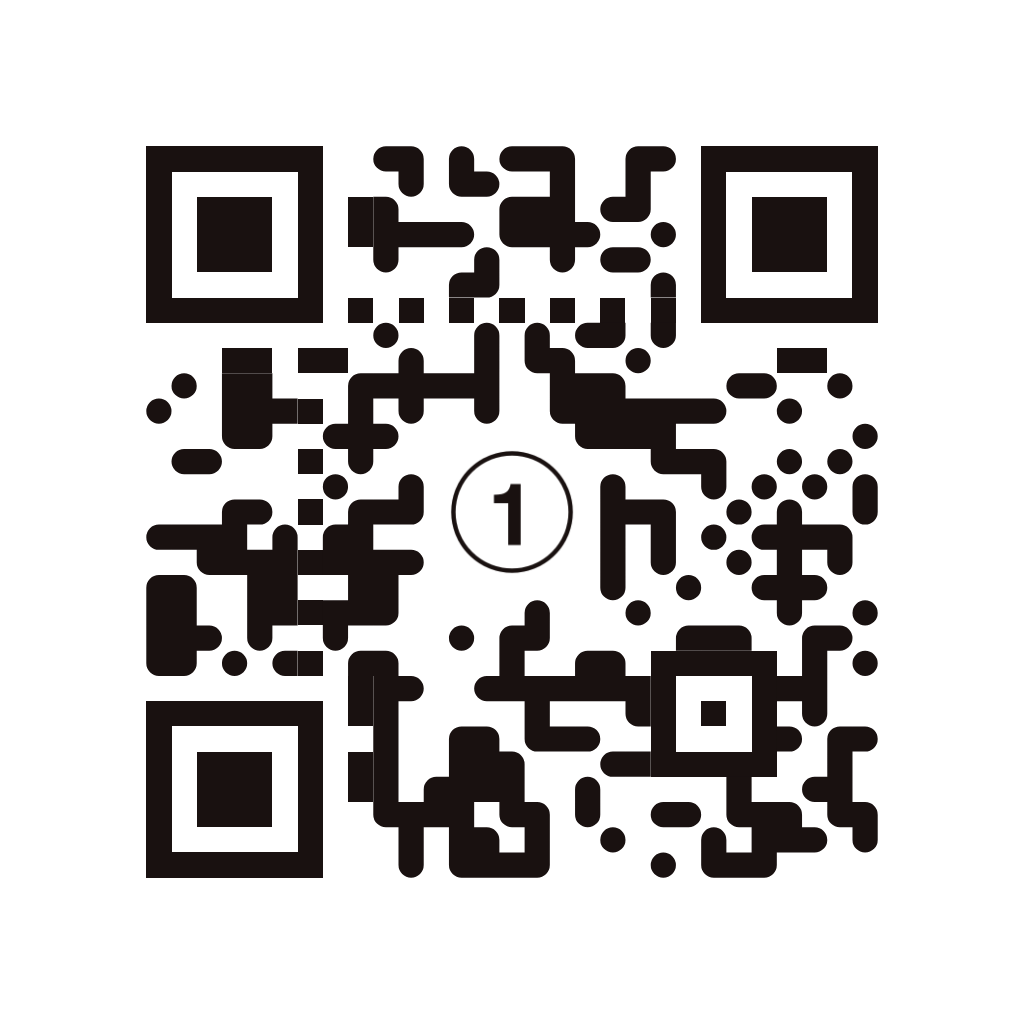
Un código QR de sitio web con el logo 1click.tools
Introdujimos https://1click.tools/, seleccionamos Conectado (la segunda opción de patrón), conservamos el logotipo circular de 1click.tools y usamos un Margen del 20 %. El logotipo tiene relleno blanco y transparencia fuera del círculo. La corrección cambió a Alta. Ambas descargas se decodificaron a la misma dirección pública.
Compara las descargas reales
- Descargue el PNG de 1024 px86,0 KiB
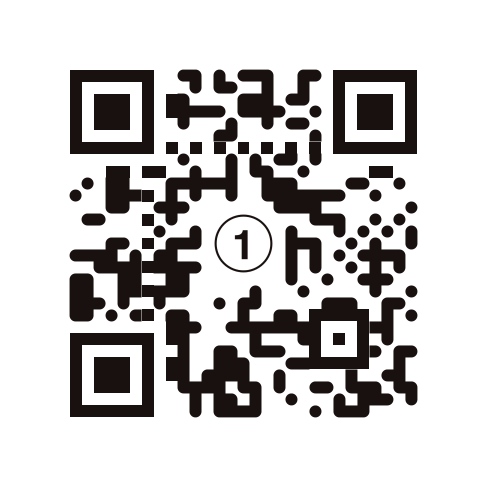
- Descargue el SVG correspondiente49,6 KiB

| Configuración o verificación | Resultado observado |
|---|---|
| Fuente del logotipo | Logotipo 1click.tools, seleccionado por defecto |
| Corrección de errores | Alto; control deshabilitado mientras el logotipo esté presente |
| Exportación PNG | 1024 × 1024 |
| Exportación SVG | Módulos vectoriales con un logotipo rasterizado incrustado |
| dirección decodificada | https://1click.tools/ |
Una corrección alta y una decodificación de software exitosa no garantizan el éxito del escaneo en todas las cámaras o superficies impresas. Pruebe la ubicación final de la marca.
Repita este ejemplo
- Seleccione Enlace y reemplace el ejemplo https://example.com en URL del sitio web con https://1click.tools/.
- Mantenga el logotipo 1click.tools que se muestra en Logotipo o seleccione Cambiar logotipo para abrir su propio PNG, JPG o WebP. Seleccione Conectado, la segunda opción de patrón, para unir píxeles con extremos redondeados y puntos separados. El logotipo de ejemplo tiene un círculo blanco y es transparente fuera de él.
- Confirme que la corrección de error muestra Alto, luego descargue PNG y SVG y pruebe su diseño final.
Verifique el resultado decodificado
Ambos archivos se decodifican en https://1click.tools/. El SVG exportado incorpora el logotipo como una imagen de datos PNG en lugar de hacer referencia a una imagen remota.
Un error común
Suponiendo que la salida SVG convierte el logotipo en una obra de arte vectorial. Sólo los módulos QR son formas vectoriales; el logotipo permanece rasterizado.
Crea tu propio código QRFuentes y créditos
Sesiones reales del generador de códigos QR. Los archivos son exportaciones del navegador sin cambios guardadas con nombres de guías descriptivos. Tanto el PNG como una representación rasterizada del SVG exportado se decodificaron de forma independiente con jsQR. Esto verifica las muestras, no la impresión física, las importaciones de contactos telefónicos o las conexiones Wi-Fi reales.
ZXing: formatos de contenido de códigos de barras. Describe las convenciones de carga útil de contactos, URL, texto sin formato y Wi-Fi. Lo que hace un teléfono después de escanear depende de su lector.
1click.tools logotipo. El logotipo propio del sitio, que el generador utiliza como logotipo predeterminado.
DENSO WAVE: área del símbolo QR y zona libre. Especifica un zona libre de cuatro módulos a cada lado de un símbolo QR estándar.
Comience con un código funcional
Elija el tipo de contenido e ingrese primero el contenido válido. El generador comienza con el logo 1click.tools; seleccione Eliminar logotipo en Logotipo para descargar y escanear un código Cuadrado simple antes de agregar la marca. El ejemplo utiliza https://1click.tools/ con el logotipo predeterminado 1click.tools en el centro. Mantenga el enlace codificado breve siempre que sea posible para que el símbolo tenga espacio para sus datos y la corrección de errores. Seleccione Conectado, la segunda opción de patrón, para unir píxeles con extremos redondeados y puntos separados. El logotipo de ejemplo tiene un círculo blanco y es transparente fuera de él.
Agregar una imagen de logotipo compatible
En Logotipo en el panel Contenido, junto a Patrón, seleccione Cambiar logotipo (o Agregar logotipo después de eliminarlo) y elija un archivo PNG, JPG o WebP de menos de 2 MB y 16 millones de píxeles. La imagen se decodifica localmente y se incrusta en la obra de arte exportada. SVG no es una entrada de logotipo compatible. Una marca simple es más fácil de reconocer en la pequeña área central que una marca denominativa detallada.
Revisar Alta corrección de errores y contraste.
Un logotipo cubre parte del código, por lo que el generador cambia la Corrección de errores a Alta y desactiva ese control mientras hay un logotipo presente. Alta añade datos de recuperación pero no puede garantizar el escaneo de cada longitud de contenido, logotipo o cámara. Mantenga un primer plano oscuro sobre un fondo claro y conserve el zona libre. Cuadrado es el patrón más sencillo de comparar con un código que se escanea mal.
Descargue el resultado de la marca
Descargue PNG o SVG y verifique el archivo exportado real. El SVG contiene módulos QR vectoriales, pero su logotipo incrustado es una imagen rasterizada; ampliarlo no convierte el logotipo en una obra de arte vectorial. Cambiar logotipo reemplaza la imagen de origen y Eliminar logotipo vuelve a un código sin marca. El generador no agrega una marca de agua.
Pruebe la ubicación final
Escanee la exportación de marca en más de un dispositivo y luego pruebe el código en su tamaño físico final en el diseño real. Si el resultado no es confiable, elimine el logotipo, acorte el contenido o utilice una ubicación más grande. El PNG de muestra se decodifica en un software, que verifica la carga útil de esa muestra, pero no certifica cada impresión o dispositivo.
Para el diseño de impresión, consulte zona libre y pruebas de impresión.