Un poco de orientación
Cómo imprimir un QR con el margen correcto
Elige SVG o un PNG de tamaño adecuado para imprimir. Conserva la zona blanca del QR y prueba una copia impresa antes de hacer toda la tirada.
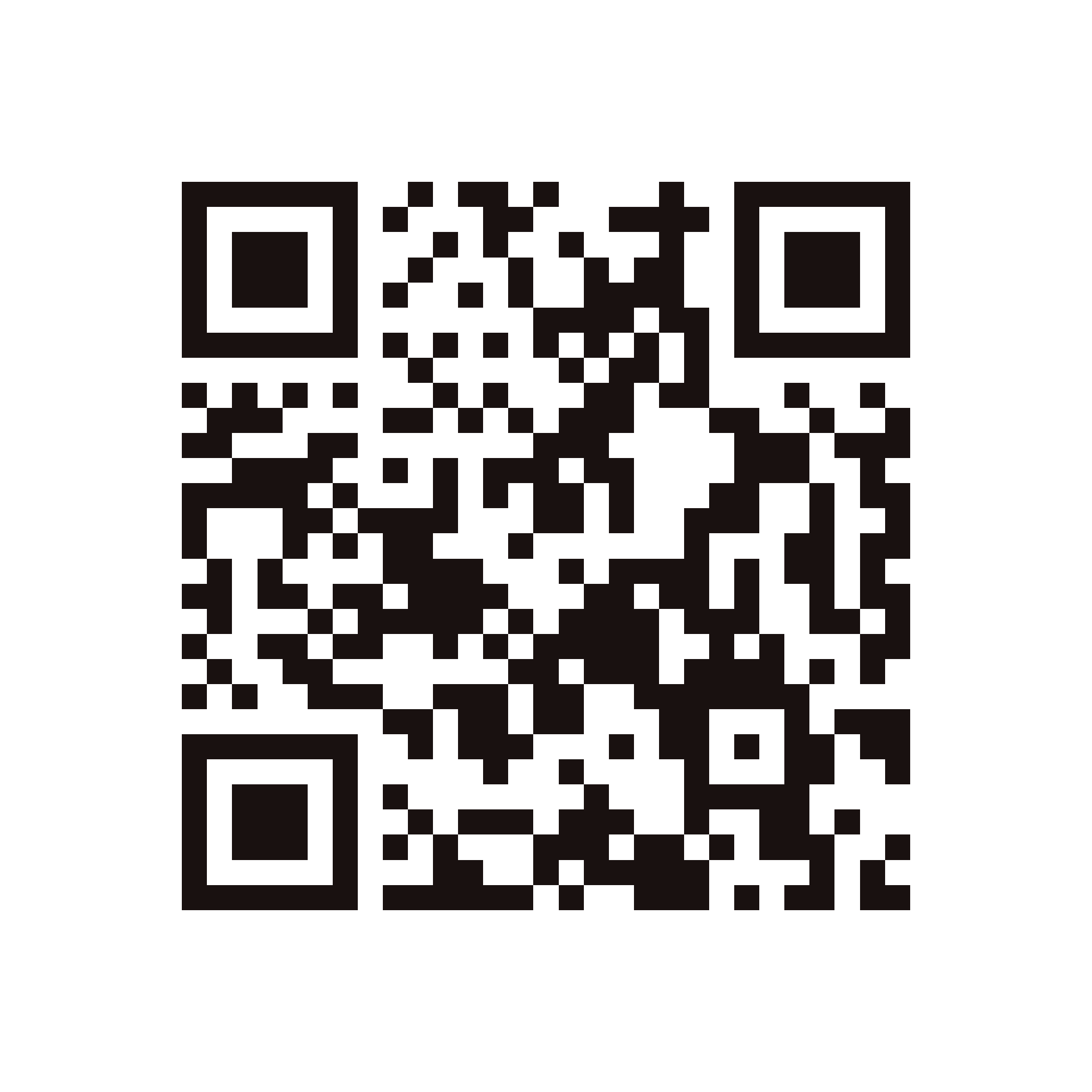
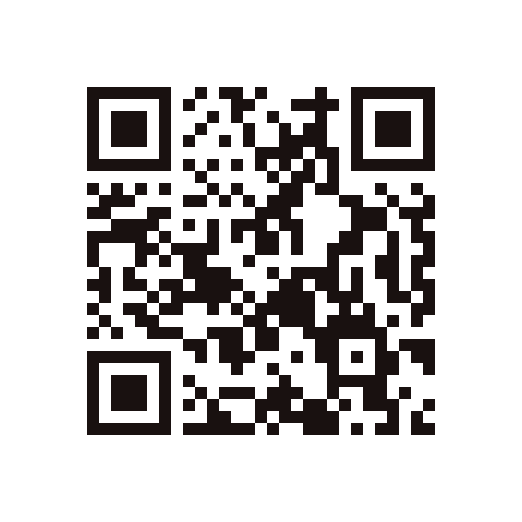
El mismo diseño de impresión exportado como PNG y SVG de 2048 px
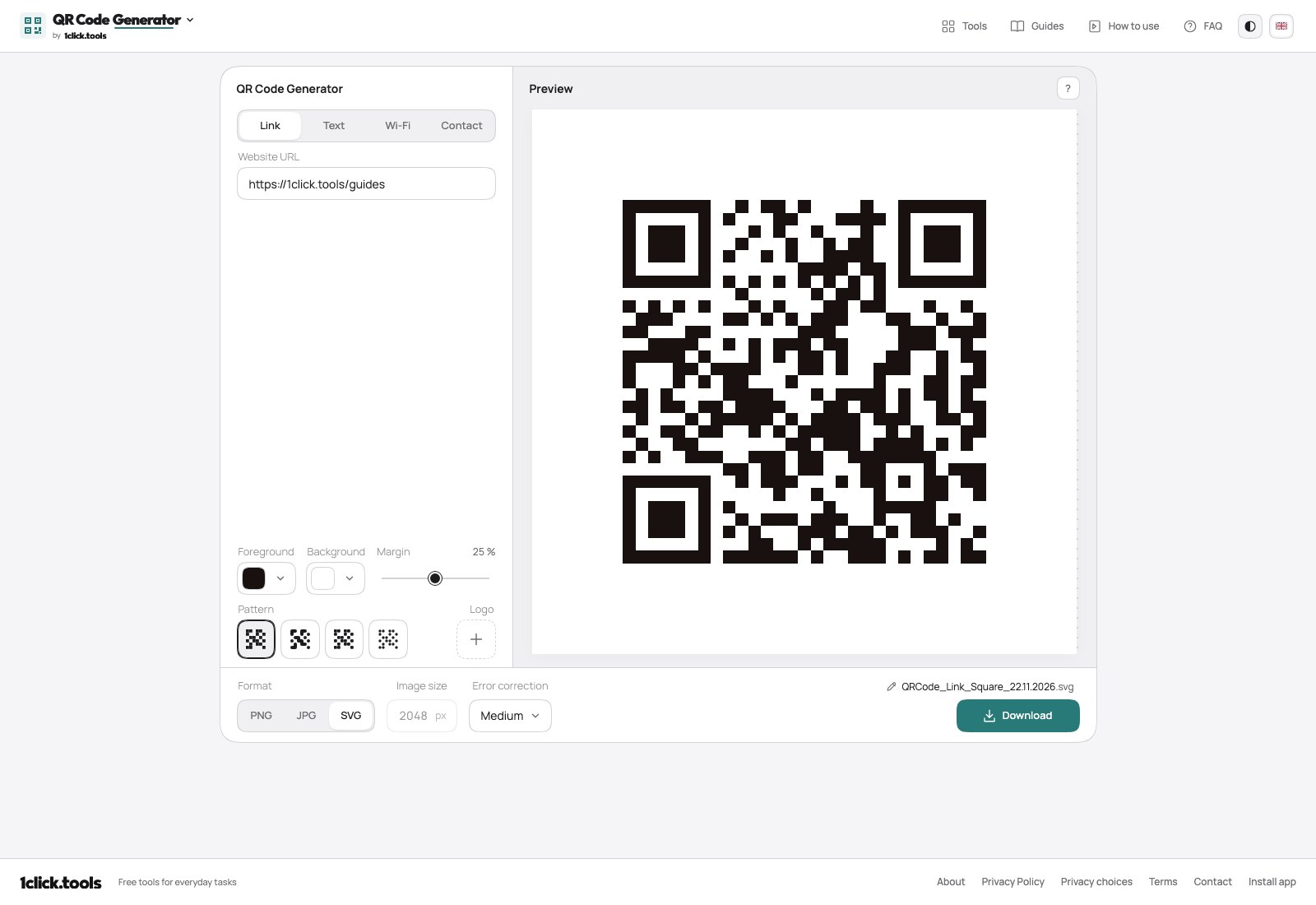
Codificamos https://1click.tools/guides, aumentamos el Margen al 25 % y descargamos un PNG de 2048 px y un SVG coincidente. Ambos archivos fueron decodificados de forma independiente.
Compara las descargas reales
- Descargue el PNG de 2048 px88,7 KiB
- Descargue el SVG correspondiente32,0 KiB

| Configuración o resultado | PNG | SVG |
|---|---|---|
| Salida | 2048 × 2048 píxeles rasterizados | Módulos QR vectoriales |
| Control de tamaño de imagen | 2048 px | Deshabilitado |
| Margen | 25% | 25% |
| Corrección de errores | Medio | Medio |
| Destino decodificado | https://1click.tools/guides | https://1click.tools/guides |
Estos son archivos digitales verificados, no una prueba de impresión fotografiada. Establezca las dimensiones físicas en su aplicación de diseño y escanee una prueba real antes de realizar una tirada completa.
Repita este ejemplo
- Seleccione Enlace y reemplace el ejemplo https://example.com en URL del sitio web con https://1click.tools/guides.
- En Logotipo, seleccione Eliminar logotipo. Establezca Margen en 25 % y Tamaño de imagen en 2048, luego Descargar.
- Seleccione SVG y descargue nuevamente. Coloque el archivo preferido en su diseño sin recortar su borde.
Verifique el resultado decodificado
Las dimensiones PNG son 2048 × 2048. Ambas descargas se decodifican en la URL del directorio guía y el modo SVG desactiva el campo Tamaño de imagen.
Un error común
Recortar el borde blanco para que el código QR llene su cuadro elimina la zona silenciosa necesaria alrededor del símbolo.
Crea tu propio código QRFuentes y créditos
Sesiones reales del generador de códigos QR. Los archivos son exportaciones del navegador sin cambios guardadas con nombres de guías descriptivos. Tanto el PNG como una representación rasterizada del SVG exportado se decodificaron de forma independiente con jsQR. Esto verifica las muestras, no la impresión física, las importaciones de contactos telefónicos o las conexiones Wi-Fi reales.
ZXing: formatos de contenido de códigos de barras. Describe las convenciones de carga útil de contactos, URL, texto sin formato y Wi-Fi. Lo que hace un teléfono después de escanear depende de su lector.
DENSO WAVE: área del símbolo QR y zona libre. Especifica un zona libre de cuatro módulos a cada lado de un símbolo QR estándar.
Crea y verifica el contenido primero.
Ingrese su sitio web, texto, Wi-Fi o información de contacto y compruébelo antes de trabajar en el diseño de impresión. Utilice la dirección final o los detalles. Las exportaciones de impresiones de muestra contienen https://1click.tools/guides y utilizan píxeles cuadrados, primer plano oscuro, fondo blanco, corrección de errores media y un margen del 25 %.
Elija SVG cuando su diseño lo admita
Seleccione SVG en Formato y descargue el archivo. Los módulos QR son formas vectoriales, por lo que el software de diseño puede escalarlos sin pixelación rasterizada. El tamaño de la imagen está deshabilitado en el modo SVG porque no establece la resolución SVG. Un logotipo agregado permanece rasterizado incluso en un SVG. Si un proveedor de impresión no acepta SVG, pregunte qué formato y resolución requiere su flujo de trabajo.
Para ilustraciones de marca, consulte el ejemplo de exportación del logotipo.
Elija dimensiones PNG para la ubicación
PNG es una imagen rasterizada cuadrada. Establezca el tamaño de la imagen de 256 a 4096 píxeles; el ejemplo exporta 2048 × 2048. El tamaño de impresión física lo establece su aplicación de diseño, no el generador. A los 300 píxeles por pulgada previstos, una ubicación de 30 mm necesita aproximadamente 355 píxeles de ancho: 30 ÷ 25,4 × 300. Ese cálculo describe la resolución rasterizada, no es una garantía de que un código denso escaneará a 30 mm.
Mantenga el zona libre intacto
DENSO WAVE indica una zona libre de al menos cuatro módulos en cada lado de un código QR estándar. Un módulo es un cuadrado pequeño del símbolo. Margen ahora es un deslizador de 0–50 % junto a Primer plano y Fondo. El porcentaje establece el borde de cada lado respecto al ancho del símbolo. Para imprimir, conserve al menos el 20 % predeterminado y todo el borde en el diseño final.
Pruebe una muestra impresa
Imprima una muestra en el tamaño final, en el material previsto, con el mismo diseño y configuración de impresión que la tirada completa. Escanéelo a la distancia esperada y con la iluminación típica con los dispositivos que utiliza su audiencia. La longitud del contenido, la calidad de impresión, el contraste, el brillo y el comportamiento de la cámara son importantes, por lo que no existe un tamaño único que garantice el éxito de cada código. El ejemplo trabajado verifica los archivos en el software; No es una prueba de impresión física.