Un poco de orientación
Cómo convertir un enlace en código QR
Crea un QR con enlace directo a una web, reserva, menú o formulario. Comprueba la dirección exacta y descarga el código como PNG o SVG.
Un enlace directo al directorio de guías.
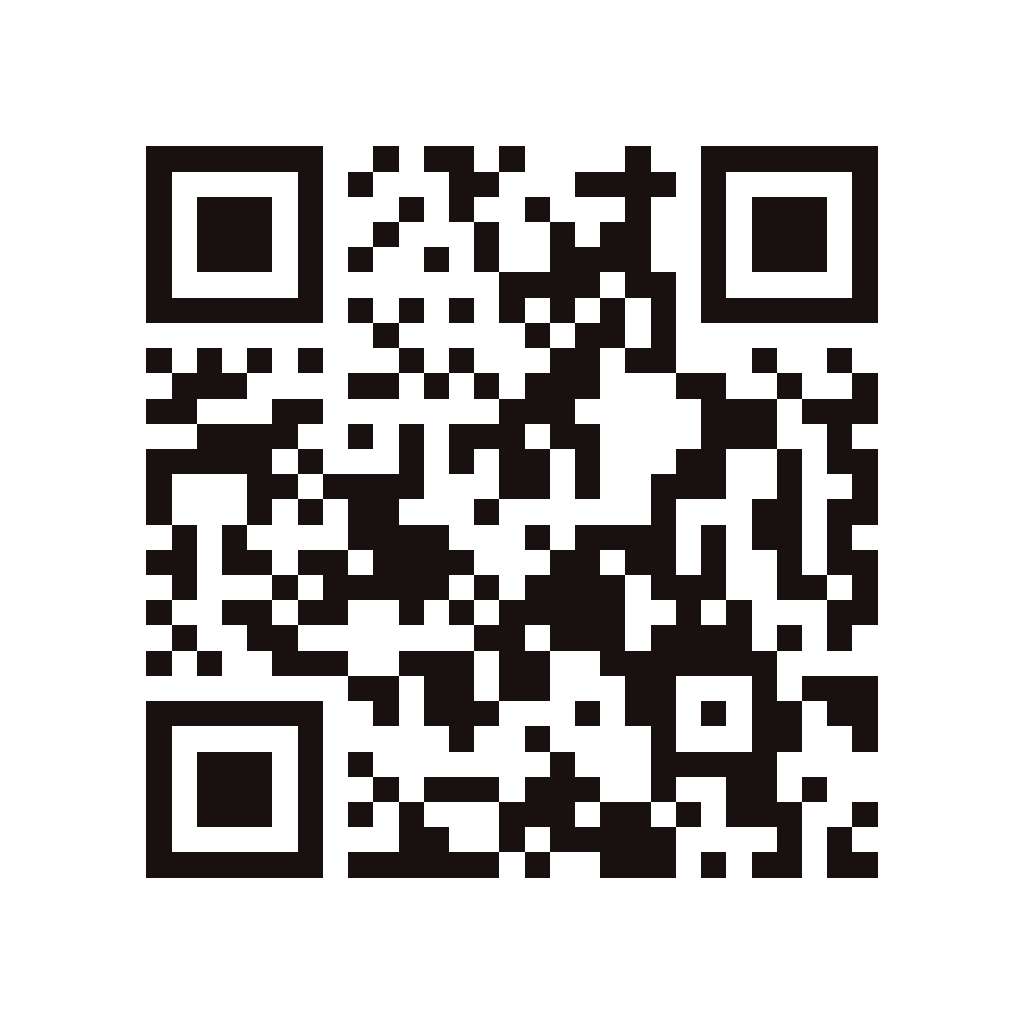
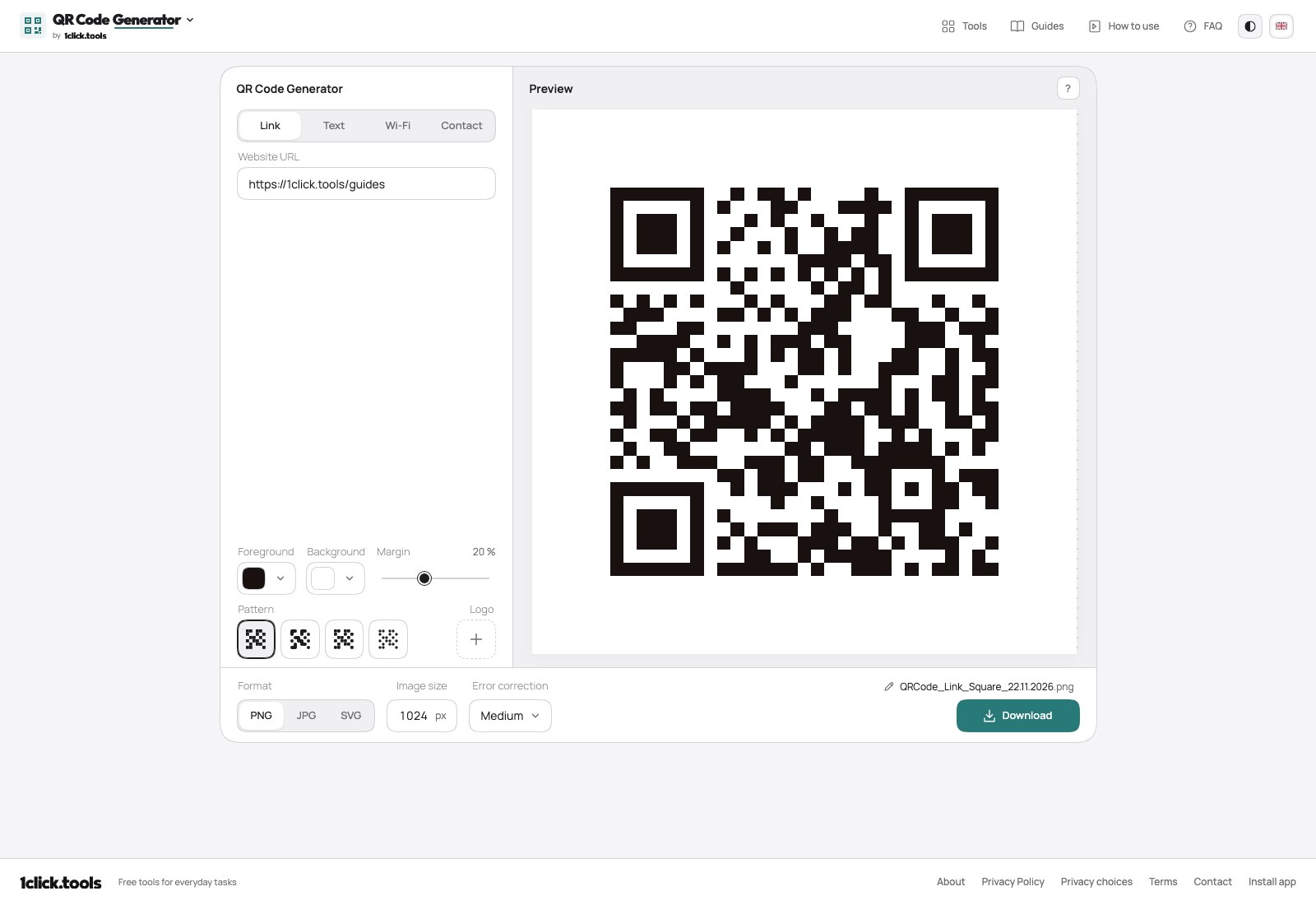
Elegimos Enlace, ingresamos https://1click.tools/guides y eliminamos el logotipo predeterminado y descargamos PNG y SVG con la apariencia predeterminada. Ambas exportaciones se decodificaron a la dirección exacta del directorio guía.
Compara las descargas reales
- Descargue el PNG de 1024 px25,7 KiB
- Descargue el SVG correspondiente31,1 KiB
| Configuración | Valor real |
|---|---|
| Tipo | Enlace |
| dirección decodificada | https://1click.tools/guides |
| Dimensiones PNG | 1024 × 1024 |
| Apariencia | Cuadrado · Corrección media · margen del 20 % |
La herramienta no agrega redirecciones. El archivo contiene la dirección misma; el sitio de destino controla el contenido y la disponibilidad de su página.
Repita este ejemplo
- Seleccione Enlace y reemplace el ejemplo https://example.com en URL del sitio web con https://1click.tools/guides.
- En Logotipo, seleccione Eliminar logotipo, luego mantenga Cuadrado, los colores predeterminados, Corrección media y Margen del 20 %.
- Descargue PNG a 1024 px; seleccione SVG y descargue nuevamente.
Verifique el resultado decodificado
Ambos archivos exportados se decodifican en https://1click.tools/guides. Abrir ese enlace es una acción independiente de decodificarlo.
Un error común
Codificar un enlace de edición privado en lugar de la página pública proporciona a los escáneres las mismas restricciones de inicio de sesión o acceso que ese enlace de edición.
Crea tu propio código QRFuentes y créditos
Sesiones reales del generador de códigos QR. Los archivos son exportaciones del navegador sin cambios guardadas con nombres de guías descriptivos. Tanto el PNG como una representación rasterizada del SVG exportado se decodificaron de forma independiente con jsQR. Esto verifica las muestras, no la impresión física, las importaciones de contactos telefónicos o las conexiones Wi-Fi reales.
ZXing: formatos de contenido de códigos de barras. Describe las convenciones de carga útil de contactos, URL, texto sin formato y Wi-Fi. Lo que hace un teléfono después de escanear depende de su lector.
Elige la página que la gente debería abrir
Utilice la dirección completa del destino, comenzando con https:// o http://. Para una página de reserva, menú o formulario de registro, primero abra la página usted mismo y confirme que funciona para alguien que no haya iniciado sesión. Un enlace a un panel privado o una página para compartir que venza mantendrá esas restricciones cuando se escanee.
Introduce la dirección en Enlace
Abra el Generador de códigos QR, seleccione Enlace y pegue la dirección en la URL del sitio web. La vista previa se actualiza inmediatamente. El ejemplo resuelto utiliza https://1click.tools/guides, por lo que el escaneo abre el directorio de la guía en lugar de la página de inicio. Esta herramienta codifica la dirección que ingresa directamente; no inserta su propia redirección de seguimiento ni visita el destino.
Elija un archivo para el destino
Comience con píxeles cuadrados, un primer plano oscuro, un fondo blanco y el margen predeterminado del 20 %. Utilice el lápiz junto a Nombre de archivo para darle un nombre útil a la descarga. Elija PNG para insertar en un documento o mensaje, o SVG para un diseño de impresión que acepte ilustraciones vectoriales. El tamaño de la imagen cambia las dimensiones PNG o JPG, no la URL codificada.
Para carteles y tarjetas, siga la guía de exportación e impresión QR.
Verifique el código exportado y el destino
Descargue el archivo y escanéelo en otro dispositivo. Lea la dirección completa antes de abrirla, luego verifique la página real, incluidas las solicitudes de inicio de sesión o permiso. Pruebe el archivo colocado en su diseño final, así como la descarga original. Una vista previa que parezca correcta no es una prueba del resultado impreso final.
Mantenga la dirección funcionando
El código descargado es estático: cambiar su dirección codificada requiere un nuevo código. Si controlas la página de destino, puedes actualizar el contenido en esa misma dirección, como reemplazar un menú. El código no tiene caducidad agregada por esta herramienta, pero una página eliminada, un dominio caducado o un permiso de acceso modificado pueden hacer que el destino deje de funcionar.