
Un poco de orientación
PNG a JPG: cómo elegir el color de fondo
Convierte un PNG transparente a JPG con fondo blanco o personalizado. Compara los bordes y decide cuándo conservar PNG o WebP.
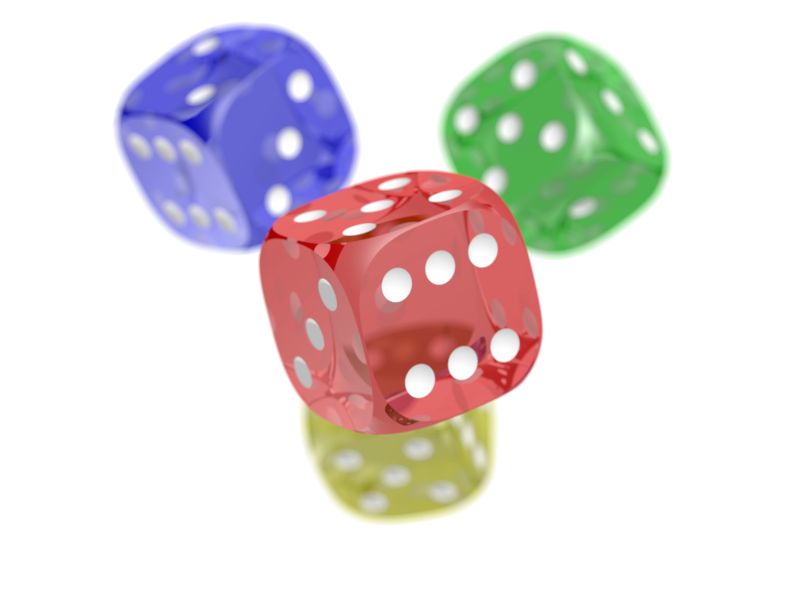
Ejemplo real: dados transparentes sobre fondos blancos y oscuros
El PNG de muestra tiene píxeles transparentes genuinos. Lo exportamos dos veces con las mismas dimensiones de 800 × 600 y 80% de calidad JPG, cambiando solo el relleno del fondo.
Comience con estos archivos
- Dados transparentes · 800 × 600 PNG219,3 KiB
Compara las descargas reales
- Descarga el JPG con fondo blanco24,8 KiB
- Descarga el JPG de fondo oscuro28,2 KiB



| Exportar | Fondo | Tamaño de archivo real |
|---|---|---|
| Blanco JPG · 800 × 600 | #FFFFFF | 25.446 bytes |
| JPG oscuro · 800 × 600 | #191110 | 28.886 bytes |
Las imágenes a continuación son descargas PNG originales y JPG reales, no ilustraciones. El tablero de ajedrez detrás del PNG es una ayuda de visualización, no parte de esa imagen de origen.
Repita este ejemplo
- Descarga y agrega el PNG transparente de dados. En la barra de herramientas, elija JPG y active Comprimir al 80%.
- Abra la muestra de fondo, ingrese #FFFFFF y descárguelo. Luego cambie solo Fondo a #191110 y descárguelo nuevamente.
- Abra ambos JPG y compare sus esquinas y sombras suaves. Ambos resultados tienen fondos opacos.
Comprueba tu descarga
Ambos JPG son de 800 × 600 con esquinas blancas u oscuras y sin canal alfa. El relleno oscuro está establecido en #191110; La codificación JPG con pérdida puede cambiar ligeramente los valores de píxeles individuales.
Un error común
Convertir un JPG nuevamente a PNG no restaura su transparencia original. Conserve el PNG de origen para futuras opciones de fondo.
Pruebe la configuración de fondo blancoFuentes y créditos
Imagen de dados: Daniel G., Ed g2s y CyberShadow · CC BY-SA 3.0. El PNG suministrado no ha cambiado. Las versiones redimensionadas, convertidas y con fondo se comparten bajo la misma licencia.
¿Por qué un PNG transparente tiene un fondo sólido en JPG?
JPG no puede mantener un fondo transparente. Para convertir un PNG transparente a JPG con un fondo blanco, elija JPG y establezca el relleno de fondo en #FFFFFF antes de descargarlo. Elija un relleno diferente si la imagen necesita coincidir con una página de color. Los píxeles transparentes y parcialmente transparentes se mezclan con ese relleno; el JPG descargado tiene un fondo sólido. Las descargas de dados blancos y oscuros anteriores muestran la diferencia utilizando la misma imagen fuente.
Elija el relleno antes de descargar
Agregue las imágenes de origen y elija JPG en la barra de herramientas. Cuando una imagen ha detectado transparencia, aparece una muestra de fondo en la barra de herramientas y en la fila de esa imagen: ábrela y elige un color o ingresa un valor hexadecimal de seis dígitos como #FFFFFF. El color de la barra de herramientas se aplica a imágenes sin configuración propia; una fila o la ventana de la imagen pueden usar un color diferente. Elija Descargar para preparar y guardar el JPG.
¿Por qué no está disponible el control de fondo de una fila?
Un archivo PNG no es necesariamente transparente. Puede contener píxeles totalmente opacos, incluido un fondo blanco pintado. La herramienta comprueba los píxeles de la imagen y sólo ofrece el control de Fondo cuando la transparencia se puede aplanar en JPG. Elegir un nuevo relleno no reemplazará un fondo opaco existente ni eliminará un sujeto de una fotografía.
Inspeccionar los bordes suaves
Los píxeles parcialmente transparentes, como los bordes suavizados del logotipo y las sombras, se mezclan con el fondo elegido. Un logotipo oscuro puede verse diferente en blanco que en carbón. Seleccione la miniatura para abrir la ventana de la imagen y cambiar entre Original y Resultado antes de descargarla. Los cambios en la calidad de JPG también pueden introducir artefactos alrededor del texto fino o bordes afilados; elegir una calidad más alta no puede recrear detalles que ya se perdieron en la fuente.
Si el JPG parece tosco o es demasiado grande, comparar la calidad de la imagen y el tamaño del archivo utilizando descargas del mismo original.
Cuándo conservar PNG o WebP
Mantenga PNG o WebP si la imagen debe colocarse sobre fondos diferentes más adelante. Una vez que la transparencia se ha aplanado a JPG, convertir ese JPG nuevamente a PNG no la recupera. Conserve el original transparente por separado. La transparencia existente se puede conservar en la salida PNG o WebP, pero simplemente seleccionar PNG no hace que una imagen opaca sea transparente.
Para una foto, un logotipo y otros archivos en un solo lote, consulte cómo elegir formatos para imágenes individuales.

