Un poco de orientación
Cómo reducir el peso de una imagen
Compara JPG al 90, 80 y 60 % de calidad. Aprende cuándo reducir dimensiones, por qué un archivo puede crecer y cómo elegir el equilibrio.
Comparativa real: 90%, 80% y 60% de calidad JPG
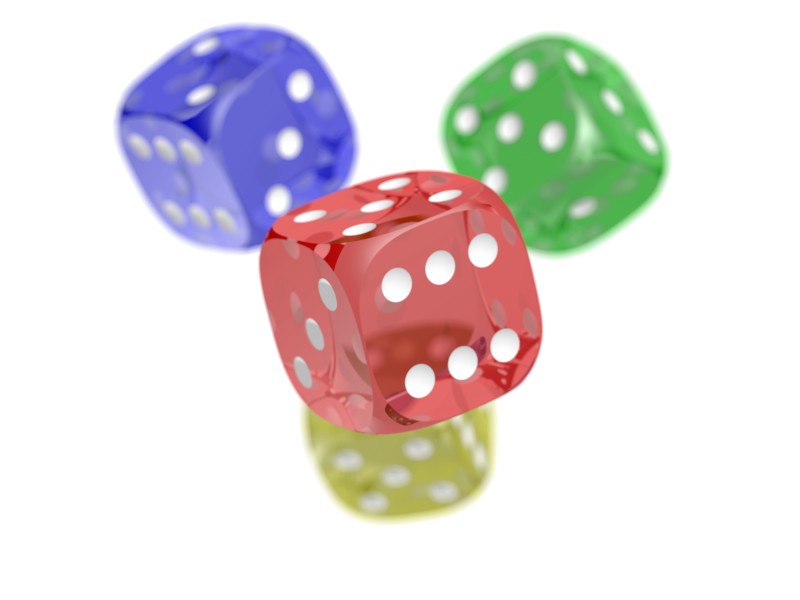
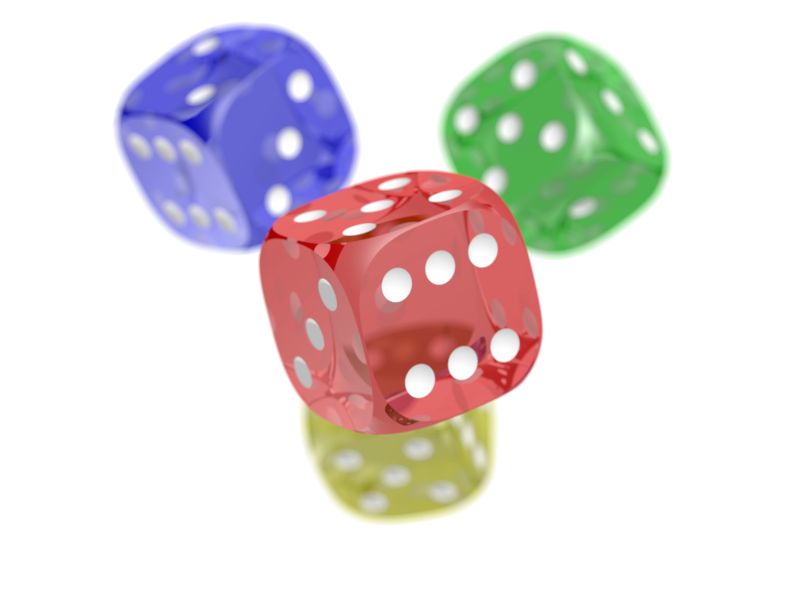
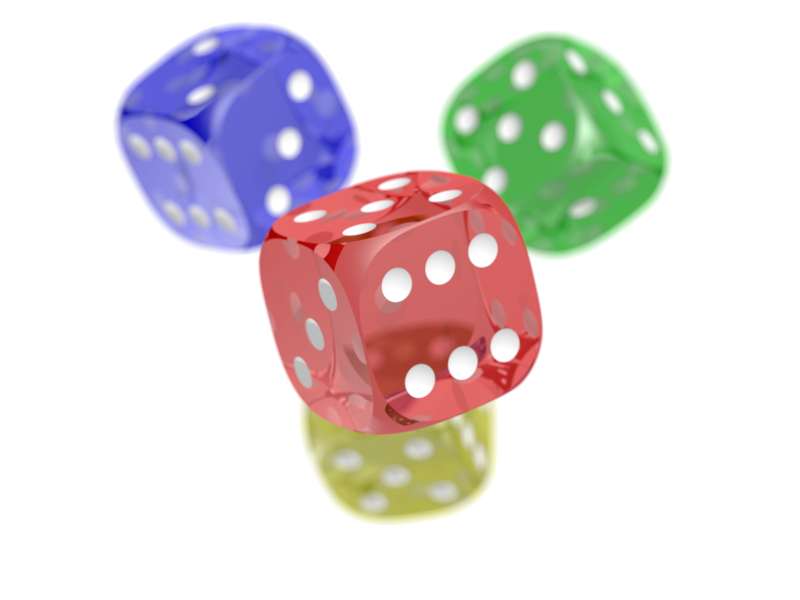
Convertimos el mismo PNG de dados original a JPG tres veces, manteniendo fijas sus dimensiones de 800 × 600 y su fondo blanco. Sólo cambió el porcentaje de calidad.
Comience con estos archivos
- Dados transparentes · 800 × 600 PNG219,3 KiB
Compara las descargas reales
- Descarga el 90% JPG34,3 KiB
- Descarga el 80% JPG24,8 KiB
- Descarga el 60% JPG17,9 KiB

| Calidad | Configuraciones fijas | Descarga medida |
|---|---|---|
| 90% | JPG · 800 × 600 · #FFFFFF | 35.114 bytes |
| 80% | JPG · 800 × 600 · #FFFFFF | 25.446 bytes |
| 60% | JPG · 800 × 600 · #FFFFFF | 18.360 bytes |
Estos tamaños son resultados medidos para esta imagen y navegador, no ahorros prometidos. Cada exportación comienza desde el PNG original. Descarga las versiones y compara bordes, degradados y sombras con el mismo zoom.
Repita este ejemplo
- Agregue el PNG de dados original, elija JPG, mantenga sus dimensiones originales y establezca un fondo blanco.
- Activa Comprimir y exportar al 90%, 80% y 60%, siempre desde el PNG original. Cambie el nombre de cada archivo antes de descargarlo.
- Seleccione la miniatura para comparar el original y el resultado, luego compare las tres descargas con el mismo zoom. El archivo del 60% es el más pequeño aquí; Elija según los detalles que necesita, no solo el tamaño.
Comprueba tu descarga
Las tres descargas son JPG de 800 × 600. Sus tamaños medidos disminuyen de 35.114 a 25.446 a 18.360 bytes en esta ejecución.
Un error común
Un 80% de calidad no significa una reducción del 20% en el tamaño del archivo. Reexportar un JPG ya comprimido también cambia el experimento; Utilice el mismo original para cada versión.
Pruebe la configuración de comparación del 80%Fuentes y créditos
Imagen de dados: Daniel G., Ed g2s y CyberShadow · CC BY-SA 3.0. El PNG suministrado no ha cambiado. Las versiones redimensionadas, convertidas y con fondo se comparten bajo la misma licencia.
Tres controles afectan el resultado.
Las dimensiones de los píxeles determinan cuántos píxeles se almacenan. El formato determina la codificación utilizada. La calidad controla la pérdida de los codificadores compatibles. Un porcentaje de calidad no es un porcentaje de tamaño de archivo objetivo: un 80% de calidad no significa que un archivo alcanzará el 80% de su tamaño original. El contenido, la compresión existente y la codificación del navegador afectan el resultado.
Comience con las dimensiones que realmente necesita
Si una fotografía es mucho más grande que el tamaño de visualización previsto, cambie su tamaño con proporciones vinculadas antes de experimentar con la calidad. Guarde el original para imprimirlo o editarlo en el futuro. La salida ICO está limitada a 256 píxeles por lado incluso cuando se seleccionan dimensiones más grandes; se reduce proporcionalmente después de cambiar el tamaño. JPG, PNG y WebP admiten los tamaños de imagen más grandes normales. La herramienta permite la conversión, el cambio de tamaño y el ajuste de calidad en la misma operación, por lo que no es necesario descargar y volver a importar archivos intermedios repetidamente.
Utilice el ejemplos de cambio de tamaño horizontal y vertical para reducir las dimensiones sin estirar las imágenes.
Ajustar la calidad de JPG y WebP
Active Compress: la calidad comienza en el 80%, un punto de comparación más que un óptimo garantizado. Escriba cualquier valor completo entre 10% y 100% en el campo al lado. Compare un valor inferior con el 90% e inspeccione el texto fino, los degradados y los bordes de los archivos descargados. PNG, PDF e ICO utilizan codificación de imágenes sin pérdidas, por lo que Compress no está disponible para ellos y esta herramienta no tiene un optimizador de compresión sin pérdidas dedicado. Reduzca las dimensiones para hacer un PDF más pequeño cuando sea apropiado.
¿Convertir una fuente transparente a JPG? Elige el color de fondo así como la calidad.
¿Por qué puede ser mayor el archivo de salida?
Es posible que un archivo fuente ya esté codificado de manera eficiente o que un formato diferente requiera más bytes para su contenido. Para el procesamiento JPG del mismo formato admitido y el procesamiento WebP sin cambios, la herramienta conserva el original si la recodificación lo agranda. Un cambio de tamaño o formato solicitado aún se aplica incluso si su resultado es mayor. No hay ningún objetivo garantizado en KB ni garantía de pérdida visual cero.
¿Cómo puedo reducir una imagen por debajo de un límite de carga?
Primero verifique qué formatos, dimensiones en píxeles y tamaño máximo de archivo acepta el destino. Trabaje a partir de la imagen original, reduzca las dimensiones si superan lo que necesita y compare un JPG o WebP con un 80% de calidad cuando ese formato sea aceptado. Si el archivo preparado aún es demasiado grande, baje la calidad o las dimensiones y compare nuevamente. Verifique el texto y los detalles finos después de cada cambio, luego verifique el archivo descargado con el límite de destino. Esta es una comparación manual: la herramienta no tiene control automático de KB de destino y un porcentaje no garantiza un tamaño de byte particular.
¿Qué significa Comprimir desactivado?
Con el formato y las dimensiones sin cambios, Comprimir desactivado conserva el archivo original. Si solicita una conversión o un cambio de tamaño, el navegador debe volver a codificar; con Comprimir desactivado, utiliza la calidad de codificación predeterminada del navegador en lugar de preservar los bytes de origen. La compresión no puede restaurar los detalles perdidos durante una edición anterior. Descargue el resultado preparado y conserve la fuente si necesita una versión diferente más adelante.