Un poco de orientación
Cómo redimensionar fotos por lotes sin deformar
Redimensiona fotos por lotes sin cambiar sus proporciones. Prueba ejemplos horizontales y verticales, ancho común o límites de tamaño.
Ejemplo real: un ancho, dos alturas diferentes
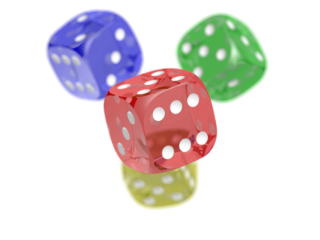
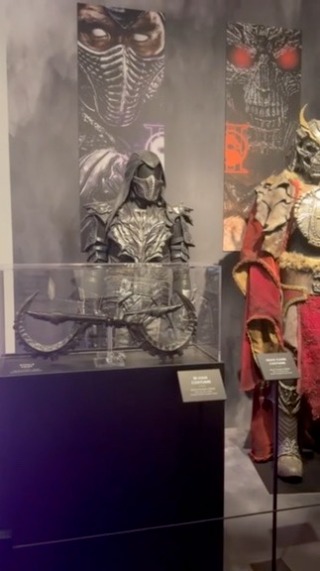
Redimensionamos el PNG horizontal de los dados y la foto vertical del museo a 320 píxeles de ancho en el mismo lote, con las proporciones vinculadas. Sus distintas relaciones de aspecto producen alturas de salida diferentes.
Comience con estos archivos
- Dados transparentes · 800 × 600 PNG219,3 KiB
- Foto del museo · 323 × 576 JPG55,4 KiB
Compara las descargas reales
- Descargue el PNG de 320 × 24069,8 KiB
- Descarga el JPG 320×57139,3 KiB

| fuente real | Configuraciones por lotes | Descarga real |
|---|---|---|
| Dados PNG · 800 × 600 | Formato original · ancho 320 · vinculado | 320 × 240 PNG |
| Museo JPG · 323 × 576 | Formato original · ancho 320 · vinculado | 320 × 571 JPG |
Las dimensiones se leyeron de los archivos descargados. La altura del retrato se redondea a un píxel completo: 576 × 320 ÷ 323 ≈ 571.
Repita este ejemplo
- Descargue ambas imágenes originales y agréguelas. Deje Formato en Original y Comprimir desactivado.
- Mantenga activado el vínculo entre ancho y alto, establezca el ancho en 320 y deje el alto vacío en la barra de herramientas.
- Descarga las imágenes e inspecciona sus dimensiones: el resultado apaisado es 320 × 240; el retrato es 320 × 571.
Comprueba tu descarga
Las imágenes mantienen sus formas originales. Ninguno de los resultados se recorta ni se rellena. Cambiar el tamaño requiere volver a codificar incluso con la compresión desactivada.
Un error común
Desactivar el enlace y forzar ambas dimensiones a 320 estiraría las imágenes hasta convertirlas en cuadrados.
Prueba este lote de 320 pxFuentes y créditos
Imagen de dados: Daniel G., Ed g2s y CyberShadow · CC BY-SA 3.0. El PNG suministrado no ha cambiado. Las versiones redimensionadas, convertidas y con fondo se comparten bajo la misma licencia.
Fotografía del museo de los archivos de muestra suministrados.. El original no ha cambiado; las descargas de ejemplo son copias redimensionadas o recodificadas.
Un ancho compartido no es una forma compartida.
Para cambiar el tamaño de varias imágenes sin estirarlas, mantenga vinculados el ancho y el alto y establezca una dimensión para el lote. Cada imagen mantiene su propia relación de aspecto. Con un ancho compartido de 1200 píxeles, una imagen horizontal de 2400 × 1600 se convierte en 1200 × 800, mientras que un retrato de 1600 × 2400 se convierte en 1200 × 1800. Sus anchos coinciden, pero sus alturas deben diferir. Estas son dimensiones en píxeles, no un tamaño de impresión o una configuración de DPI.
Establecer el tamaño del lote
Agregue sus imágenes, mantenga Formato en Original si no desea cambiar el formato y deje activado el botón de enlace entre ancho y alto. Introduzca un ancho o alto en la barra de herramientas. La otra dimensión se calcula a partir de las proporciones de cada imagen y cada fila muestra su propio resultado. Deje ambos campos vacíos para conservar las dimensiones originales; alternar el enlace con campos vacíos no solicita un cambio de tamaño.
¿Cambiar formatos al mismo tiempo? Leer la guía de conversión de JPG, PNG y WebP para elegir un formato para cada imagen.
Ajustar dentro de los límites, sin recortar
Mantenga las proporciones vinculadas para que se ajusten a una imagen dentro del tamaño que necesita. Por ejemplo, ajustar una foto de 2400 × 1600 dentro de 1080 × 1080 produce 1080 × 720, no un recorte cuadrado. La herramienta no recorta ni agrega relleno para forzar una forma específica. Ingrese el límite del lado más largo cuando un tamaño máximo importe más que una relación de aspecto exacta.
Utilice las dimensiones exactas con cuidado
Desactive el enlace e ingrese tanto el ancho como el alto para forzar las dimensiones exactas. Si su proporción difiere de la fuente, la imagen se estira. Cada imagen puede tener su propio tamaño en su fila o ventana de imagen; el icono de reinicio lo devuelve a la configuración de la barra de herramientas. Descargar procesa conjuntamente los ajustes generales y los de cada imagen.
¿Puedo hacer que cada imagen sea cuadrada sin estirarla?
Un lote mixto de fotografías de retratos y paisajes no puede convertirse en cuadrados idénticos únicamente mediante el cambio de tamaño proporcional. El ajuste interior de 1080 × 1080 conserva cada forma y deja una dimensión más corta. Para rellenar un cuadrado es necesario recortar parte de la foto o añadir relleno; este redimensionador no hace ninguna de las dos cosas. Prepare un recorte cuadrado o una fuente acolchada por separado si se requieren dimensiones cuadradas exactas, luego cambie el tamaño con el ancho y el alto vinculados.
Ampliación y tamaño de archivo
Se permite ampliar, con la advertencia de que el resultado puede parecer más suave. Más píxeles no recuperan los detalles que faltan en el original. Reducir las dimensiones a menudo ayuda a reducir el tamaño del archivo, pero la codificación y el formato también afectan el resultado. Compare los tamaños antes y después mostrados y obtenga una vista previa del resultado. Cambiar el tamaño vuelve a codificar la imagen incluso cuando la compresión está desactivada.
Una vez que las dimensiones sean correctas, compare la configuración de calidad para reducir el tamaño del archivo de imagen sin cambiar repetidamente el tamaño del resultado.