Un poco de orientación
Cómo convertir imágenes sin subir archivos
Convierte imágenes por lotes en tu equipo. Compara JPG, PNG y WebP, exporta ICO y ajusta cada archivo. Sigue un ejemplo práctico de conversión.
Ejemplos reales: conversión por lotes y un ícono ICO
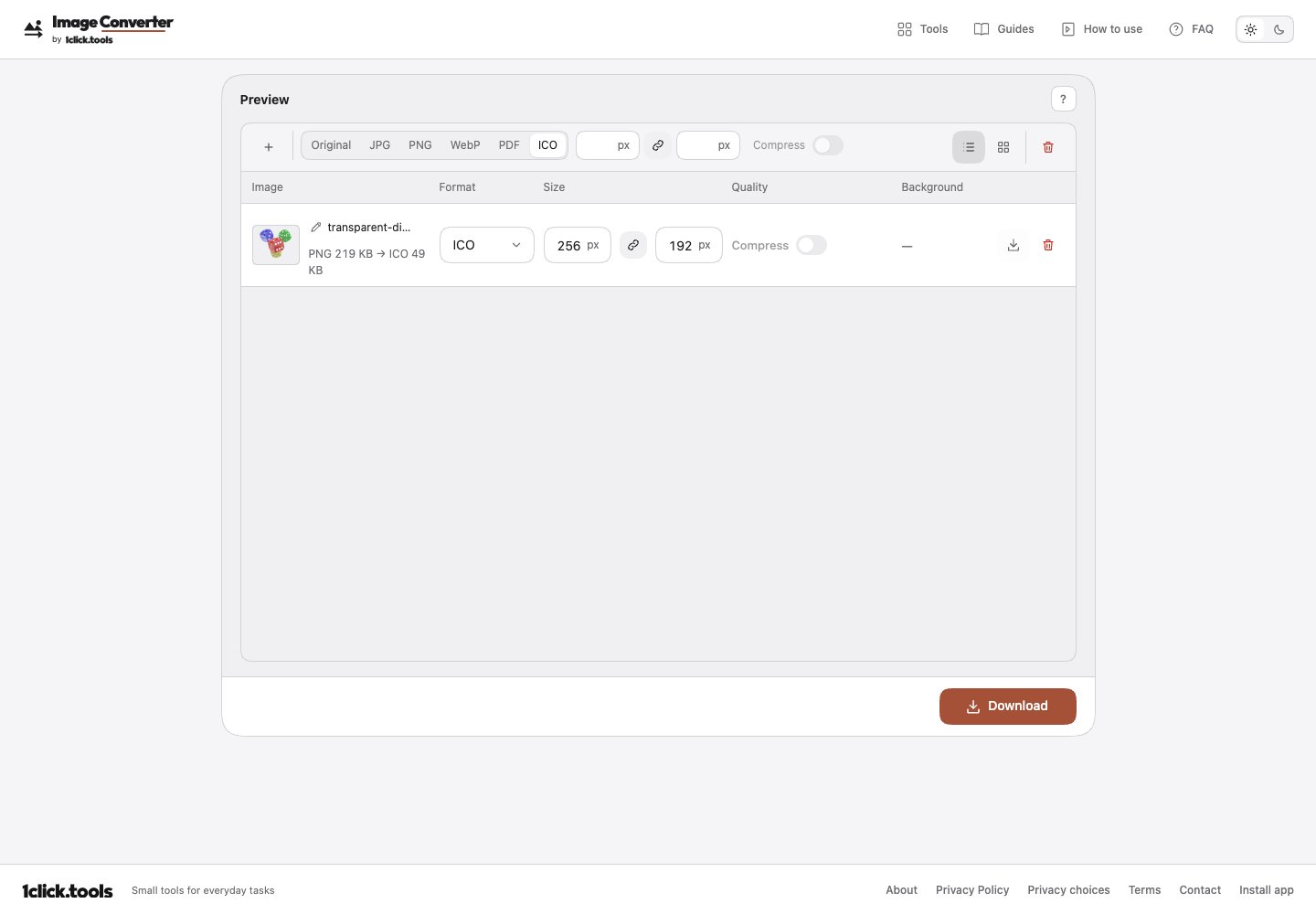
Agregamos una foto de retrato del museo y el PNG transparente de dados de la carpeta de muestra suministrada. La foto usa JPG de la barra de herramientas; la fila de dados tiene su propio formato PNG para mantener sus bordes transparentes. En una exportación separada, elegimos ICO para los dados en sus dimensiones originales; el resultado se ajusta a 256 × 256 píxeles.
Comience con estos archivos
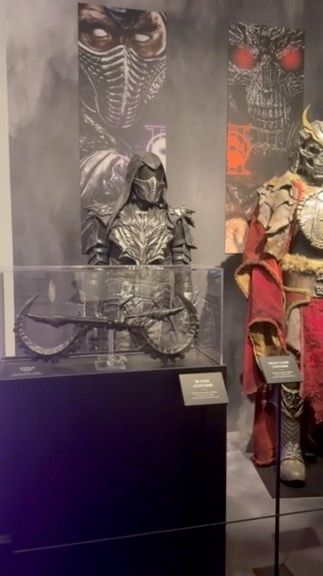
- Foto del museo · 323 × 576 JPG55,4 KiB
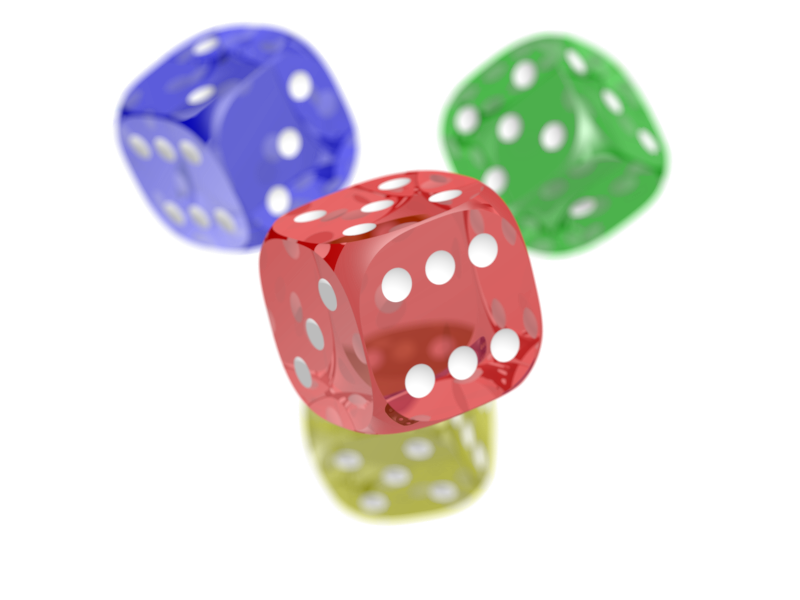
- Dados transparentes · 800 × 600 PNG219,3 KiB
Compara las descargas reales
- Descarga la foto JPG28,8 KiB
- Descargar el PNG transparente306,4 KiB
- Descargue el ícono ICO real · 256 × 19248,7 KiB

| Fuente | Configuración | Resultado descargado |
|---|---|---|
| museum-photo.jpg · 323 × 576 | JPG · 80% calidad · dimensiones originales | 323 × 576 JPG · 29.503 bytes |
| transparent-dice.png · 800 × 600 | Formato propio en su fila: PNG · dimensiones originales | 800 × 600 PNG con transparencia · 313.737 bytes |
| transparent-dice.png · 800 × 600 | ICO · dimensiones originales seleccionadas · Comprimir no disponible | 256 × 192 ICO con transparencia · 49,916 bytes |
Estas son descargas reales del navegador. La ICO se exportó el 14 de noviembre de 2026 y su PNG incrustado se decodificó para verificar las dimensiones y los píxeles transparentes. El PNG se volvió a codificar y se volvió más grande que la fuente, conservando la transparencia. La conversión de formato no garantiza un archivo más pequeño.
Repita este ejemplo
- Descargue ambas imágenes de origen anteriores y luego agréguelas en Image Format Changer.
- En la barra de herramientas, elija JPG y active Comprimir (comienza en 80%). En la vista de lista, abra el menú Formato de la fila de dados y elija PNG.
- Utilice el icono de descarga en cada fila o Descargar en la barra para obtener un ZIP con ambos. Abra el PNG sobre un fondo de color para comprobar sus bordes transparentes.
- Para el ejemplo del icono, elija ICO en el menú Formato de la fila de dados y deje seleccionadas las dimensiones originales. Descarga la fila. Se convierte en una ICO de 256×192 con transparencia.
Comprueba tu descarga
La foto es un JPG de 323 × 576. Los dados son un PNG de 800 × 600 con píxeles transparentes. La elección PNG de la fila de dados sobrevive a los cambios en la configuración de la barra de herramientas. La ICO separada mide 256 × 192, contiene una imagen codificada en PNG y conserva la transparencia.
Un error común
Una extensión de nombre de archivo no convierte datos de imagen. Elija el formato en la herramienta. PNG mantiene la transparencia existente; no elimina un fondo opaco.
Pruebe la misma configuración por lotesFuentes y créditos
Fotografía del museo de los archivos de muestra suministrados.. El original no ha cambiado; las descargas de ejemplo son copias redimensionadas o recodificadas.
Imagen de dados: Daniel G., Ed g2s y CyberShadow · CC BY-SA 3.0. El PNG suministrado no ha cambiado. Las versiones redimensionadas, convertidas y con fondo se comparten bajo la misma licencia.
¿Qué queda en tu dispositivo?
Image Format Changer lee los archivos seleccionados en su navegador y utiliza el procesamiento de imágenes del navegador para preparar la salida. El flujo de trabajo de procesamiento de imágenes no envía archivos de imágenes a nuestro servidor. Esto es diferente a cargar un archivo en un servicio de conversión remota y esperar a que devuelva un resultado. El sitio web en sí todavía realiza solicitudes de red; Los análisis y la publicidad tienen opciones de privacidad independientes. El procesamiento local no significa que todo el sitio web esté fuera de línea o que no se intercambien datos de red.
Convertir un lote en tres pasos
Elija imágenes o suelte varios archivos en la Vista previa. Configure el formato de salida en la barra de herramientas encima de las imágenes: Original, JPG, PNG, WebP, PDF o ICO. Luego use Descargar en la barra o el ícono de descarga en la fila de una imagen. Varias imágenes se descargan como un archivo ZIP; Desactive ZIP para guardar archivos separados, lo cual su navegador puede solicitarle que permita. Con PDF, One PDF guarda un único documento combinado. Sus archivos fuente no se sobrescriben.
Elige el formato del trabajo.
JPG suele ser adecuado para fotografías cuando la transparencia no es necesaria. PNG utiliza codificación sin pérdidas y admite píxeles transparentes, pero puede producir archivos fotográficos de gran tamaño. WebP admite transparencia y calidad ajustable. ICO crea un icono transparente de hasta 256 píxeles por lado. PDF crea una página de imagen con codificación de imagen sin pérdidas, ya sea por separado o combinada en un solo documento. El original mantiene un formato fuente compatible; El GIF se exporta como PNG fijo. Cambiar el nombre de una extensión de archivo por sí solo no es una conversión.
¿Convertir un logotipo transparente? Ver cómo elegir un color de fondo de PNG a JPG antes de aplanarlo.
Mantenga los controles de lotes y las excepciones separados
La configuración de la barra de herramientas se aplica a todas las imágenes que no tienen configuración propia. En la vista de lista, cambie el formato, tamaño, compresión o fondo de una imagen en su fila; en la vista de cuadrícula, seleccione la imagen para abrirla y cámbiela allí, luego elija Aplicar. Un punto marca imágenes con su propia configuración. El icono de reinicio en una fila, o Usar todas las configuraciones de imágenes en la ventana de imagen, lo devuelve a la configuración de la barra de herramientas. Comprimir empieza desactivado: cuando el tamaño y el formato tampoco cambian, el archivo original se puede descargar sin volver a codificarlo.
¿Necesita anchos coincidentes también? Sigue el ejemplos de cambio de tamaño por lotes para preservar las proporciones de cada imagen.
Guardar una imagen como ICO
Agregue una imagen PNG, JPG, WebP o GIF y elija ICO en la barra de herramientas o en el menú Formato de esa imagen. La descarga guarda un archivo .ico real que contiene una imagen codificada en PNG. Se conservan los píxeles transparentes; las entradas animadas se convierten en una imagen fija. ICO utiliza las dimensiones seleccionadas hasta 256 píxeles por lado: una imagen de 320 × 240 en su tamaño original se convierte en 256 × 192, y una imagen seleccionada de 64 × 64 permanece en 64 × 64. Los tamaños solicitados más grandes se reducen proporcionalmente. Para un ícono cuadrado, prepare una ilustración cuadrada o desvincule el ancho y el alto e ingrese valores iguales como 32 × 32; la desvinculación puede estirar una fuente no cuadrada. La compresión no está disponible para ICO. Cambie el nombre de la descarga a favicon si necesita favicon.ico. Se descargan varias imágenes como archivos ICO separados en un ZIP cuando ZIP está activado. Para agrupar varios tamaños estándar en una ICO, utilice Favicon & App Icon Generator en su lugar.
¿Necesita varios tamaños de íconos en un archivo, además de íconos de Apple y Android? Seguir la guía del paquete de íconos de aplicaciones y favicon.
Guardar imágenes como PDF
Elija PDF para cada imagen. Active Un PDF en la barra para guardar images.pdf con una página por imagen en orden de lista; puede cambiar el nombre del archivo junto a Descargar. Déjelo desactivado para archivos separados. Cada página sigue las dimensiones seleccionadas de esa imagen y conserva píxeles transparentes. El ícono de descarga de una fila siempre guarda solo esa imagen. Si no aparece Un PDF, restablezca las imágenes con su propia configuración o cambie sus formatos a PDF. Una imagen fallida impide que se descargue un documento combinado incompleto.
Para archivos separados y un solo documento, siga las instrucciones ejemplo trabajado de imagen a PDF.
Conoce los límites antes de empezar
Las entradas están limitadas a 25 MB cada una. Las salidas redimensionadas o convertidas están limitadas a 8192 píxeles por lado y 32 megapíxeles, y la memoria del dispositivo puede imponer límites prácticos más bajos. La animación no se conserva mediante conversión o cambio de tamaño. La recodificación puede eliminar metadatos, así que conserve los originales. Actualmente, esta herramienta no ofrece conversión HEIC, AVIF o SVG.