Un poco de orientación
Cómo combinar imágenes en un solo PDF
Combina JPG, PNG o WebP en un PDF o guarda documentos separados. Ejemplo con dos imágenes, distintos tamaños, transparencia y descarga real.
Ejemplo real: un PNG horizontal y un JPG vertical en un solo PDF
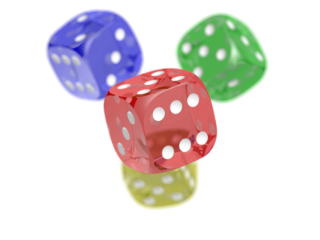
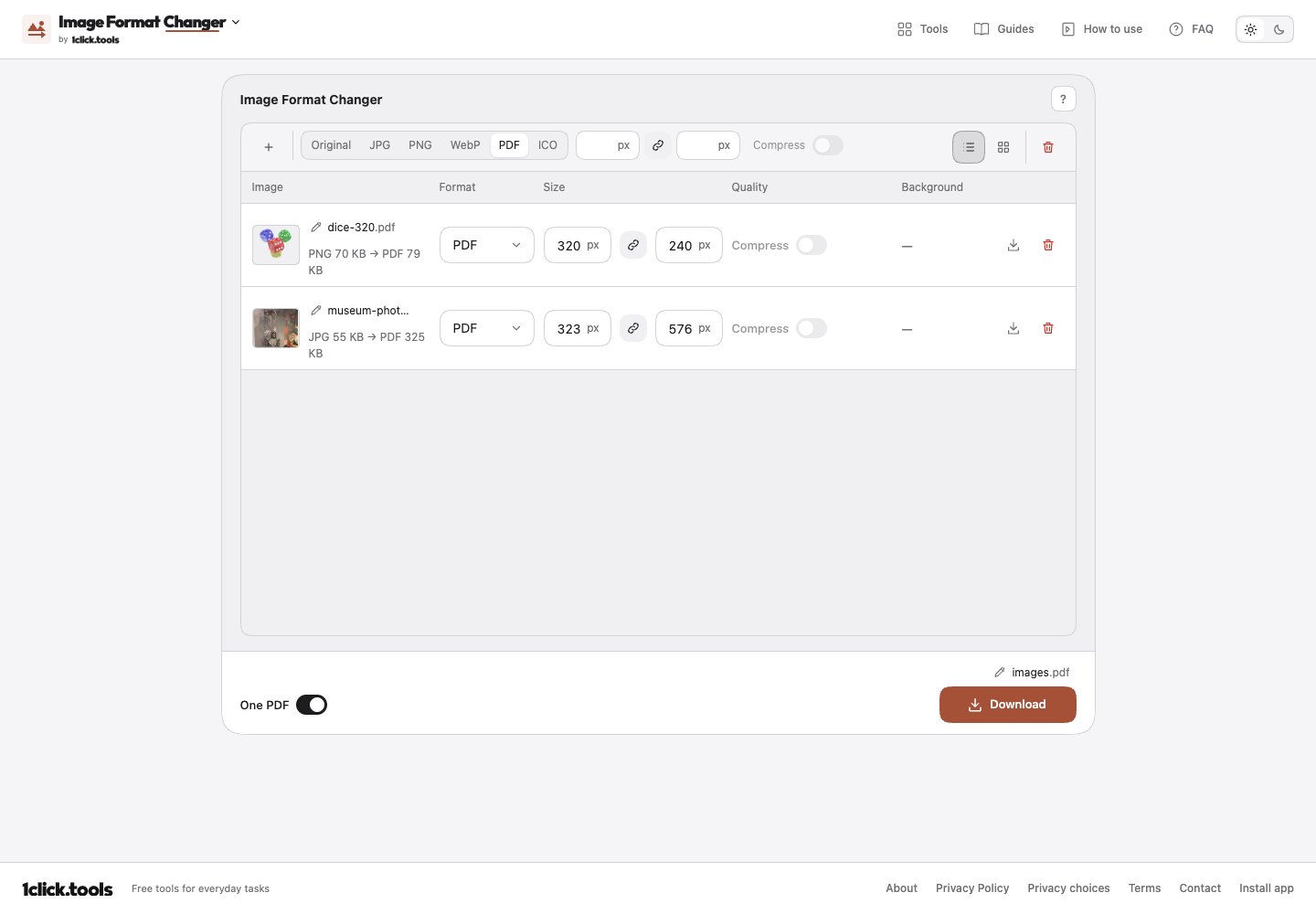
Agregamos el PNG de dados transparentes primero y la foto del museo en segundo lugar, elegimos PDF para ambos y habilitamos Un PDF. Se mantuvieron las dimensiones originales. La descarga real contiene las dos imágenes en ese orden.
Comience con estos archivos
Compara las descargas reales
| Página | Imagen fuente | Tamaño de página PDF |
|---|---|---|
| 1 · horizontal | dice-320.png · 320 × 240 px | 240 × 180 puntos |
| 2 · vertical | museum-photo.jpg · 323 × 576 px | 242,25 × 432 puntos |
La descarga real de dos páginas tiene 413.042 bytes. PDF utiliza codificación de imágenes sin pérdidas y puede ser más grande que las imágenes de origen. El tamaño de página sigue a cada imagen a 96 píxeles por pulgada; Las dos páginas tienen intencionalmente formas diferentes.
Repita este ejemplo
- Descargue ambas imágenes originales. Añada primero el PNG de los dados y después la foto del museo. Compruebe su orden en la vista de lista.
- Elija PDF en la barra de herramientas y deje el ancho y el alto vacíos. Confirme que ambas filas muestren PDF. Active Un PDF en la barra.
- Elija Descargar y abra images.pdf. Consulta ambas páginas. Para guardar archivos separados, desactive Un PDF y elija Descargar; Los íconos de descarga de filas individuales siempre guardan una imagen.
Comprueba tu descarga
La primera página contiene la imagen horizontal de los dados; la segunda, la foto vertical del museo. Ninguna imagen está recortada ni tiene relleno añadido. La transparencia de los dados se conserva en el PDF y aparece blanca en un visor habitual. La foto del museo sigue siendo una imagen, no texto seleccionable.
Un error común
Cambiar el formato de la barra de herramientas no anula los ajustes propios de una imagen. Si no aparece el interruptor Un PDF, cambie cada fila a PDF o restablezca las filas marcadas con un punto. La herramienta no omite imágenes de otros formatos sin avisar ni descarga un PDF combinado incompleto si falla una imagen.
Intenta combinar estas imágenes.Fuentes y créditos
Imagen de dados: Daniel G., Ed g2s y CyberShadow · CC BY-SA 3.0. El PNG de 320 × 240 suministrado es una copia redimensionada. La imagen de los dados en el PDF se comparte bajo la misma licencia.
Fotografía del museo de los archivos de muestra suministrados.. El JPG fuente no ha cambiado. Su imagen decodificada aparece en la segunda página del PDF.
Sesión de cambio de formato de imagen real. La captura de pantalla y la descarga provienen de la herramienta de trabajo. Ambas páginas PDF se reabrieron y renderizaron para verificar el orden, los tamaños y la transparencia.
Elija imágenes en el orden que necesite
Agregue imágenes JPG/JPEG, PNG, WebP o GIF, hasta 25 MB cada una. La lista de imágenes determina el orden de las páginas. El ejemplo resuelto coloca el PNG de dados transparente de 320 × 240 en primer lugar y el JPG de museo de 323 × 576 en segundo lugar. Verifique el orden en la vista de lista antes de descargar. Para cambiar el orden, elimine las imágenes y vuelva a agregarlas en la secuencia deseada. Las entradas animadas se convierten en imágenes fijas.
Elija PDF para cada imagen
Seleccione PDF en la barra de herramientas encima de las imágenes. Las imágenes que utilizan la configuración compartida siguen esa elección; las imágenes con su propia configuración las conservan. Si una fila todavía usa JPG, PNG o WebP, elija PDF en su menú Formato o use su ícono de reinicio. El interruptor Un PDF aparece en la barra solo cuando cada imagen está configurada en PDF. Los archivos PDF existentes no se aceptan como entradas de imágenes.
¿Ya tienes documentos PDF? Utilice el Guía de fusión de PDF para combinar o reordenar sus páginas.
Descargue un PDF o archivos separados
Active Un PDF en la barra y luego elija Descargar. El archivo images.pdf, cuyo nombre puede cambiar junto a Descargar, contiene una página para cada imagen en orden de lista. Desactive Un PDF para guardar archivos PDF separados con el nombre de las imágenes, en un ZIP cuando ZIP esté activado. El ícono de descarga en una fila individual siempre guarda solo esa imagen, incluso cuando Un PDF está activado.
Mantenga las proporciones de cada imagen y el tamaño de página.
Deje el ancho y el alto vacíos para las dimensiones de la imagen original, o manténgalos vinculados al ingresar un ancho o un alto. Cada página PDF se ajusta a esa imagen sin márgenes ni recortes adicionales, utilizando 96 píxeles de imagen por pulgada. La página horizontal del ejemplo tiene 240 × 180 puntos PDF; la página vertical tiene 242,25 × 432 puntos. Las páginas pueden tener diferentes tamaños. Esta herramienta no tiene páginas A4 o Carta preestablecidas.
Para obtener más ejemplos de tamaños vinculados, consulte cómo cambiar el tamaño de las imágenes horizontales y verticales.
Verifique la transparencia, la calidad y el tamaño del archivo.
Las exportaciones de PDF utilizan codificación de imágenes sin pérdidas y mantienen píxeles transparentes, por lo que Comprimir no está disponible. Los visores de PDF suelen mostrar partes transparentes sobre una página blanca. Seleccione una miniatura para abrir la imagen y cambiar entre Original y Resultado. Un PDF puede ser más grande que el JPG de origen; Reduzca las dimensiones si es necesario. Las imágenes que contienen texto siguen siendo imágenes: esta herramienta no realiza OCR ni crea texto seleccionable.
Vuelva a intentar una imagen fallida antes de combinarla
Si una imagen falla, no se descarga ningún PDF combinado parcial. Verifique la fila marcada, reemplace una fuente ilegible o elija dimensiones más pequeñas, luego elija Descargar nuevamente. Las imágenes preparadas se reutilizan siempre que sea posible. El procesamiento ocurre en su navegador; Los archivos y el contenido no se cargan. Conserve los originales y el PDF descargado antes de cerrar la pestaña; una recarga conserva tus imágenes.