Un poco de orientación
Cómo crear un QR de Wi-Fi para invitados
Comparte el Wi-Fi sin pedir a las visitas que escriban la clave. Introduce red, seguridad y contraseña y prueba el QR descargado.
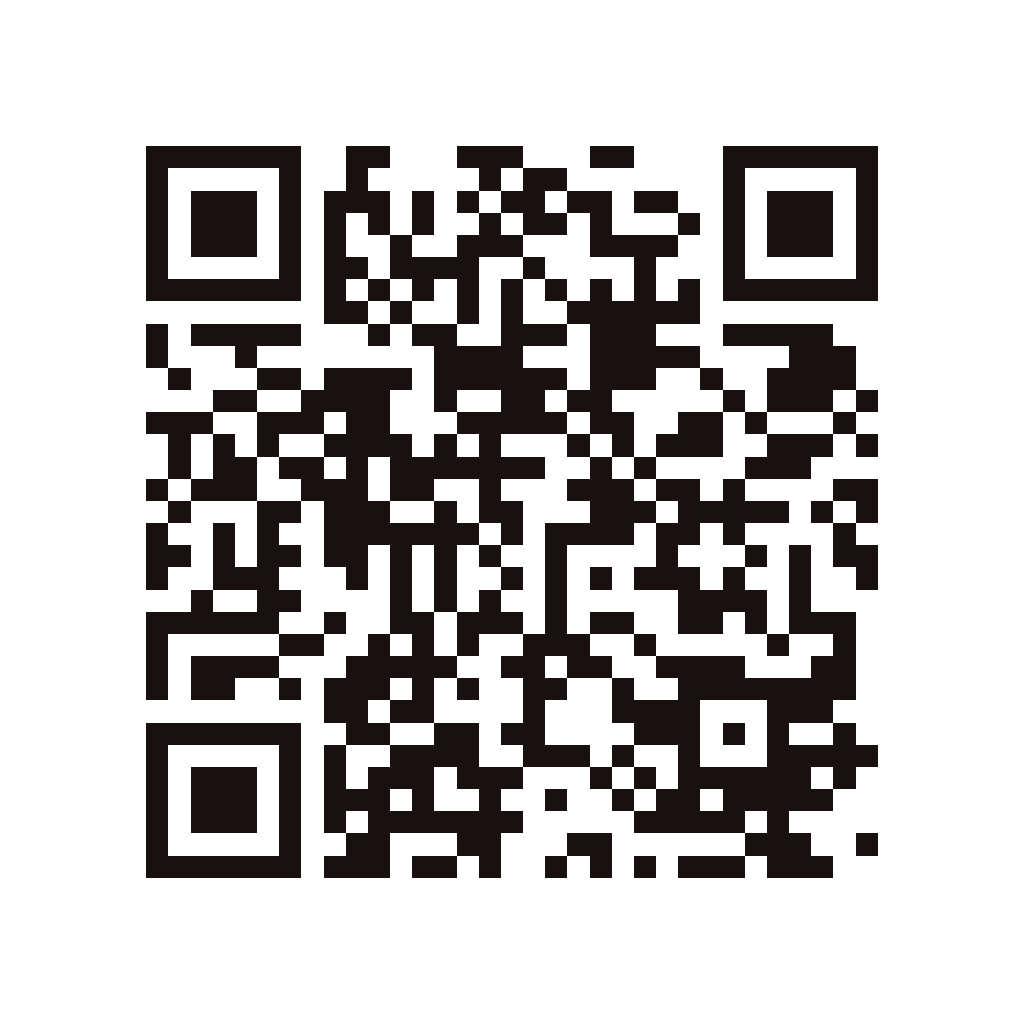
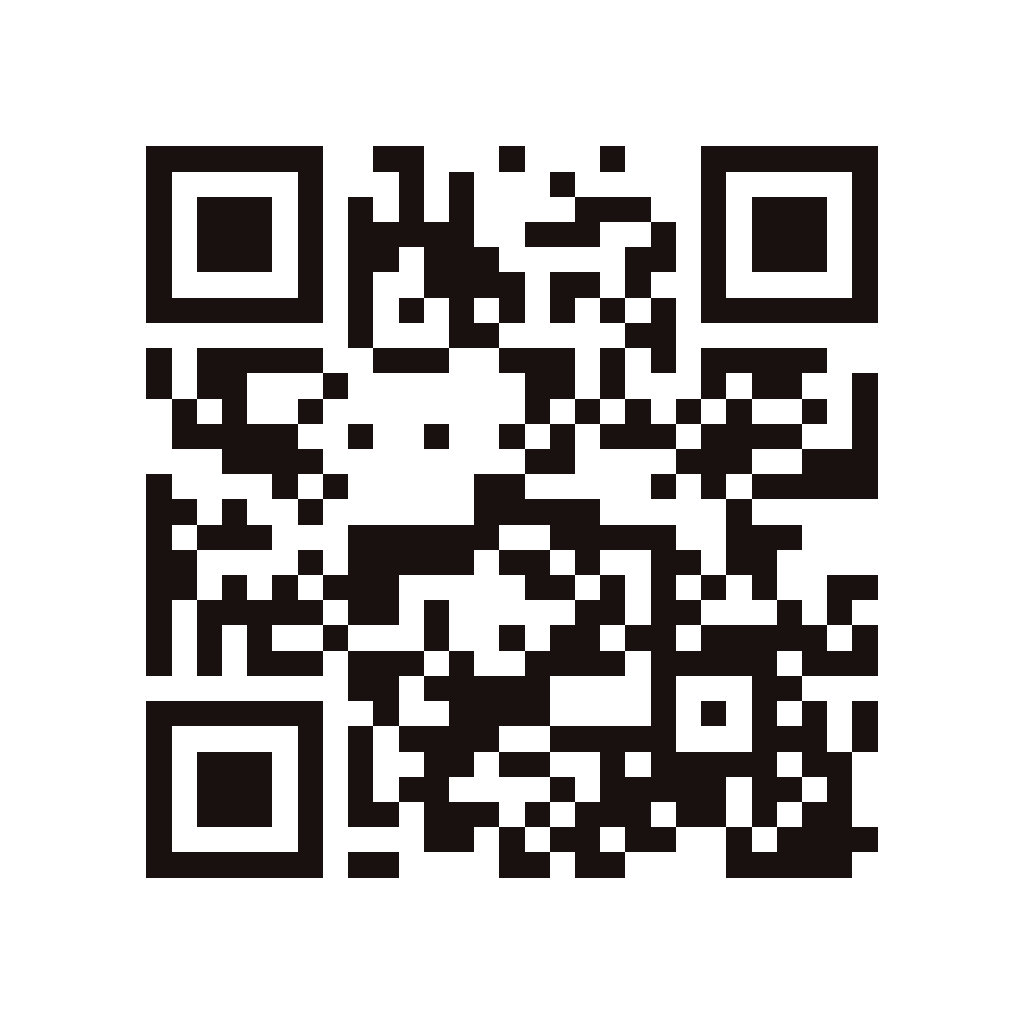
Una red de invitados ficticia, con contraseña y sin contraseña
Creamos Studio Guest con WPA/WPA2-Personal y la contraseña ficticia guest-example-2026, luego creamos Studio Open usando Red abierta. Ambos tenían Red oculta sin marcar. Se decodificaron las exportaciones PNG y SVG para cada uno.
Compara las descargas reales
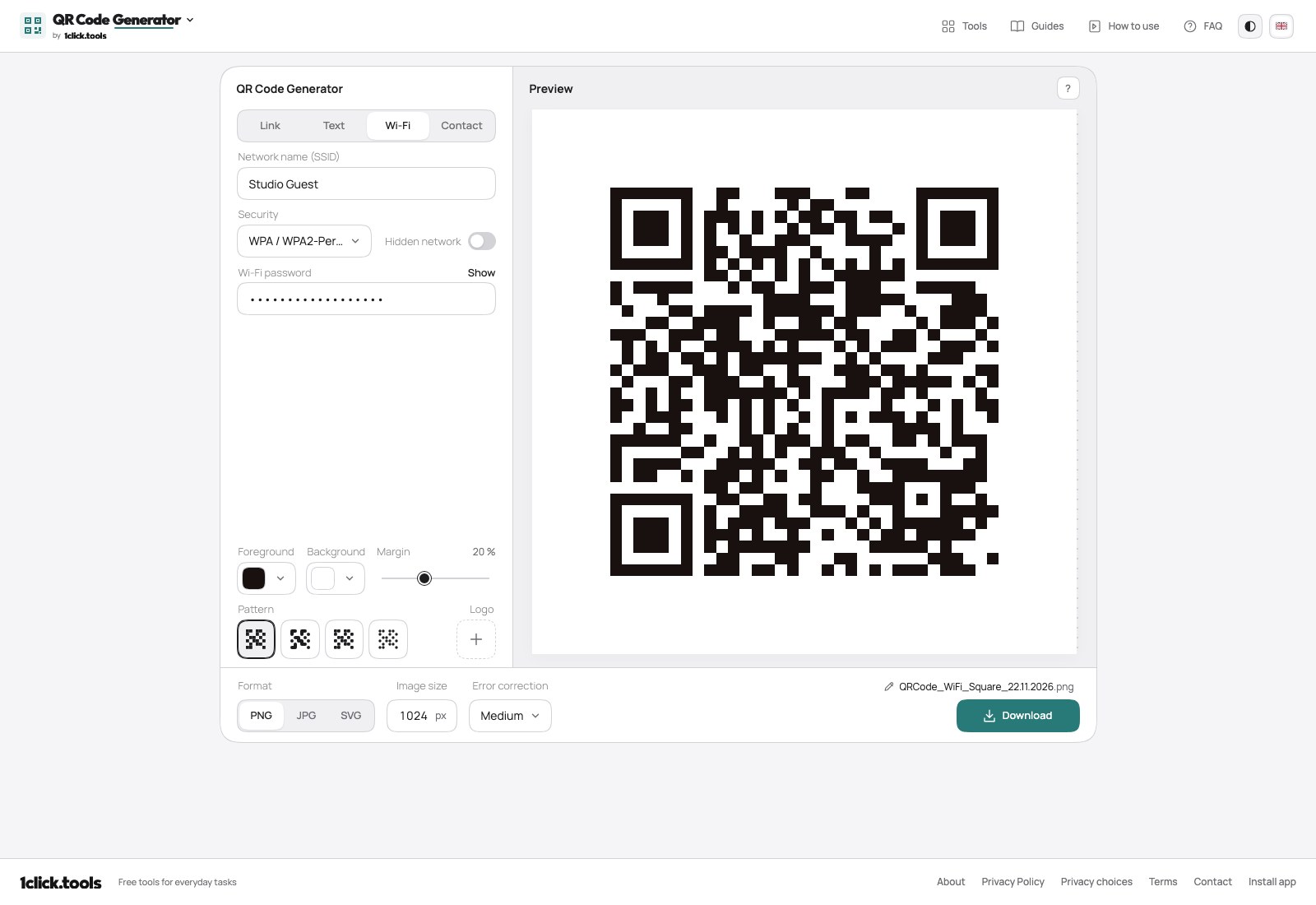
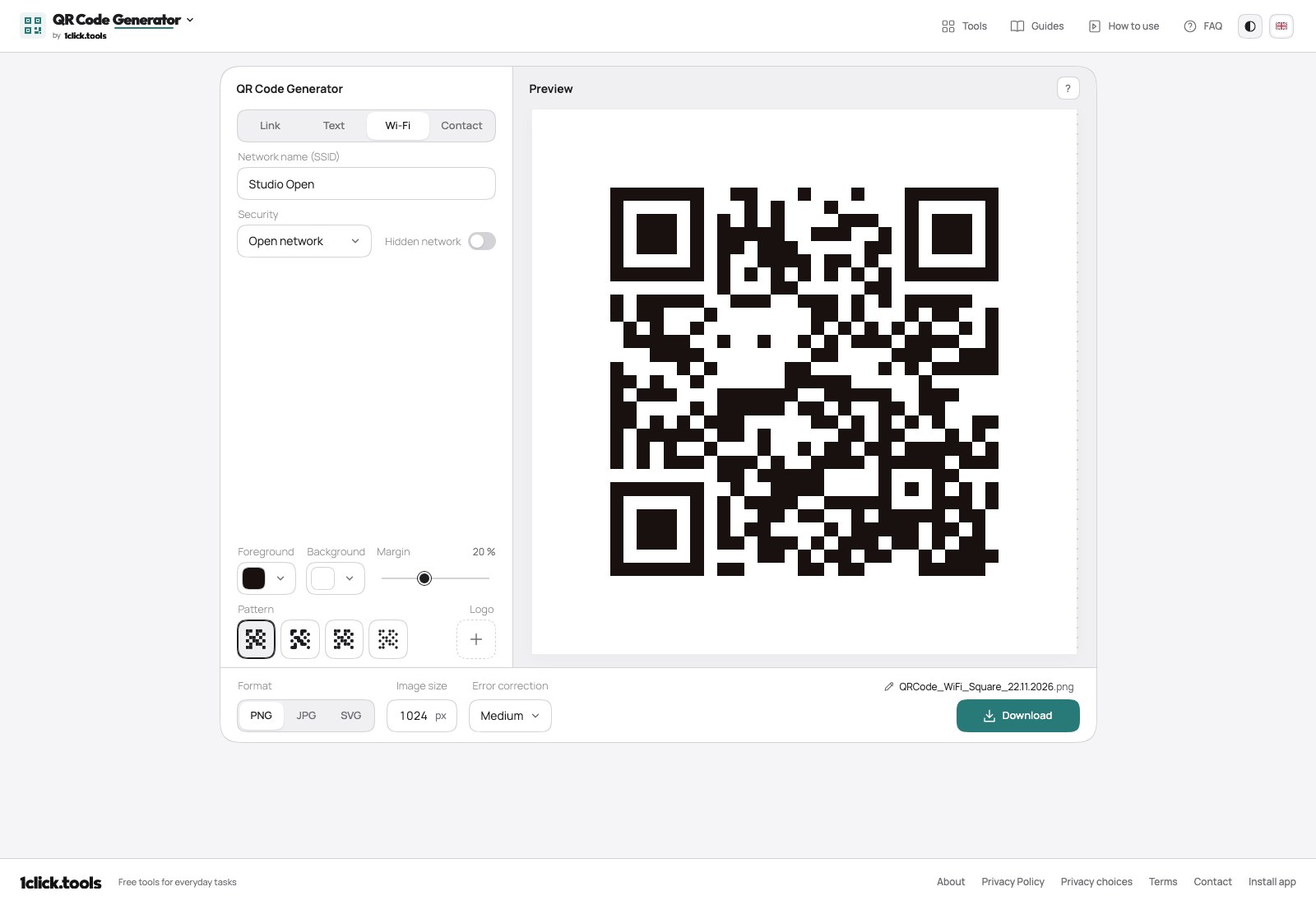
| campo | Ejemplo protegido con contraseña | Ejemplo de red abierta |
|---|---|---|
| Nombre de la red | Studio Guest | Studio Open |
| Seguridad | WPA / WPA2-Personal | Red abierta |
| Contraseña | guest-example-2026 | Sin campo de contraseña |
| Red oculta | sin marcar | sin marcar |
| Campo de seguridad decodificado | T:WPA | T:nopass |
Estos son detalles ficticios de la red. Las imágenes de muestra no se conectan a una red de invitados real. Cualquiera puede recuperar una contraseña de un código QR de Wi-Fi.
Repita este ejemplo
- Selecciona Wifi. Ingrese Studio Guest y guest-example-2026, dejando seleccionado WPA/WPA2-Personal.
- En Logotipo, seleccione Eliminar logotipo. Deje Red oculta sin marcar y descargue PNG o SVG.
- Para el segundo ejemplo, cambie el nombre a Studio Open y Seguridad a Red abierta, luego descargue nuevamente.
Verifique el resultado decodificado
El ejemplo protegido se decodifica a WIFI:T:WPA;S:Studio Guest;P:guest-example-2026;H:false;; El ejemplo abierto decodifica a WIFI:T:nopass;S:Studio Open;H:false;; Una conexión real aún necesita un lector compatible, la red real y las credenciales correctas.
Un error común
Hacer coincidir la contraseña pero escribir mal el nombre de la red, o elegir un tipo de seguridad diferente del enrutador, no produce la conexión deseada.
Crea tu propio código QRFuentes y créditos
Sesiones reales del generador de códigos QR. Los archivos son exportaciones del navegador sin cambios guardadas con nombres de guías descriptivos. Tanto el PNG como una representación rasterizada del SVG exportado se decodificaron de forma independiente con jsQR. Esto verifica las muestras, no la impresión física, las importaciones de contactos telefónicos o las conexiones Wi-Fi reales.
ZXing: formatos de contenido de códigos de barras. Describe las convenciones de carga útil de contactos, URL, texto sin formato y Wi-Fi. Lo que hace un teléfono después de escanear depende de su lector.
Utilice los detalles exactos de la red de invitados
Busque el nombre de la red y la contraseña en la configuración de su enrutador o en la información proporcionada por el propietario de la red. Utilice una red de invitados si eso es a lo que los visitantes deberían unirse. El generador no crea una red, no cambia su enrutador ni verifica si la contraseña funciona. La red de muestra de Studio Guest y su contraseña son ficticias.
Rellena los campos de Wi-Fi
Selecciona Wifi. Ingrese el nombre de la red (SSID), elija Seguridad e ingrese la contraseña de Wi-Fi. WPA/WPA2-Personal está disponible junto con WEP y la red abierta; coincida con la configuración de red existente. La red abierta no tiene campo de contraseña. Sólo marque Red oculta si la red realmente oculta su nombre. No se admite la autenticación empresarial.
Descargar un código para la tarjeta de bienvenida
Mantenga un patrón Cuadrado oscuro sobre blanco y al menos el Margen predeterminado del 20 %. Cambie el nombre si es necesario y descargue PNG para un documento de bienvenida o SVG para un diseño de impresión. El QR contiene directamente los datos de Wi-Fi; no es necesario escribir manualmente la sintaxis WIFI:. Cambiar después la contraseña del router requiere crear y distribuir un código nuevo.
Antes de imprimir su tarjeta de huésped, verifique formatos, márgenes y pruebas de impresión.
Prueba unirte a la red real
Escanee su propio código descargado con un dispositivo que aún no esté conectado y que esté dentro del alcance. Un escáner compatible puede ofrecer unirse a la red codificada, pero el aviso y el soporte exactos varían según el dispositivo. Confirme que el dispositivo se una a la red de invitados deseada y pueda acceder a los servicios que los invitados necesitan. La decodificación de software de la muestra verifica su texto, no una conexión de enrutador real.
Compártelo sólo donde pertenece la contraseña.
Un código QR de Wi-Fi son datos legibles, no una bóveda de contraseñas cifradas. Alguien con una copia puede recuperar el nombre y la contraseña de la red. Trate la tarjeta impresa o la imagen descargada como la contraseña misma. La herramienta procesa los detalles en su navegador, pero al compartir la imagen resultante se comparten esos detalles.