Небольшое руководство
Как создать QR-код без регистрации
Создайте QR-код ссылки, Wi-Fi или контакта. Выберите PNG или SVG, добавьте логотип и узнайте, что проверить перед отправкой или печатью.
Реальный пример: создайте и декодируйте QR-код прямой ссылки.
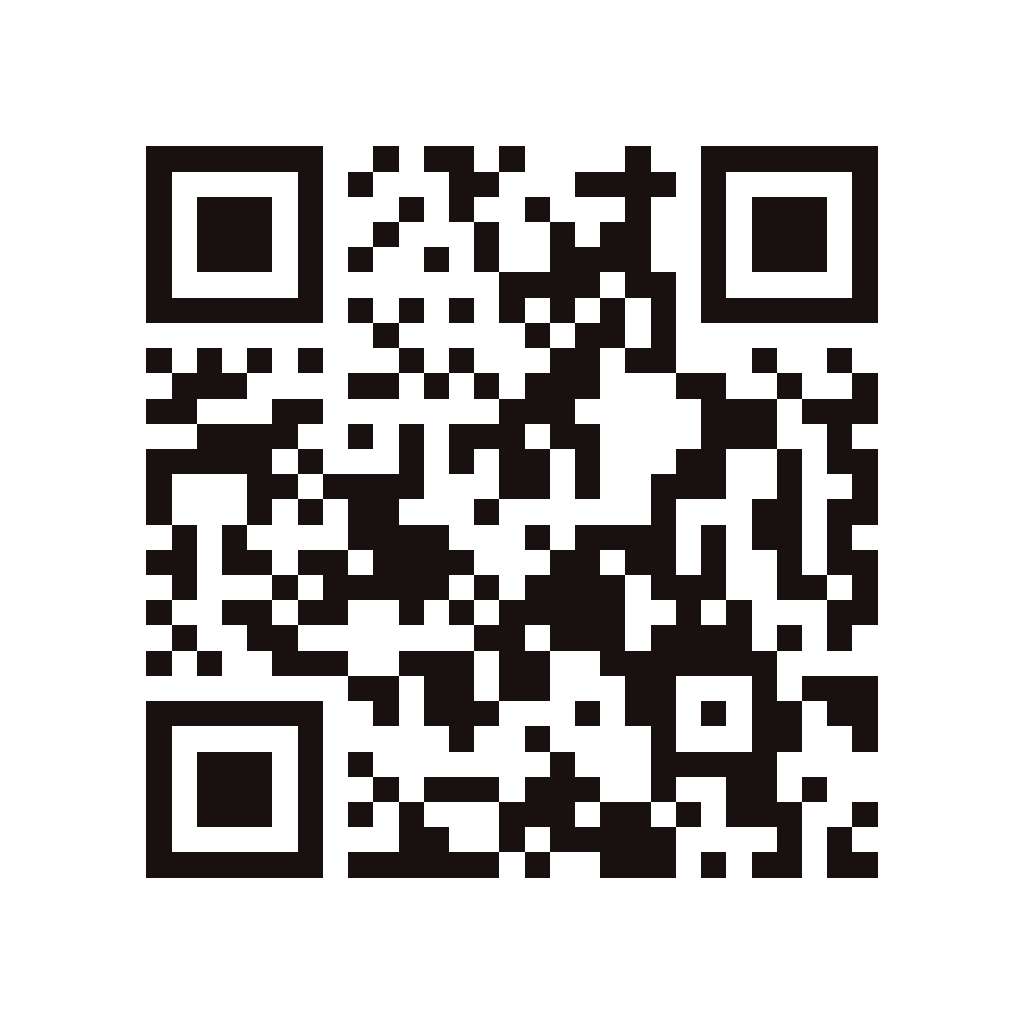
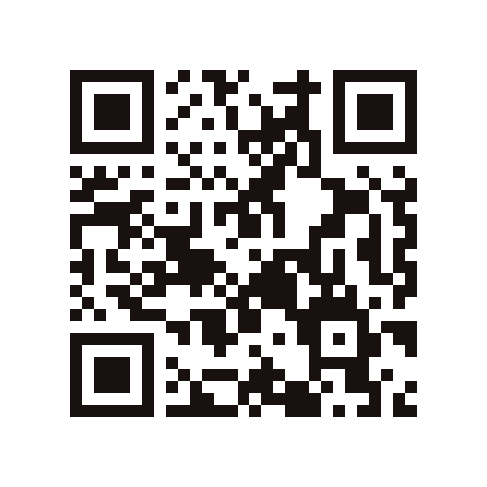
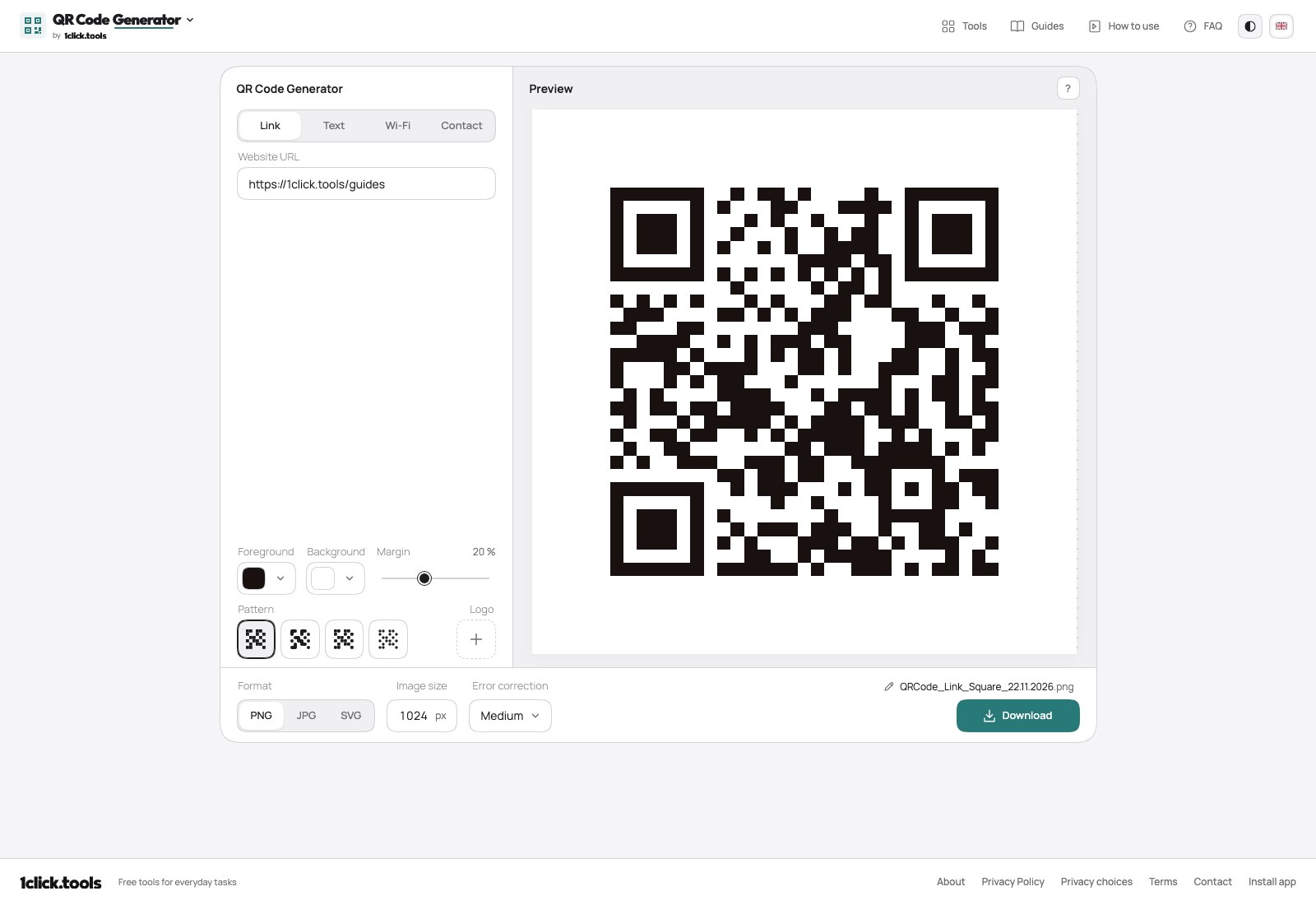
Мы выбрали «Ссылка», ввели https://1click.tools/guides, удалили логотип по умолчанию и загрузили PNG и SVG с внешним видом по умолчанию. Оба экспорта декодируются по точному адресу каталога руководств.
Сравните фактические загрузки
| Настройка | Фактическое значение |
|---|---|
| Тип | Ссылка |
| Раскодированный адрес | https://1click.tools/guides |
| PNG размеры | 1024 × 1024 |
| Внешний вид | Квадрат · Средняя коррекция · отступ 20 % |
Инструмент не добавляет перенаправления. Файл содержит сам адрес; целевой сайт контролирует содержимое и доступность своей страницы.
Повторите этот пример
- Выберите «Ссылка» и замените пример https://example.com в URL-адресе веб-сайта на https://1click.tools/guides.
- В разделе «Логотип» выберите «Удалить логотип», затем сохраните «Квадрат», цвета по умолчанию, «Среднюю коррекцию» и «Отступ» 20 %.
- Скачать PNG в размере 1024 пикселей; выберите SVG и загрузите еще раз.
Проверьте результат декодирования
Оба экспортированных файла декодируются в https://1click.tools/guides. Открытие этой ссылки — это отдельное действие от ее декодирования.
Распространенная ошибка
Кодирование частной ссылки редактирования вместо общедоступной страницы дает сканерам те же ограничения входа или доступа, что и эта ссылка редактирования.
Создайте свой собственный QR-кодИсточники и авторы
Фактические сеансы генератора QR-кода. Файлы представляют собой неизмененные экспортированные файлы браузера, сохраненные под описательными названиями руководств. И PNG, и растровая визуализация экспортированного SVG были независимо декодированы с помощью jsQR. При этом проверяются образцы, а не физическая печать, импорт телефонных контактов или реальные соединения Wi-Fi.
ZXing: форматы содержимого штрих-кодов. Описывает URL-адреса, обычный текст, Wi-Fi и соглашения о полезной нагрузке контактов. Что делает телефон после сканирования, зависит от его ридера.
Выберите, что содержит ваш код
Откройте генератор QR-кода и выберите «Ссылка», «Текст», «Wi-Fi» или «Контакт». Для ссылки требуется полный адрес, начинающийся с https:// или http://, например https://1click.tools/. Предварительный просмотр обновляется по мере ввода. Адрес кодируется напрямую: сканирование не проходит через службу перенаправления, управляемую нами. Инструмент не посещает и не проверяет ваш пункт назначения, поэтому проверьте его самостоятельно.
Для веб-сайта, страницы бронирования или онлайн-меню следуйте руководство по ссылкам на веб-сайты.
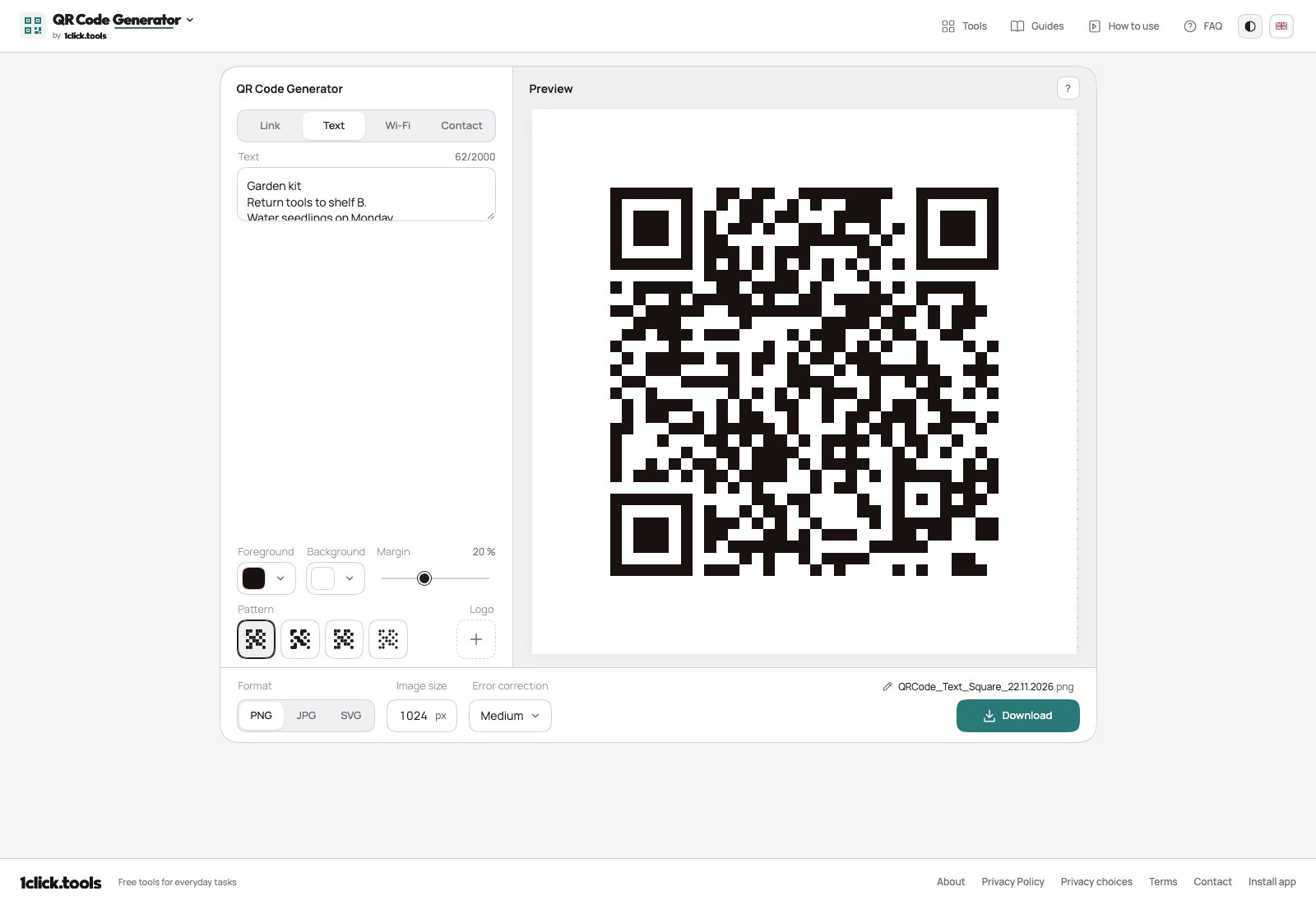
Для заметки, хранящейся внутри кода, используйте простое текстовое руководство.
Создайте QR-код Wi-Fi или карточку контакта
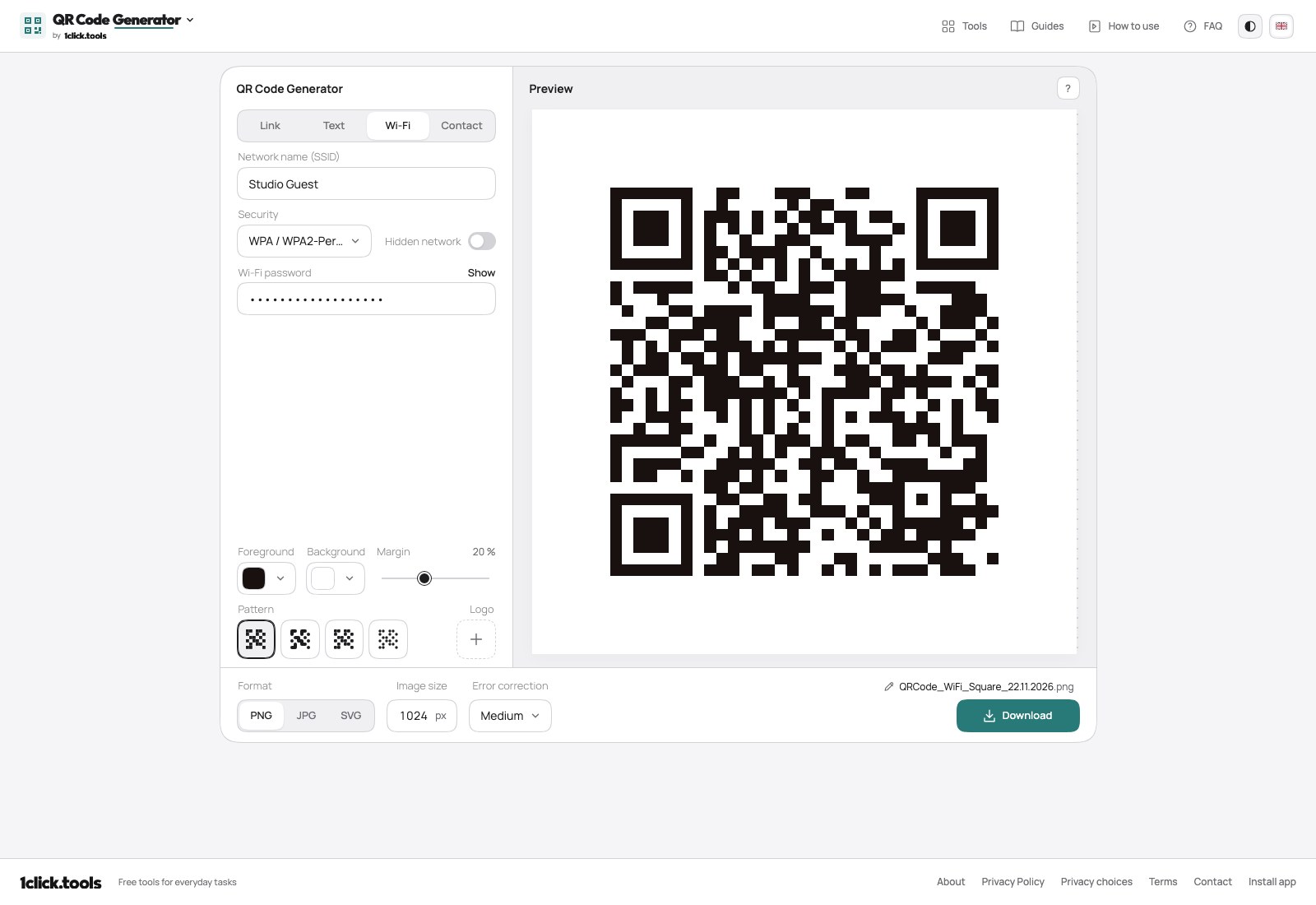
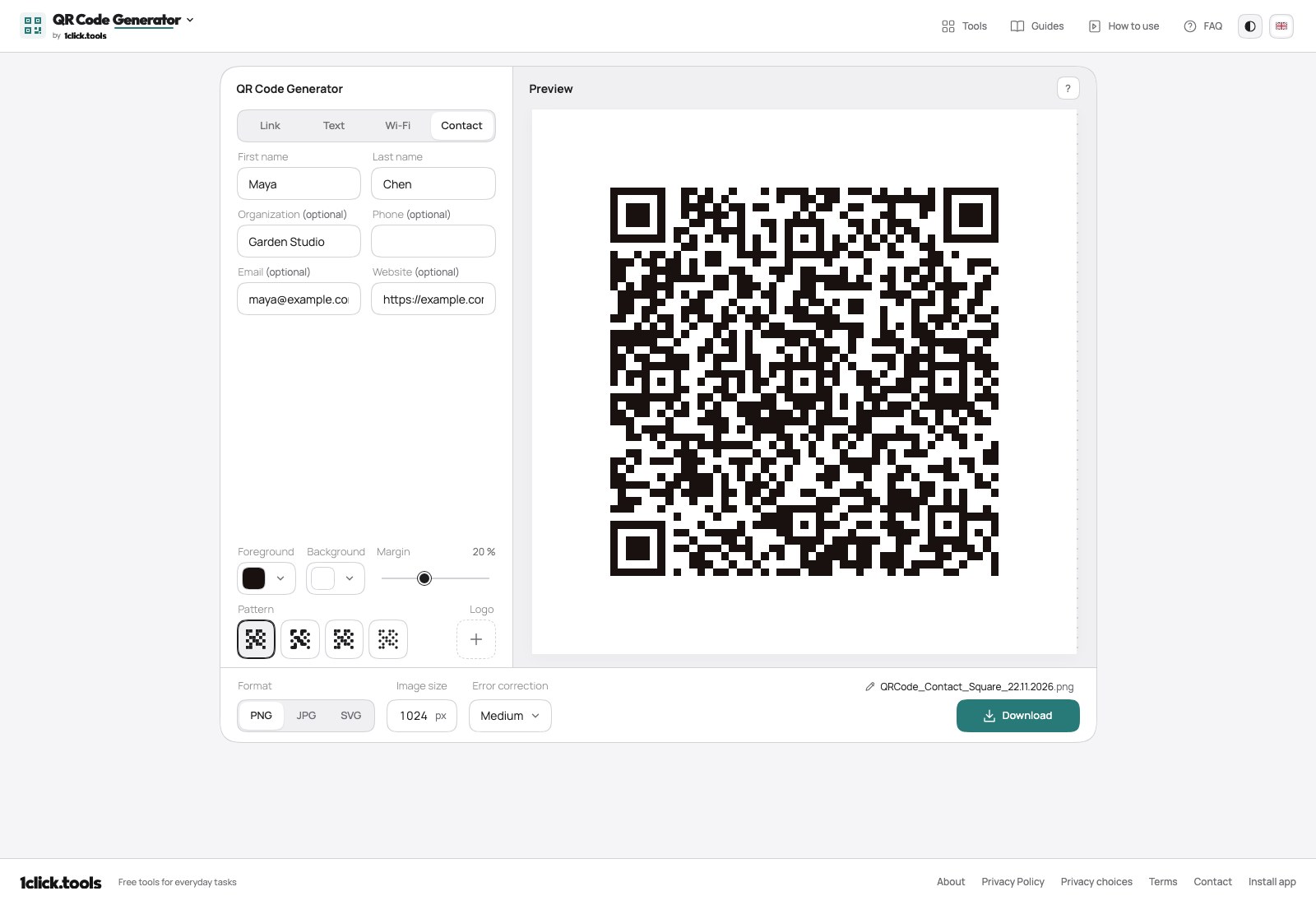
Чтобы создать QR-код Wi-Fi для гостей, выберите Wi-Fi и введите точное имя сети и пароль. Выберите WPA/WPA2-Personal, WEP или Открытая сеть и отметьте «Скрытая сеть» только при необходимости. Корпоративный Wi-Fi не поддерживается. Контакт создает визитную карточку: введите хотя бы имя или фамилию и при необходимости добавьте организацию, телефон, адрес электронной почты или веб-сайт. Различные сканеры могут по-разному обрабатывать содержимое Wi-Fi и vCard.
Следуйте отдельным проработанным примерам для гостевой Wi-Fi.
О визитных карточках см. руководство по контактной визитной карточке.
Стилизовать код, не скрывая его структуру
Начните с тёмных пикселей на светлом фоне. Порядок узоров: «Квадрат», «Соединённый», «Закругленный», «Точки». Соединённый узор связывает соседние пиксели с округлыми концами и сохраняет отдельные точки; служебные узоры остаются квадратными. Цвета переднего плана и фона и ползунок «Отступ» 0–50 % находятся внизу панели. Процент задаёт отступ с каждой стороны относительно ширины QR-символа; по умолчанию 20 %. Коррекция ошибок находится на панели скачивания.
Используйте логотипы осторожно
Добавьте логотип PNG, JPG или WebP размером менее 2 МБ и 16 миллионов пикселей. Изображение декодируется и растрируется на вашем устройстве перед встраиванием. Добавление логотипа обеспечивает высокую степень исправления ошибок и закрывает небольшую центральную часть кода; это не гарантирует, что каждая камера его прочитает. Удалите логотип или выберите «Квадрат», если сканирование ненадежно.
Смотрите настоящую фирменную загрузку в руководство по QR-логотипу.
Для логотипа с прозрачными краями сравнить прозрачность PNG со сплошным фоном JPG прежде чем выбирать файл логотипа.
Скачать PNG или SVG
Карандаш меняет имя файла. Автоматическое имя включает тип QR, узор и дату, например QRCode_Link_Square_22.11.2026.png. PNG и JPG создают растровые изображения со стороной 256–4096 пикселей; JPG использует фон без прозрачности. SVG — векторный формат, поэтому размер изображения недоступен; логотип внутри него остаётся растровым. Все форматы повторяют просмотр. Для ссылки на сайт попробуйте исходный PNG 1024 пикселя с квадратным узором и отступом 20 %.
Для печати сравните PNG, SVG и четкие поля.
Готовите другие изображения для того же печатного материала? См. как изменить размер изображения не растягивая. Что касается самого QR-кода, выберите его размер PNG в генераторе и отсканируйте окончательный экспорт.
Проверьте готовый результат
Отсканируйте загруженный файл на втором устройстве и подтвердите точное место назначения или содержимое. При печати проверьте окончательный физический размер на реальном материале и при типичном освещении. Не думайте, что код, читаемый на большом мониторе, будет работать на крошечной этикетке. Предупреждения о контрасте и стиле являются руководством, а не доказательством того, что код можно или нельзя сканировать.
Понимание конфиденциальности и срока службы
QR-содержимое и логотипы обрабатываются локально, сохраняются в вашем браузере после перезагрузки и никогда не отправляются в аналитических событиях. Хостинг веб-сайтов, аналитика и реклама являются отдельными и регулируются настройками конфиденциальности сайта. QR-коды не являются шифрованием: любой, у кого есть код Wi-Fi, может восстановить его пароль. Статический код не имеет срока действия, налагаемого этим инструментом, но его место назначения на веб-сайте должно оставаться доступным. Для изменения закодированного URL-адреса, пароля или контакта требуется создание нового кода.