Небольшое руководство
Как добавить логотип в QR-код и проверить его
Добавьте логотип PNG, JPG или WebP в QR-код. Узнайте, как помогает высокая коррекция ошибок и что всё равно нужно проверить сканированием.
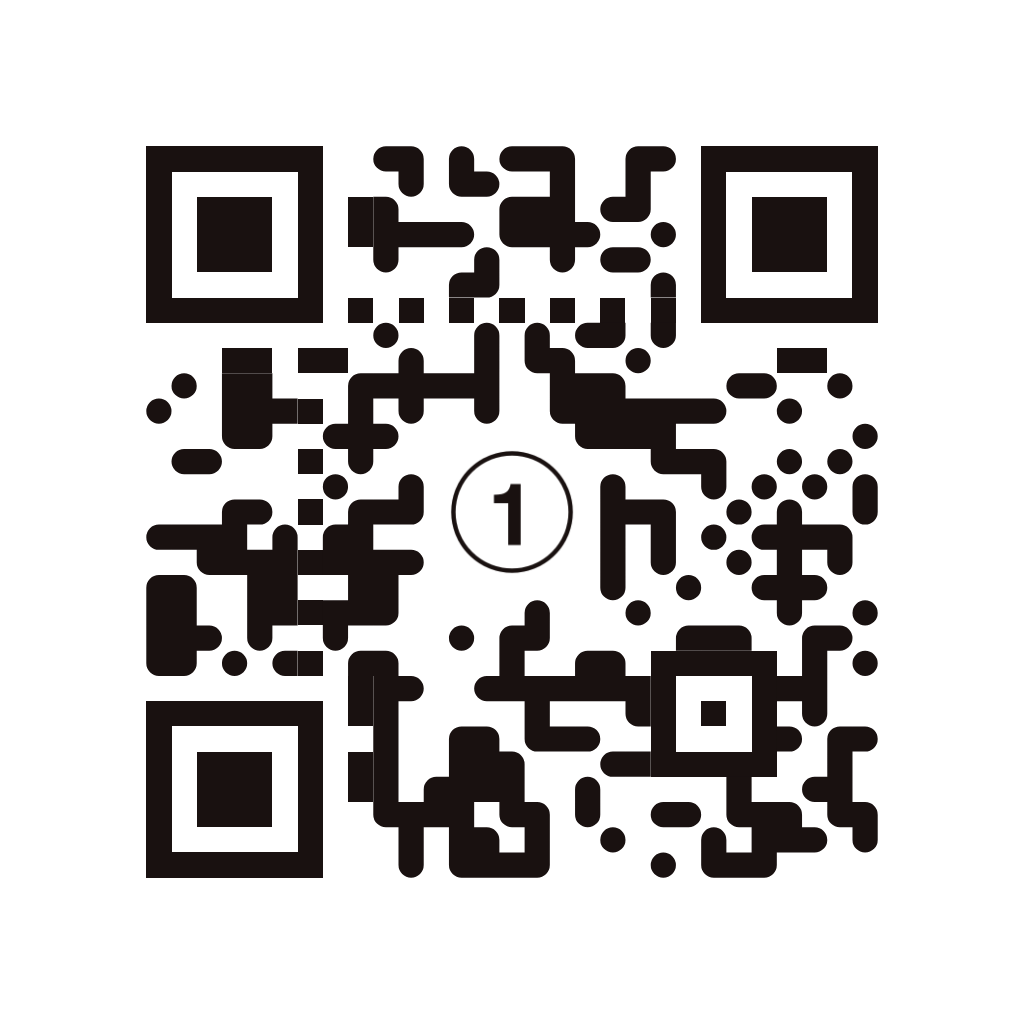
QR-код веб-сайта с логотипом 1click.tools
Мы ввели https://1click.tools/, выбрали второй узор «Соединённый», сохранили круглый логотип 1click.tools и установили отступ 20 %. Внутри круга логотип белый, а снаружи прозрачный. Коррекция ошибок переключилась на высокий уровень. Оба файла были декодированы в один и тот же публичный адрес.
Сравните фактические загрузки

| Настройка или проверка | Наблюдаемый результат |
|---|---|
| Источник логотипа | Логотип 1click.tools, выбран по умолчанию. |
| Исправление ошибок | Высокий; управление отключено, пока присутствует логотип |
| PNG экспорт | 1024 × 1024 |
| SVG-экспорт | Векторные модули со встроенным растровым логотипом |
| Раскодированный адрес | https://1click.tools/ |
Высокая коррекция и одно успешное программное декодирование не гарантируют успешное сканирование на каждой камере или печатной поверхности. Проверьте окончательное размещение бренда.
Повторите этот пример
- Выберите «Ссылка» и замените пример https://example.com в URL-адресе веб-сайта на https://1click.tools/.
- Оставьте логотип 1click.tools в разделе «Логотип» или выберите «Изменить логотип», чтобы открыть свой собственный PNG, JPG или WebP. Выберите второй узор «Соединённый», чтобы соединить пиксели с округлыми концами и сохранить отдельные точки. Пример логотипа имеет белый круг и прозрачную область снаружи.
- Подтвердите, что для исправления ошибок отображается значение «Высокий», затем загрузите PNG и SVG и проверьте окончательный макет.
Проверьте результат декодирования
Оба файла декодируются в https://1click.tools/. Экспортированный SVG встраивает логотип в виде изображения данных PNG, а не ссылается на удаленное изображение.
Распространенная ошибка
Предполагается, что вывод SVG создает векторную иллюстрацию логотипа. Только QR-модули представляют собой векторные фигуры; логотип остается растровым.
Создайте свой собственный QR-кодИсточники и авторы
Фактические сеансы генератора QR-кода. Файлы представляют собой неизмененные экспортированные файлы браузера, сохраненные под описательными названиями руководств. И PNG, и растровая визуализация экспортированного SVG были независимо декодированы с помощью jsQR. При этом проверяются образцы, а не физическая печать, импорт телефонных контактов или реальные соединения Wi-Fi.
ZXing: форматы содержимого штрих-кодов. Описывает URL-адреса, обычный текст, Wi-Fi и соглашения о полезной нагрузке контактов. Что делает телефон после сканирования, зависит от его ридера.
логотип 1click.tools. Собственный логотип сайта, который генератор использует в качестве логотипа по умолчанию.
DENSO WAVE: область QR-кода и свободная зона. Задает свободное поле шириной в четыре модуля с каждой стороны стандартного QR-кода.
Начните с рабочего кода
Выберите тип контента и сначала введите действительный контент. Генератор начинается с логотипа 1click.tools; выберите «Удалить логотип» в разделе «Логотип», чтобы загрузить и отсканировать простой квадратный код перед добавлением фирменного знака. В примере используется https://1click.tools/ с логотипом по умолчанию 1click.tools в центре. По возможности делайте закодированную ссылку короткой, чтобы в символе было место для данных и исправления ошибок. Выберите второй узор «Соединённый», чтобы соединить пиксели с округлыми концами и сохранить отдельные точки. Пример логотипа имеет белый круг и прозрачную область снаружи.
Добавьте поддерживаемое изображение логотипа
В разделе «Логотип» на панели «Содержимое» рядом с «Узором» выберите «Изменить логотип» (или «Добавить логотип после его удаления») и выберите файл PNG, JPG или WebP размером менее 2 МБ и 16 миллионов пикселей. Изображение декодируется локально и встраивается в экспортированную иллюстрацию. SVG не поддерживается как формат загружаемого логотипа. Простой знак легче распознать в небольшой центральной области, чем подробный словесный знак.
Обзор Высокая коррекция ошибок и контрастность
Логотип закрывает часть кода, поэтому генератор переключает коррекцию ошибок на высокий уровень и отключает этот контроль, пока присутствует логотип. Высокий добавляет данные для восстановления, но не может гарантировать сканирование для каждой длины контента, логотипа или камеры. Сохраняйте темный передний план на светлом фоне и сохраняйте свободные поля. Квадрат — это самый простой шаблон для сравнения с кодом, который плохо сканируется.
Загрузите фирменный результат
Загрузите PNG или SVG и проверьте фактически экспортированный файл. SVG содержит векторные QR-модули, но встроенный логотип представляет собой растровое изображение; увеличение не превращает логотип в векторное изображение. Команда «Изменить логотип» заменяет исходное изображение, а команда «Удалить логотип» возвращает код без торговой марки. Генератор не добавляет водяной знак.
Проверьте окончательное размещение
Отсканируйте экспортированный фирменный продукт на нескольких предполагаемых устройствах, а затем протестируйте код в его окончательном физическом размере в реальном проекте. Если результат недостоверен, удалите логотип, сократите контент или используйте более крупное размещение. Образец PNG декодируется с помощью программного обеспечения, которое проверяет полезную нагрузку этого образца, но не сертифицирует каждый отпечаток или устройство.
Для макета печати проверьте свободное поле и проверку пробной распечатки.