
Небольшое руководство
PNG в JPG: как выбрать цвет фона
Конвертируйте прозрачный PNG в JPG с белым или своим фоном. Сравните края и узнайте, когда лучше оставить PNG или WebP.
Реальный пример: прозрачные игральные кости на белом и темном фоне.
Образец PNG содержит настоящие прозрачные пиксели. Мы экспортировали его дважды с одинаковыми размерами 800×600 и качеством JPG 80%, изменив только заливку фона.
Начните с этих файлов
Сравните фактические загрузки
- Загрузите JPG на белом фоне.24,8 КиБ
- Загрузите JPG с темным фоном.28,2 КиБ


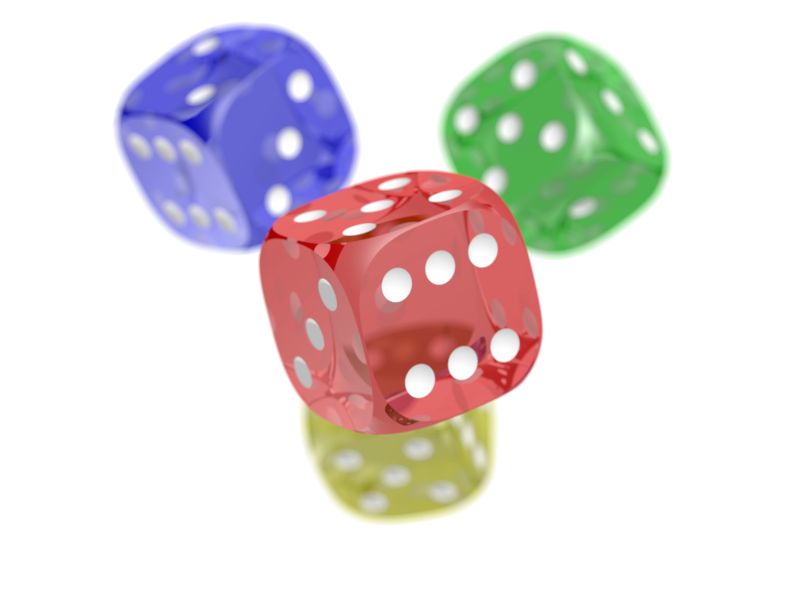
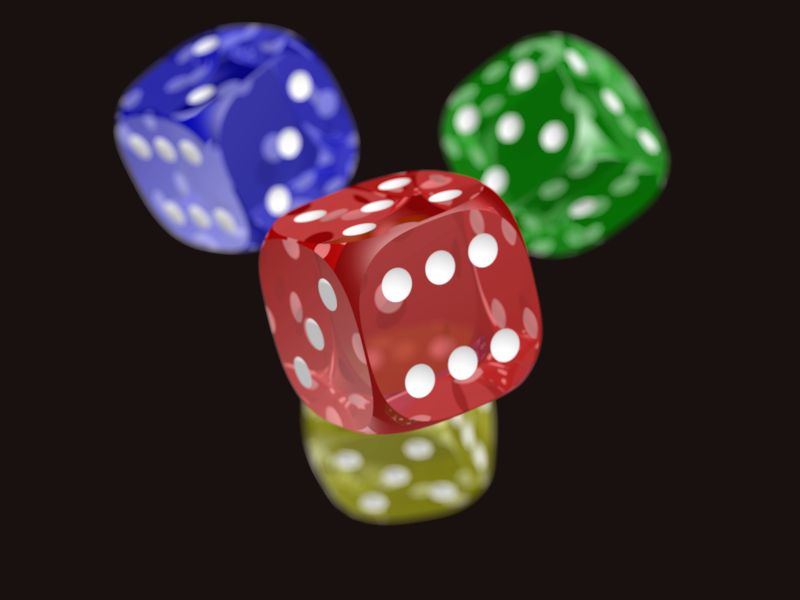
| Экспорт | Фон | Фактический размер файла |
|---|---|---|
| Белый JPG · 800 × 600 | #FFFFFF | 25 446 байт |
| Темный JPG · 800 × 600 | #191110 | 28 886 байт |
Изображения ниже представляют собой оригинальные файлы PNG и фактически загруженные файлы JPG, а не иллюстрации. Шахматная доска позади PNG — это средство отображения, а не часть исходного изображения.
Повторите этот пример
- Загрузите и добавьте прозрачные игральные кости PNG. На панели инструментов выберите JPG и включите «Сжатие» на 80%.
- Откройте образец фона, введите #FFFFFF и загрузите. Затем измените только фон на #191110 и загрузите снова.
- Откройте оба JPG и сравните углы и мягкие тени. Оба результата имеют непрозрачный фон.
Проверьте загрузку
Оба файла JPG имеют размер 800 × 600, со сплошными белыми или темными углами и без альфа-канала. Темная заливка установлена на #191110; Кодирование JPG с потерями может слегка сместить значения отдельных пикселей.
Распространенная ошибка
Преобразование JPG обратно в PNG не восстанавливает исходную прозрачность. Сохраните исходный PNG для будущего выбора фона.
Попробуйте настройки белого фонаИсточники и авторы
Изображение игральных костей: Daniel G., Ed g2s и CyberShadow · CC BY-SA 3.0. Поставляемый PNG не изменился. Версии с измененным размером, конвертированные версии и фоновые изображения распространяются по одной и той же лицензии.
Почему прозрачный PNG имеет сплошной фон в JPG?
JPG не может сохранять прозрачный фон. Чтобы преобразовать прозрачный PNG в JPG с белым фоном, перед загрузкой выберите JPG и установите для заливки фона значение #FFFFFF. Выберите другую заливку, если изображение должно соответствовать цветной странице. Прозрачные и частично прозрачные пиксели сливаются с этой заливкой; загруженный JPG имеет сплошной фон. Загруженные выше белые и темные кубики показывают разницу с использованием одного и того же исходного изображения.
Перед загрузкой выберите заливку
Добавьте исходные изображения и выберите JPG на панели инструментов. Когда изображение обнаруживает прозрачность, на панели инструментов и в строке этого изображения появляется образец фона: откройте его и выберите цвет или введите шестизначное шестнадцатеричное значение, например #FFFFFF. Цвет панели инструментов применяется к изображениям без собственных настроек; строка или окно изображения могут использовать другой цвет. Выберите «Загрузить», чтобы подготовить и сохранить файл JPG.
Почему элемент управления фоном строки недоступен?
Файл PNG не обязательно является прозрачным. Он может содержать полностью непрозрачные пиксели, включая окрашенный белый фон. Инструмент проверяет пиксели изображения и предлагает элемент управления «Фон» только в том случае, если прозрачность можно свести в JPG. Выбор новой заливки не заменит существующий непрозрачный фон и не удалит объект с фотографии.
Осмотрите мягкие края
Частично прозрачные пиксели, такие как сглаженные края и тени логотипа, сливаются с выбранным фоном. Темный логотип на белом может выглядеть иначе, чем на угольном. Выберите миниатюру, чтобы открыть окно изображения, и перед загрузкой переключитесь между оригиналом и результатом. Изменения качества JPG также могут привести к появлению артефактов вокруг мелкого текста или резких краев; выбор более высокого качества не может воссоздать детали, уже потерянные в источнике.
Если файл JPG выглядит неровным или слишком большим, сравнить качество изображения и размер файла используя загрузки из того же оригинала.
Когда следует использовать PNG или WebP
Сохраните PNG или WebP, если изображение впоследствии должно будет располагаться на другом фоне. После преобразования прозрачности в JPG преобразование этого JPG обратно в PNG не восстанавливает его. Сохраните прозрачный оригинал отдельно. Существующую прозрачность можно сохранить в выходных файлах PNG или WebP, но простой выбор PNG не сделает непрозрачное изображение прозрачным.
Информацию о фотографии, логотипе и других файлах в одном пакете см. как выбрать форматы для отдельных изображений.

