Небольшое руководство
Как уменьшить файл изображения: размер и качество
Сравните качество JPG 90, 80 и 60 %. Узнайте, когда уменьшать размеры, почему файл после конвертации бывает больше и как выбрать баланс.
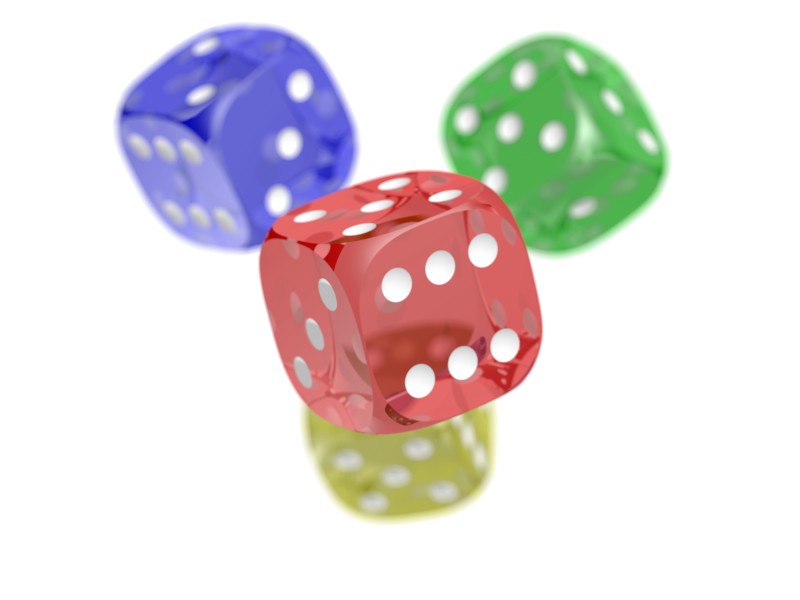
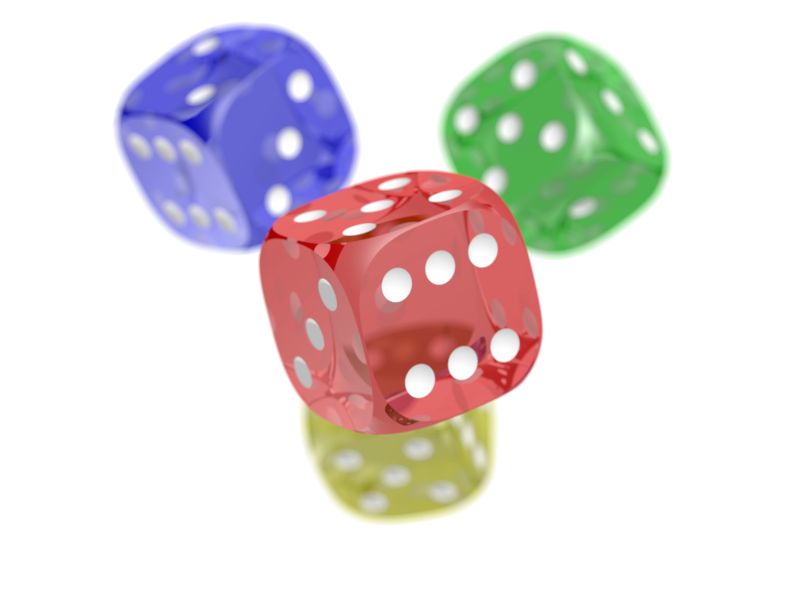
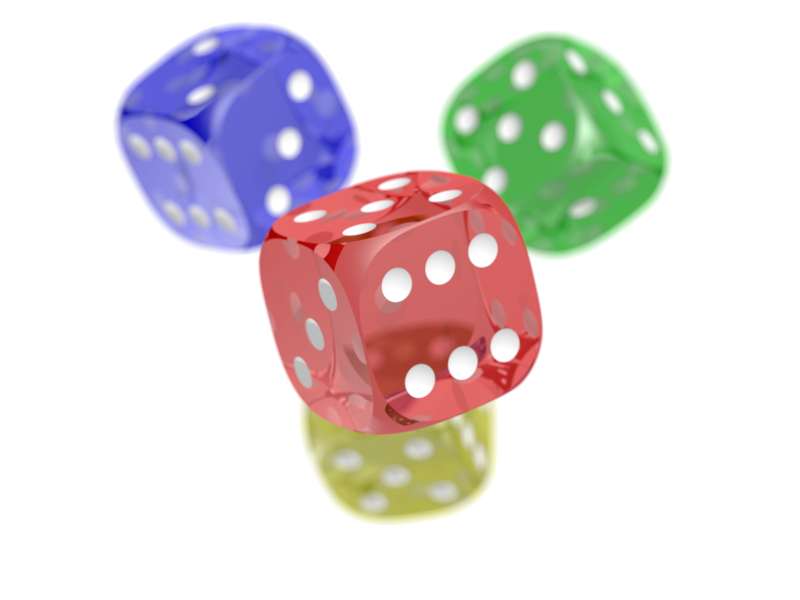
Реальное сравнение: качество JPG 90%, 80% и 60%.
Мы преобразовали один и тот же исходный PNG-файл кубика в JPG три раза, сохранив его размеры 800 × 600 и белый фон. Изменился только процент качества.
Начните с этих файлов
Сравните фактические загрузки
- Загрузите 90% JPG34,3 КиБ
- Загрузите 80% JPG24,8 КиБ
- Загрузите 60% JPG17,9 КиБ

| Качество | Фиксированные настройки | Измеренная загрузка |
|---|---|---|
| 90% | JPG · 800 × 600 · #FFFFFF | 35 114 байт |
| 80% | JPG · 800 × 600 · #FFFFFF | 25 446 байт |
| 60% | JPG · 800 × 600 · #FFFFFF | 18 360 байт |
Эти размеры представляют собой измеренные результаты для этого изображения и браузера, а не обещанную экономию. Каждый экспорт начинается с исходного PNG. Загрузите версии и сравните края, градиенты и тени при одном масштабе.
Повторите этот пример
- Добавьте исходный PNG-кубик, выберите JPG, сохраните исходные размеры и установите белый фон.
- Включите сжатие и экспортируйте 90 %, 80 % и 60 %, всегда из исходного PNG. Переименуйте каждый файл перед загрузкой.
- Выберите миниатюру, чтобы сравнить оригинал и результат, а затем сравните три загрузки с одинаковым масштабом. Файл 60% здесь самый маленький; Выбирайте, основываясь на нужных вам деталях, а не только на размере.
Проверьте загрузку
Все три загрузки представляют собой файлы JPG размером 800 × 600. В этом прогоне их измеренные размеры уменьшаются с 35 114 до 25 446 и до 18 360 байт.
Распространенная ошибка
Качество 80 % не означает уменьшение размера файла на 20 %. Повторный экспорт уже сжатого JPG также меняет эксперимент; используйте один и тот же оригинал для каждой версии.
Попробуйте настройки сравнения 80 %Источники и авторы
Изображение игральных костей: Daniel G., Ed g2s и CyberShadow · CC BY-SA 3.0. Поставляемый PNG не изменился. Версии с измененным размером, конвертированные версии и фоновые изображения распространяются по одной и той же лицензии.
Три элемента управления влияют на результат
Размеры пикселей определяют, сколько пикселей сохраняется. Формат определяет используемую кодировку. Качество контролирует потери поддерживаемых кодеров. Процент качества не является процентом целевого размера файла: качество 80 % не означает, что размер файла станет 80 % от его исходного размера. Содержимое, существующее сжатие и кодировка браузера — все это влияет на результат.
Начните с размеров, которые вам действительно нужны.
Если фотография намного больше предполагаемого размера дисплея, измените ее размер, увязав пропорции, прежде чем экспериментировать с качеством. Сохраните оригинал для печати или дальнейшего редактирования. Выход ICO ограничен 256 пикселями на сторону, даже если выбраны большие размеры; он пропорционально уменьшается после изменения размера. JPG, PNG и WebP поддерживают обычные большие размеры изображений. Инструмент позволяет конвертировать, изменять размер и настраивать качество за одну операцию, поэтому вам не нужно повторно загружать и повторно импортировать промежуточные файлы.
Используйте примеры изменения размера в альбомной и портретной ориентации уменьшить размеры, не растягивая изображения.
Настройте качество JPG и WebP
Включите сжатие: качество начинается с 80 %, это скорее точка сравнения, чем гарантированный оптимум. Введите любое целое значение от 10% до 100% в поле рядом с ним. Сравните более низкое значение с 90 % и проверьте мелкий текст, градиенты и края в загруженных файлах. PNG, PDF и ICO используют кодирование изображений без потерь, поэтому сжатие для них недоступно, и у этого инструмента нет специального оптимизатора сжатия без потерь. Уменьшите размеры, чтобы уменьшить размер PDF-файла, когда это необходимо.
Преобразование прозрачного источника в JPG? Выберите цвет фона а также качество.
Почему выход может быть больше?
Исходный файл может уже быть эффективно закодирован, или другой формат может потребовать больше байтов для его содержимого. Для поддерживаемого JPG того же формата и обработки WebP с неизмененными размерами инструмент сохраняет оригинал, если повторное кодирование приведет к увеличению его размера. Запрошенное изменение размера или формата по-прежнему применяется, даже если его выходные данные больше. В КБ нет гарантированной цели и нет гарантии отсутствия визуальных потерь.
Как я могу уменьшить изображение ниже лимита загрузки?
Сначала проверьте, какие форматы, размеры в пикселях и максимальный размер файла принимает место назначения. Работайте с исходным изображением, уменьшайте размеры, если они превышают нужные, и сравнивайте JPG или WebP с качеством 80 %, когда этот формат будет принят. Если подготовленный файл по-прежнему слишком велик, уменьшите качество или размер и повторите сравнение. Проверяйте текст и мелкие детали после каждого изменения, а затем проверяйте загруженный файл на соответствие пределу назначения. Это сравнение вручную: инструмент не имеет автоматического контроля целевого количества КБ, а процент не гарантирует определенный размер в байтах.
Что означает «Выключить сжатие»?
Если формат и размеры не изменились, при выключенном сжатии сохраняется исходный файл. Если вы запрашиваете преобразование или изменение размера, браузер должен выполнить повторное кодирование; при выключенном сжатии используется качество кодирования по умолчанию для браузера, а не сохранение исходных байтов. Сжатие не может восстановить детали, утраченные при предыдущем редактировании. Загрузите подготовленный результат и сохраните исходный файл, если позже вам может понадобиться другая версия.