Небольшое руководство
Как менять размер фото пакетом без искажений
Меняйте размер нескольких фото без искажения пропорций. Примеры альбомных и портретных снимков: общая ширина или вписывание в рамку.
Реальный пример: одна ширина, две разные высоты.
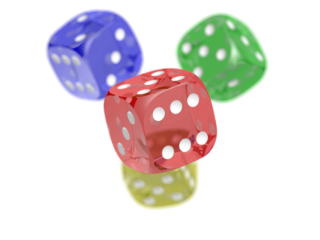
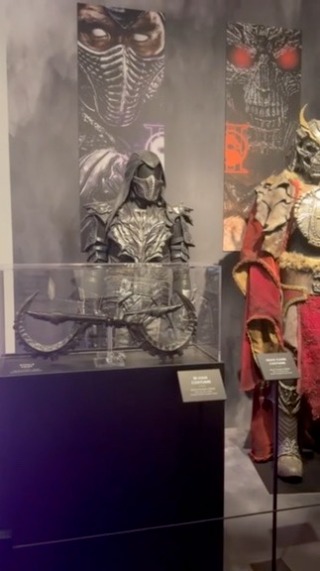
Мы изменили ширину PNG с игральными костями в альбомной ориентации и фотографии музея в книжной ориентации до 320 пикселей в одной партии, сохранив связь пропорций. Разные соотношения сторон дают разную высоту результата.
Начните с этих файлов
- Прозрачные игральные кости · 800×600 PNG219,3 КиБ
- Фото музея · 323 × 576 JPG55,4 КиБ
Сравните фактические загрузки
- Загрузите PNG 320 × 240.69,8 КиБ
- Загрузите JPG 320 × 571.39,3 КиБ

| Фактический источник | Пакетные настройки | Фактическая загрузка |
|---|---|---|
| Кости PNG · 800×600 | Исходный формат · ширина 320 · связь размеров включена | 320 × 240 PNG |
| Музей JPG · 323 × 576 | Исходный формат · ширина 320 · связь размеров включена | 320 × 571 JPG |
Размеры были считаны из скачанных файлов. Высота портрета округляется до целого пикселя: 576×320 ÷ 323 ≈ 571.
Повторите этот пример
- Загрузите оба исходных изображения и соедините их вместе. Оставьте «Формат» на «Оригинал» и отключите «Сжатие».
- Сохраните связь между шириной и высотой, установите ширину на 320 и оставьте высоту на панели инструментов пустой.
- Загрузите изображения и проверьте их размеры: результат в альбомной ориентации — 320 × 240; портрет 320×571.
Проверьте загрузку
Изображения сохраняют свою первоначальную форму. Ни один из результатов не обрезается и не дополняется. Изменение размера требует перекодирования даже при выключенном сжатии.
Распространенная ошибка
Если отключить связь размеров и задать обе стороны равными 320, изображения растянутся до квадратов.
Попробуйте этот пакет размером 320 пикселей.Источники и авторы
Изображение игральных костей: Daniel G., Ed g2s и CyberShadow · CC BY-SA 3.0. Поставляемый PNG не изменился. Версии с измененным размером, конвертированные версии и фоновые изображения распространяются по одной и той же лицензии.
Фотография музея из прилагаемых файлов-образцов.. Оригинал не изменен; примеры загрузок представляют собой копии с измененным размером или перекодированные.
Общая ширина не является общей формой
Чтобы изменить размер нескольких изображений без растягивания, сохраните связь между шириной и высотой и задайте один размер для пакета. Каждое изображение сохраняет свое соотношение сторон. При общей ширине 1200 пикселей альбомное изображение 2400 × 1600 становится 1200 × 800, а портретное 1600 × 2400 — 1200 × 1800. Их ширина совпадает, но высота должна отличаться. Это размеры в пикселях, а не размер печати или настройка DPI.
Установите размер пакета
Добавьте изображения, оставьте значение «Формат» в исходном положении, если вы не хотите менять формат, и оставьте кнопку связи между шириной и высотой включенной. Введите ширину или высоту на панели инструментов. Другое измерение рассчитывается на основе пропорций каждого изображения, и каждая строка показывает свой результат. Оставьте оба поля пустыми, чтобы сохранить исходные размеры; переключение ссылки с пустыми полями не требует изменения размера.
Меняете форматы одновременно? Читать руководство по преобразованию JPG, PNG и WebP выбрать формат для каждого изображения.
Вписаться в границы, без обрезки
Сохраняйте пропорции связанными, чтобы изображение соответствовало нужному размеру. Например, если разместить фотографию размером 2400 × 1600 внутри фотографии 1080 × 1080, получится 1080 × 720, а не квадратная обрезка. Инструмент не обрезает и не добавляет отступы для придания определенной формы. Введите ограничение по длинной стороне, если максимальный размер имеет большее значение, чем точное соотношение сторон.
Тщательно используйте точные размеры
Отключите связь размеров и введите ширину и высоту, чтобы получить точные размеры. Если их соотношение отличается от исходного, изображение растягивается. Каждое изображение может иметь свой собственный размер в строке или окне изображения; значок сброса возвращает его к настройкам панели инструментов. При скачивании общие и индивидуальные настройки применяются вместе.
Могу ли я сделать каждое изображение квадратным, не растягивая его?
Смешанная партия портретных и пейзажных фотографий не может стать одинаковыми квадратами только за счет пропорционального изменения размера. Установка внутри 1080 × 1080 сохраняет каждую форму и делает одно измерение короче. Для заполнения квадрата необходимо обрезать часть фотографии или добавить отступы; этот инструмент изменения размера не делает ни того, ни другого. Подготовьте квадратный кадр или дополнительный источник отдельно, если требуются точные квадратные размеры, затем измените размер, увязав ширину и высоту.
Увеличение и размер файла
Увеличение разрешено, с предупреждением, что результат может выглядеть мягче. Дополнительные пиксели не восстанавливают детали, отсутствующие в оригинале. Уменьшение размеров часто помогает уменьшить размер файла, но кодировка и формат также влияют на результат. Сравните отображаемые размеры «до» и «после» и просмотрите результат. При изменении размера изображение перекодируется, даже если сжатие отключено.
Как только размеры будут правильными, сравнить настройки качества, чтобы уменьшить размер файла изображения без многократного изменения размера результата.