Небольшое руководство
Как конвертировать изображения без отправки
Конвертируйте фото пакетом на своём устройстве. Сравните JPG, PNG и WebP, экспортируйте ICO, настройте отдельные файлы. Пошаговый пример.
Реальные примеры: пакетная конвертация и значок ICO
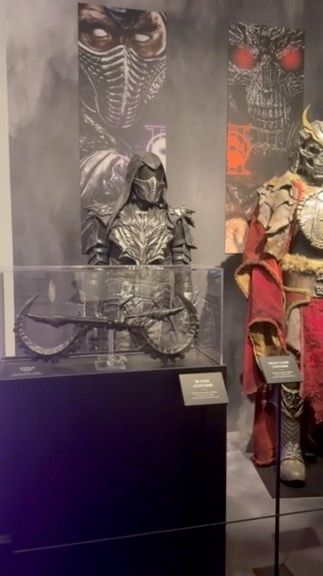
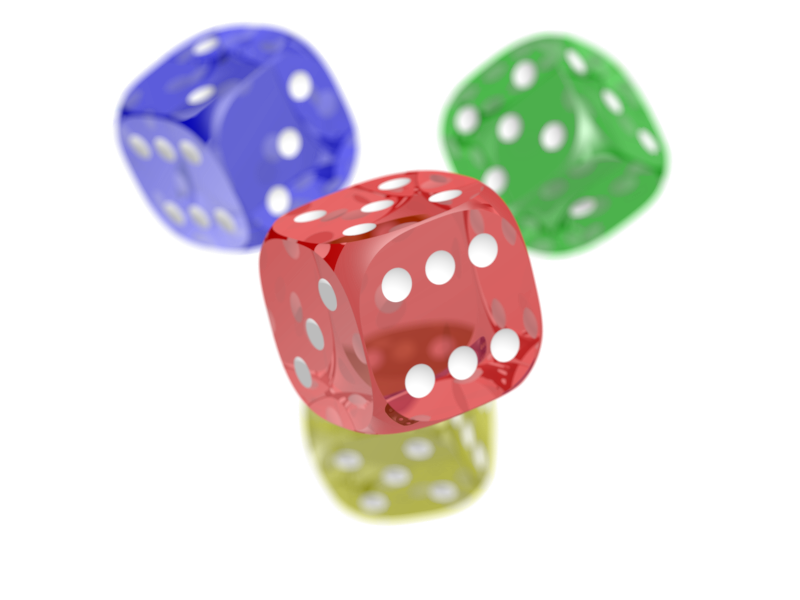
Мы добавили портретную музейную фотографию и прозрачный PNG-кубик из прилагаемой папки с образцами. Фотография использует JPG с панели инструментов; ряд кубиков имеет собственный формат PNG, чтобы его края оставались прозрачными. В отдельном экспорте мы выбрали ICO для кубиков исходных размеров; результат умещается в пределах 256 × 256 пикселей.
Начните с этих файлов
- Фото музея · 323 × 576 JPG55,4 КиБ
- Прозрачные игральные кости · 800×600 PNG219,3 КиБ
Сравните фактические загрузки
- Загрузите фотографию в формате JPG28,8 КиБ
- Загрузите прозрачный PNG306,4 КиБ
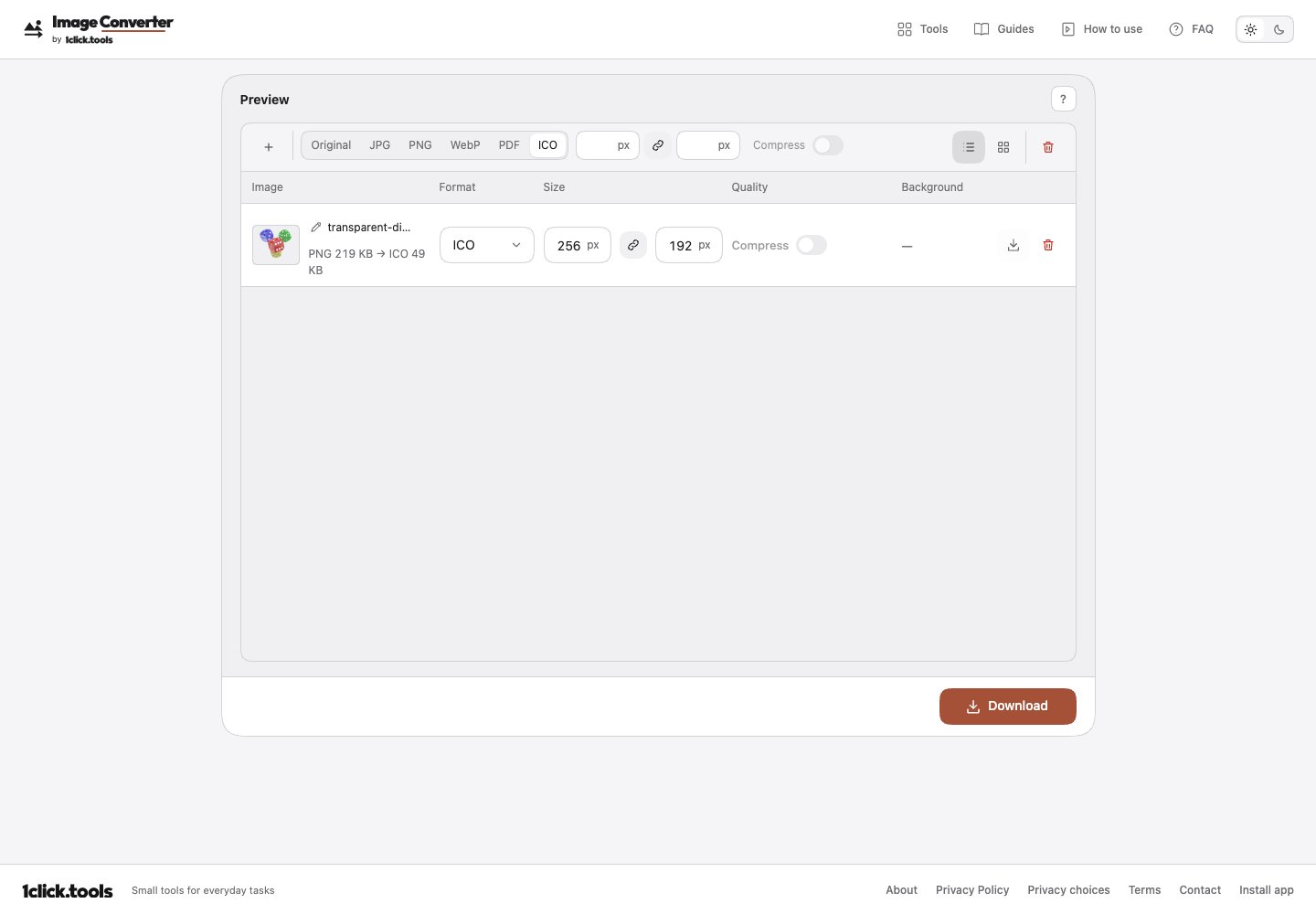
- Скачать настоящую иконку ICO · 256 × 19248,7 КиБ

| Источник | Настройки | Загруженный результат |
|---|---|---|
| museum-photo.jpg · 323 × 576 | JPG · качество 80% · оригинальные размеры | 323 × 576 JPG · 29 503 байта |
| transparent-dice.png · 800 × 600 | Собственный формат в своем ряду: PNG · оригинальные размеры | 800 × 600 PNG с прозрачностью · 313 737 байт |
| transparent-dice.png · 800 × 600 | ICO · выбраны исходные размеры · Сжатие недоступно | 256 × 192 ICO с прозрачностью · 49 916 байт |
Это реальные загрузки браузера. ICO был экспортирован 14 ноября 2026 года, а встроенный PNG был декодирован для проверки размеров и прозрачности пикселей. PNG был перекодирован и стал больше исходного, сохраняя при этом прозрачность. Преобразование формата не гарантирует уменьшение размера файла.
Повторите этот пример
- Загрузите оба исходных изображения выше, затем добавьте их вместе в Image Format Changer.
- На панели инструментов выберите JPG и включите «Сжатие» (начинается с 80%). В режиме списка откройте меню «Формат» строки кубика и выберите PNG.
- Используйте значок загрузки в каждой строке или загрузите на панели один ZIP-файл с обоими. Откройте PNG на цветном фоне, чтобы проверить его прозрачность по краям.
- В примере со значком выберите ICO в меню «Формат» ряда кубиков и оставьте выбранными исходные размеры. Загрузите строку. Это становится ICO размером 256 × 192 с прозрачностью.
Проверьте загрузку
Фотография представляет собой JPG размером 323 × 576. Кости представляют собой PNG размером 800 × 600 с прозрачными пикселями. Собственный выбор PNG для строки кубика сохраняется при изменении настроек панели инструментов. Отдельный ICO имеет размер 256 × 192, содержит одно изображение в формате PNG и сохраняет прозрачность.
Распространенная ошибка
Расширение имени файла не преобразует данные изображения. Выберите формат в инструменте. PNG сохраняет существующую прозрачность; он не удаляет непрозрачный фон.
Попробуйте те же пакетные настройкиИсточники и авторы
Фотография музея из прилагаемых файлов-образцов.. Оригинал не изменен; примеры загрузок представляют собой копии с измененным размером или перекодированные.
Изображение игральных костей: Daniel G., Ed g2s и CyberShadow · CC BY-SA 3.0. Поставляемый PNG не изменился. Версии с измененным размером, конвертированные версии и фоновые изображения распространяются по одной и той же лицензии.
Что остается на вашем устройстве?
Image Format Changer считывает выбранные файлы в вашем браузере и использует обработку изображений браузера для подготовки вывода. Рабочий процесс обработки изображений не отправляет файлы изображений на наш сервер. Это отличается от загрузки файла в удаленную службу преобразования и ожидания возврата результата. Сам веб-сайт по-прежнему отправляет сетевые запросы; аналитика и реклама имеют отдельные параметры конфиденциальности. Локальная обработка не означает, что весь веб-сайт находится в автономном режиме или что обмен сетевыми данными не осуществляется.
Преобразование пакета за три шага
Выберите изображения или перетащите несколько файлов в режим предварительного просмотра. Установите выходной формат на панели инструментов над изображениями: оригинал, JPG, PNG, WebP, PDF или ICO. Затем используйте «Загрузить» на панели или значок загрузки в строке изображения. Несколько изображений загружаются как один ZIP-файл; отключите ZIP, чтобы сохранять отдельные файлы, которые ваш браузер может попросить вас разрешить. В формате PDF One PDF вместо этого сохраняет один объединенный документ. Исходные файлы не перезаписываются.
Выберите формат работы
JPG часто подходит для фотографий, когда прозрачность не требуется. PNG использует кодирование без потерь и поддерживает прозрачные пиксели, но может создавать большие фотографические файлы. WebP поддерживает прозрачность и регулируемое качество. ICO создает прозрачную иконку размером до 256 пикселей на сторону. PDF создает страницу изображения с кодировкой изображения без потерь, отдельно или объединенную в один документ. Оригинал сохраняет поддерживаемый исходный формат; GIF экспортируется как неподвижный PNG. Переименование расширения файла само по себе не является преобразованием.
Преобразование прозрачного логотипа? См. как выбрать цвет фона для преобразования PNG в JPG прежде чем сгладить его.
Разделяйте элементы управления пакетами и исключения
Настройки панели инструментов применяются к каждому изображению, которое не имеет собственных настроек. В режиме списка измените формат, размер, сжатие или фон изображения в его строке; в режиме сетки выберите изображение, чтобы открыть его, и измените его там, затем выберите «Применить». Точкой отмечены изображения со своими настройками. Значок сброса в строке или Использовать все настройки изображений в окне изображения возвращает его к настройкам панели инструментов. Сжатие изначально выключено: если размер и формат также остаются неизменными, исходный файл можно загрузить без перекодирования.
Вам также нужна соответствующая ширина? Следуйте примеры пакетного изменения размера чтобы сохранить пропорции каждого изображения.
Сохраните изображение как ICO
Добавьте изображение PNG, JPG, WebP или GIF и выберите ICO на панели инструментов или в меню «Формат» этого изображения. При загрузке сохраняется настоящий файл .ico, содержащий одно изображение в формате PNG. Прозрачные пиксели сохраняются; анимированные входные данные становятся неподвижным изображением. ICO использует выбранные размеры до 256 пикселей на сторону: изображение 320 × 240 в исходном размере становится 256 × 192, а выбранное изображение 64 × 64 остаётся 64 × 64. Запрошенные размеры большего размера уменьшаются пропорционально. Для квадратного значка подготовьте квадратную иллюстрацию или отмените привязку ширины и высоты и введите равные значения, например 32 × 32; отмена связи может растянуть неквадратный источник. Компресс недоступен для ICO. Переименуйте загрузку в favicon, если вам нужен favicon.ico. Несколько изображений загружаются как отдельные файлы ICO в ZIP-архиве, когда ZIP включен. Чтобы объединить несколько стандартных размеров в одно ICO, используйте вместо этого Favicon & App Icon Generator.
Вам нужны значки нескольких размеров в одном файле, а также значки Apple и Android? Следовать руководство по набору фавиконов и значков приложений.
Сохранение изображений в формате PDF
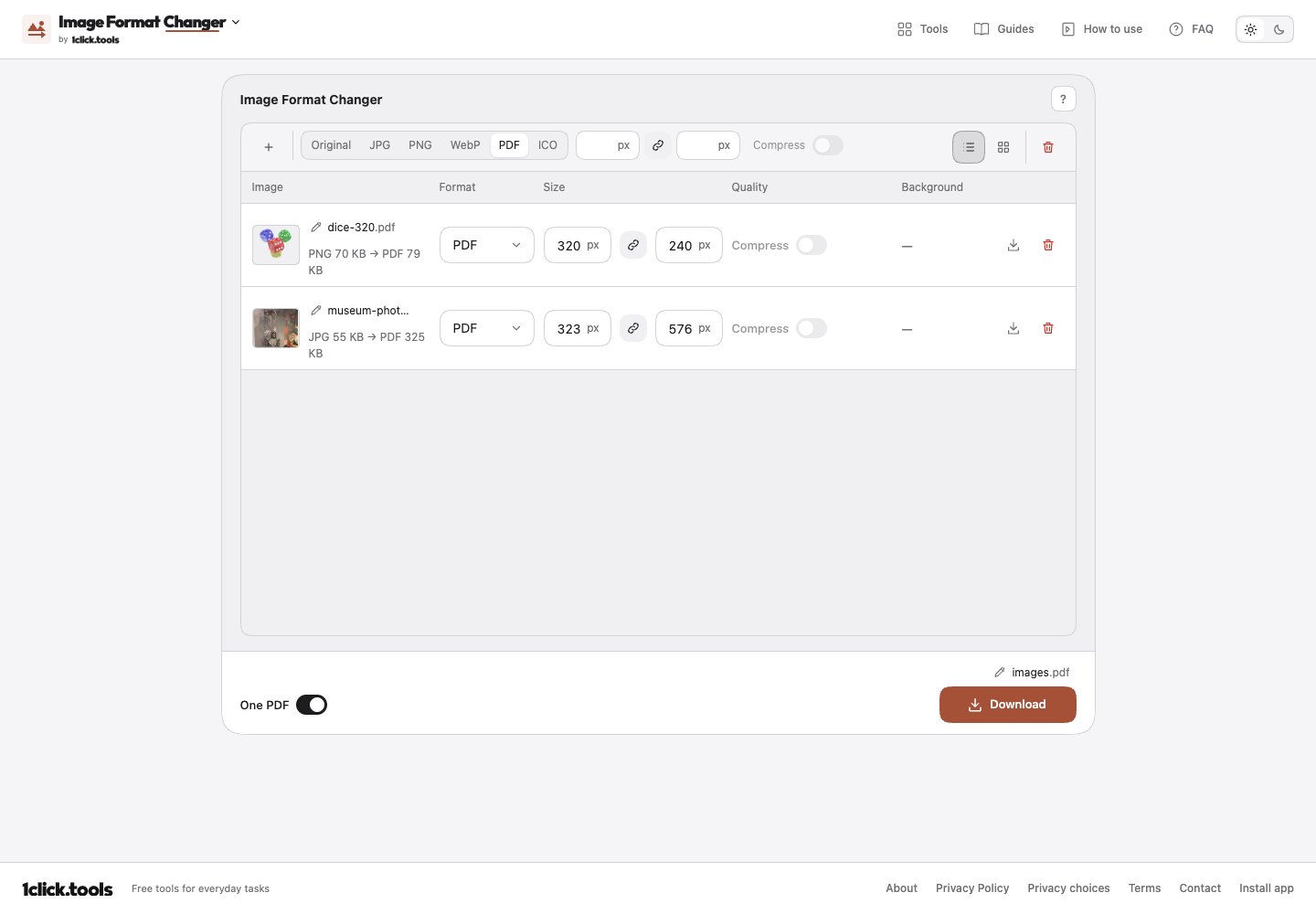
Выберите PDF для каждого изображения. Включите параметр «Один PDF-файл» на панели, чтобы сохранить файл images.pdf с одной страницей на изображение в порядке списка; вы можете переименовать файл рядом с «Загрузить». Выключите этот параметр для отдельных файлов. Каждая страница соответствует выбранным размерам изображения и сохраняет прозрачные пиксели. Значок загрузки строки всегда сохраняет только это изображение. Если параметр «Один PDF» отсутствует, сбросьте изображения с их собственными настройками или переключите их формат на PDF. Неудачное изображение препятствует загрузке неполного объединенного документа.
Для отдельных файлов и одного документа следуйте инструкциям пример работы с изображением в PDF.
Прежде чем начать, знайте пределы
Входы ограничены 25 МБ каждый. Выходные данные с измененным размером или преобразованием ограничены 8192 пикселями на сторону и 32 мегапикселями, а память устройства может налагать более низкие практические ограничения. Анимация не сохраняется при преобразовании или изменении размера. Перекодирование может привести к удалению метаданных, поэтому сохраняйте оригиналы. Этот инструмент в настоящее время не поддерживает преобразование HEIC, AVIF или SVG.