Небольшое руководство
Как объединить изображения в один PDF
Объедините JPG, PNG или WebP в PDF либо сохраните отдельно. Пример с двумя картинками, разными размерами страниц, прозрачностью и готовым файлом.
Реальный пример: пейзажный PNG и портретный JPG в одном PDF-файле.
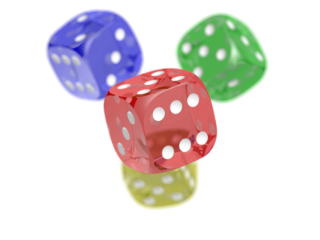
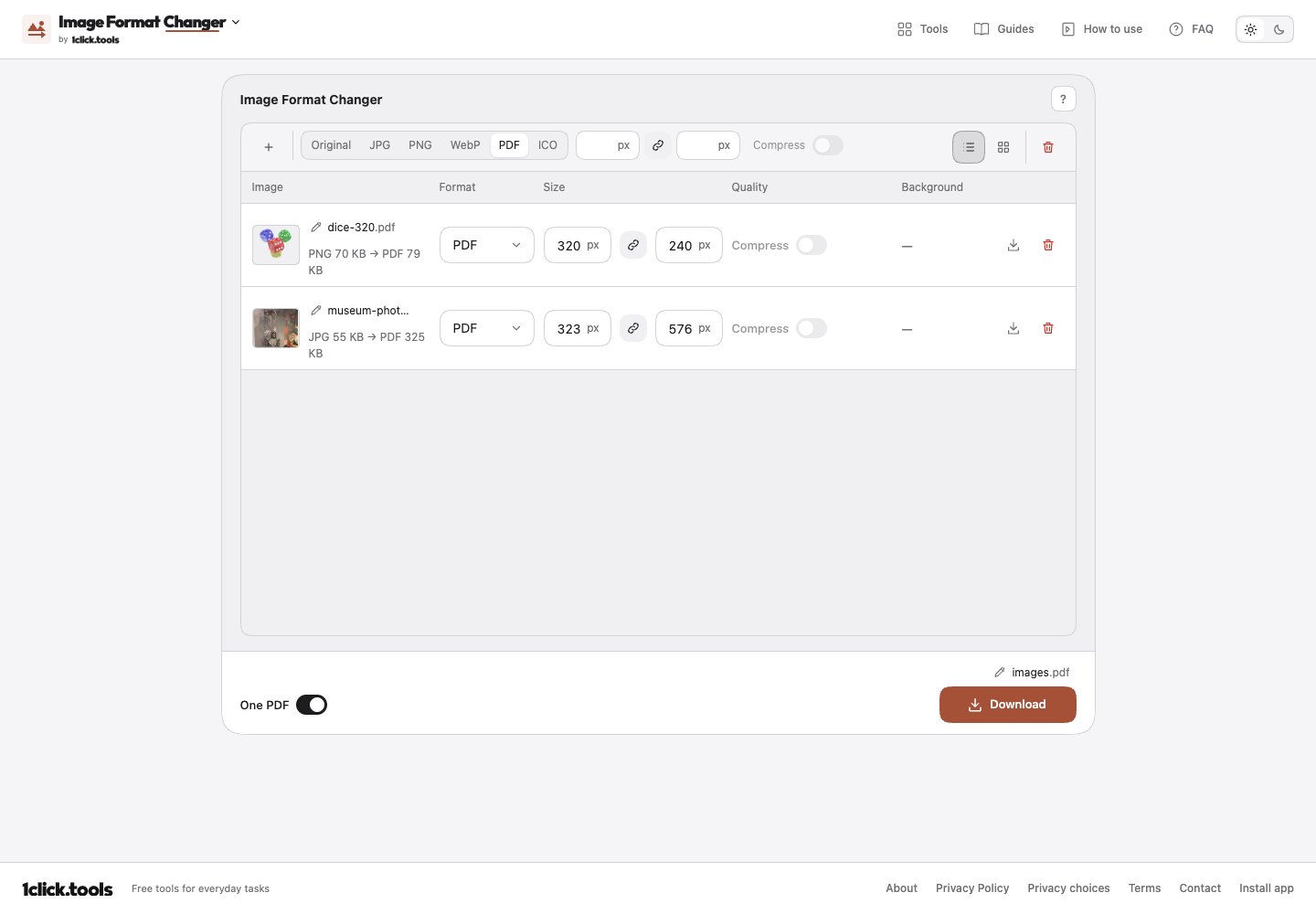
Сначала мы добавили прозрачный PNG-кубик, а затем музейную фотографию, выбрали PDF для обоих и включили «Один PDF». Оригинальные размеры сохранены. Фактическая загрузка содержит два изображения в указанном порядке.
Начните с этих файлов
Сравните фактические загрузки
| Страница | Исходное изображение | Размер страницы PDF |
|---|---|---|
| 1 · альбомная ориентация | dice-320.png · 320 × 240 пикселей | 240 × 180 пунктов |
| 2 · книжная ориентация | museum-photo.jpg · 323 × 576 px | 242,25 × 432 пункта |
Реальная загрузка двух страниц составляет 413 042 байта. PDF использует кодировку изображений без потерь и может быть больше исходных изображений. Размер страницы соответствует каждому изображению — 96 пикселей на дюйм; две страницы намеренно имеют разную форму.
Повторите этот пример
- Загрузите оба источника. Сначала добавьте игральные кости PNG, а затем музейную фотографию. Подтвердите их порядок в виде списка.
- Выберите PDF на панели инструментов и оставьте ширину и высоту пустыми. Убедитесь, что в обеих строках отображается PDF. Включите параметр «Один PDF» на панели.
- Выберите «Загрузить» и откройте images.pdf. Проверьте обе страницы. Чтобы вместо этого сохранить отдельные файлы, отключите One PDF и выберите «Загрузить»; Значки загрузки отдельных строк всегда сохраняют одно изображение.
Проверьте загрузку
Первая страница содержит изображение игральных костей в альбомной ориентации; вторая — фотографию музея в книжной. Изображения не обрезаны и не дополнены полями. Прозрачность игральных костей сохраняется в PDF и в обычной программе просмотра выглядит белой. Фотография музея остается изображением, а не выделяемым текстом.
Распространенная ошибка
Изменение формата на панели инструментов не переопределяет собственные настройки изображения. Если переключатель «Один PDF» не отображается, выберите PDF в каждой строке или сбросьте строки, отмеченные точкой. Инструмент не пропускает изображения другого формата без предупреждения и не скачивает неполный объединенный PDF, если обработка изображения завершилась ошибкой.
Попробуйте объединить эти изображенияИсточники и авторы
Изображение игральных костей: Daniel G., Ed g2s и CyberShadow · CC BY-SA 3.0. Прилагаемый PNG размером 320 × 240 представляет собой копию с измененным размером. Изображение игральной кости в формате PDF распространяется по той же лицензии.
Фотография музея из прилагаемых файлов-образцов.. Исходный JPG не изменился. Его декодированное изображение появится на второй странице PDF.
Фактический сеанс смены формата изображения. Скриншот и загрузка идут с рабочего инструмента. Обе страницы PDF были повторно открыты и обработаны для проверки порядка, размеров и прозрачности.
Выбирайте изображения в нужном вам порядке
Добавляйте изображения в формате JPG/JPEG, PNG, WebP или GIF размером до 25 МБ каждое. Список изображений определяет порядок страниц. В проработанном примере на первом месте стоит прозрачный PNG-кости размером 320 × 240, а на втором — музейный JPG 323 × 576. Перед загрузкой проверьте порядок в списке. Чтобы изменить порядок, удалите изображения и снова добавьте их в нужной последовательности. Анимированные входные данные становятся неподвижными изображениями.
Выберите PDF для каждого изображения
Выберите PDF на панели инструментов над изображениями. Изображения, использующие общие настройки, следуют этому выбору; изображения с собственными настройками сохраняют их. Если в строке по-прежнему используется формат JPG, PNG или WebP, выберите PDF в меню «Формат» или воспользуйтесь значком сброса. Переключатель «Один PDF» появляется на панели только в том случае, если для каждого изображения установлен формат PDF. Существующие PDF-файлы не принимаются в качестве входных изображений.
У вас уже есть PDF-документы? Используйте Руководство по объединению PDF-файлов объединить или изменить порядок их страниц.
Загрузите один PDF-файл или отдельные файлы
Включите параметр «Один PDF» на панели, затем выберите «Загрузить». Файл images.pdf, который вы можете переименовать рядом с «Загрузить», содержит по одной странице для каждого изображения в порядке списка. Отключите параметр «Один PDF», чтобы сохранять отдельные PDF-файлы, названные в честь изображений, в одном ZIP-архиве, когда ZIP включен. Значок загрузки в отдельной строке всегда сохраняет только это изображение, даже если включен параметр «Один PDF».
Сохраняйте пропорции каждого изображения и размер страницы.
Оставьте ширину и высоту пустыми для исходных размеров изображения или оставьте их связанными при вводе ширины или высоты. Каждая страница PDF соответствует этому изображению без дополнительных полей или обрезки, используя 96 пикселей изображения на дюйм. Горизонтальная страница примера имеет размер 240 × 180 пунктов PDF; страница в книжной ориентации — 242,25 × 432 пункта. Страницы могут иметь разные размеры. Этот инструмент не имеет предустановок страниц формата A4 или Letter.
Дополнительные примеры связанных размеров см. как изменить размер изображений в альбомной и книжной ориентации.
Проверьте прозрачность, качество и размер файла
При экспорте PDF используется кодирование изображений без потерь и сохраняются прозрачные пиксели, поэтому сжатие недоступно. Программы просмотра PDF обычно отображают прозрачные части на белой странице. Выберите миниатюру, чтобы открыть изображение и переключиться между оригиналом и результатом. PDF-файл может быть больше исходного JPG; при необходимости уменьшите размеры. Изображения, содержащие текст, остаются изображениями: этот инструмент не выполняет распознавание текста и не создает выбираемый текст.
Повторите попытку неудачного изображения перед объединением
Если изображение не удается, частичный объединенный PDF-файл не загружается. Проверьте отмеченную строку, замените нечитаемый источник или выберите меньшие размеры, затем снова выберите «Загрузить». Подготовленные изображения по возможности используются повторно. Обработка происходит в вашем браузере; файлы и контент не загружаются. Сохраните оригиналы и загруженный PDF-файл, прежде чем закрывать вкладку; перезагрузка сохранит ваши изображения.