Небольшое руководство
Как создать фавиконку и иконки приложений
Создайте favicon.ico, PNG-иконки и веб-манифест из логотипа. Следуйте примеру скачивания и установите полученные файлы на свой сайт.
Одно исходное изображение, значок и полный пакет значков.
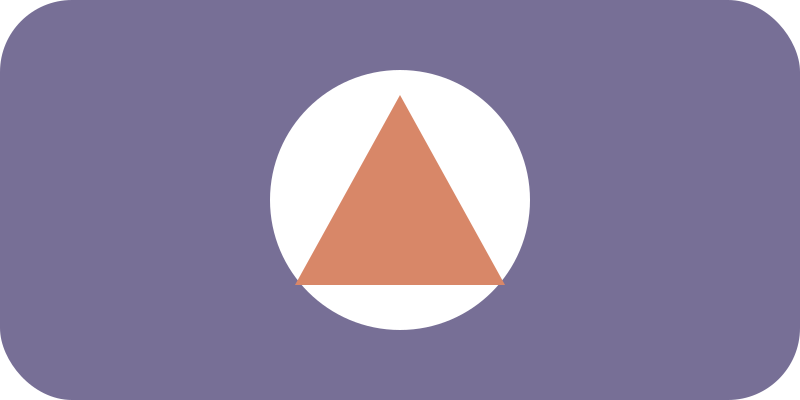
Мы открыли SVG размером 800 × 400, оставили обрезку выключенной, задали отступы 8% и фон #123456. С одними и теми же настройками скачали ICO и полный ZIP.
Начните с этих файлов
Сравните фактические загрузки

| Загруженный файл | Фактическое содержание | Использование |
|---|---|---|
| favicon.ico | Изображения PNG размером 16, 32 и 48 пикселей в одном ICO | Фавиконка браузера |
| favicon-16.png / favicon-32.png | 16 × 16 / 32 × 32 PNG | PNG-ссылки на фавиконки |
| apple-touch-icon.png | 180 × 180 PNG | Значок Apple Touch |
| icon-192.png / icon-512.png | 192 × 192 / 512 × 512 PNG | Значки манифеста |
| site.webmanifest / snippet.html | Теги манифеста и ссылок HTML | Установка сайта |
Повторите этот пример
- Загрузите исходный SVG выше. Инструмент открывается с помощью значка 1click.tools: перетащите на него SVG или удалите его с помощью красной корзины и выберите SVG.
- Оставьте обрезку выключенной. Установите отступы 8% и фон #123456.
- Загрузите только с помощью ICO, затем с помощью Icon Pack. Извлеките ZIP-архив и сравните восемь его записей.
Осмотрите комплект перед установкой
ICO содержит три размера. ZIP-архив содержит восемь файлов, а в манифесте для цвета фона и темы используется #123456. Исходный SVG не перезаписывается и не включается в ZIP-архив.
Распространенная ошибка
Загрузка самого ZIP-файла или добавление snippet.html в качестве страницы не приводит к установке значка. Извлеките значки, опубликуйте их по указанным путям и скопируйте теги ссылок в элемент head страницы.
Попробуйте свое изображение в Favicon & App Icon GeneratorИсточники и авторы
Оригинальный геометрический образец произведения искусства. Подготовлено для этих руководств. Снимки экрана и файлы результатов получены при реальных запусках браузера. Во время захвата источник был назван icon.svg; загружаемый файл favicon-source.svg содержит ту же иллюстрацию.
Выберите исходное изображение
Откройте генератор и выберите или перетащите PNG, JPG, WebP или SVG в область изображения слева. Размер входных данных не должен превышать 10 МБ или 16 миллионов пикселей. Простая метка с сильным контрастом обычно остается более четкой, чем фотография с разрешением 16 пикселей. Источник считывается на вашем устройстве и не перезаписывается.
Настройте значок и его фон
Отступы, фон и значок обрезки находятся на панели инструментов под изображением. Без обрезки все изображение помещается внутри квадратного значка и ничего не обрезается. Выберите значок обрезки, чтобы свободно выбрать область, затем дважды щелкните, дважды коснитесь или нажмите Enter, чтобы применить его. Прямоугольные выделения помещаются внутри квадратного вывода. Фон изначально прозрачный; выберите цвет и установите его непрозрачность в палитре цветов. В приведенном выше примере, который можно загрузить, обрезка отключена, отступ составляет 8%, а фон — #123456.
Точные шаги изменения размера и подтверждения описаны в материале пример свободной обрезки и настройки фона.
Посмотрите небольшие превью
Предварительный просмотр на вкладке браузера показывает значок размером 16 пикселей. Отдельные превью значков размером 16, 32 и 48 пикселей отображаются в реальном размере. Предварительные просмотры Apple и Android масштабируются в соответствии с размерами плиток; на этикетках указаны реальные экспортируемые размеры. Перед загрузкой проверьте версию с разрешением 16 пикселей: мелкий текст или тонкие линии могут исчезнуть, даже если большой предварительный просмотр выглядит четким.
Загрузите ICO или полный пакет
В разделе «Загрузить как» ICO сохраняет favicon.ico только с изображениями размером 16, 32 и 48 пикселей в одном файле. Пакет значков сохраняет ZIP-файл из восьми файлов: favicon.ico, favicon-16.png, favicon-32.png, apple-touch-icon.png, icon-192.png, icon-512.png, site.webmanifest и snippet.html. Размер значка Apple составляет 180 × 180 пикселей, а PNG для Android — 192 × 192 и 512 × 512. Выберите имя файла, чтобы переименовать загрузку. Пакет создается локально.
Установите файлы на свой сайт
Распакуйте ZIP-архив и скопируйте файлы значков и site.webmanifest в общедоступный корень вашего веб-сайта, где /favicon.ico и /site.webmanifest можно запросить напрямую. Откройте snippet.html как текст и скопируйте его теги ссылок в элемент head HTML вашего сайта или эквивалентную настройку метаданных в вашей платформе. Если вы используете подпапку ресурсов, настройте пути в тегах и манифесте. Вам не нужно публиковать сам snippet.html.
Проверьте развернутые значки
Разверните веб-сайт и откройте URL-адреса значков напрямую, чтобы убедиться, что они возвращают файлы изображений. Проверьте теги ссылок на обслуживаемой странице и просмотрите вкладку браузера. Если старый значок остается в кэше, проверьте его в новом сеансе браузера. Если на вашем сайте уже есть манифест, объедините записи значков вместо добавления второго конфликтующего манифеста. Сгенерированный манифест предоставляет значки и отдельное отображение; пакет значков сам по себе не представляет собой полноценное устанавливаемое приложение.